
1. Описание
Графический Low-Code редактор для создания схем, которые могут быть использованы для любых сценариев обслуживания.
Примечание!
Минимальные требования к разрешению экрана: 1280x768 и больше!
Представлен пространством для построения, а также:
-
Верхняя панель (Рис.1(1));
-
Левая панель (Рис.1(2));
-
Пространство для построения схемы (Рис.1(3)).
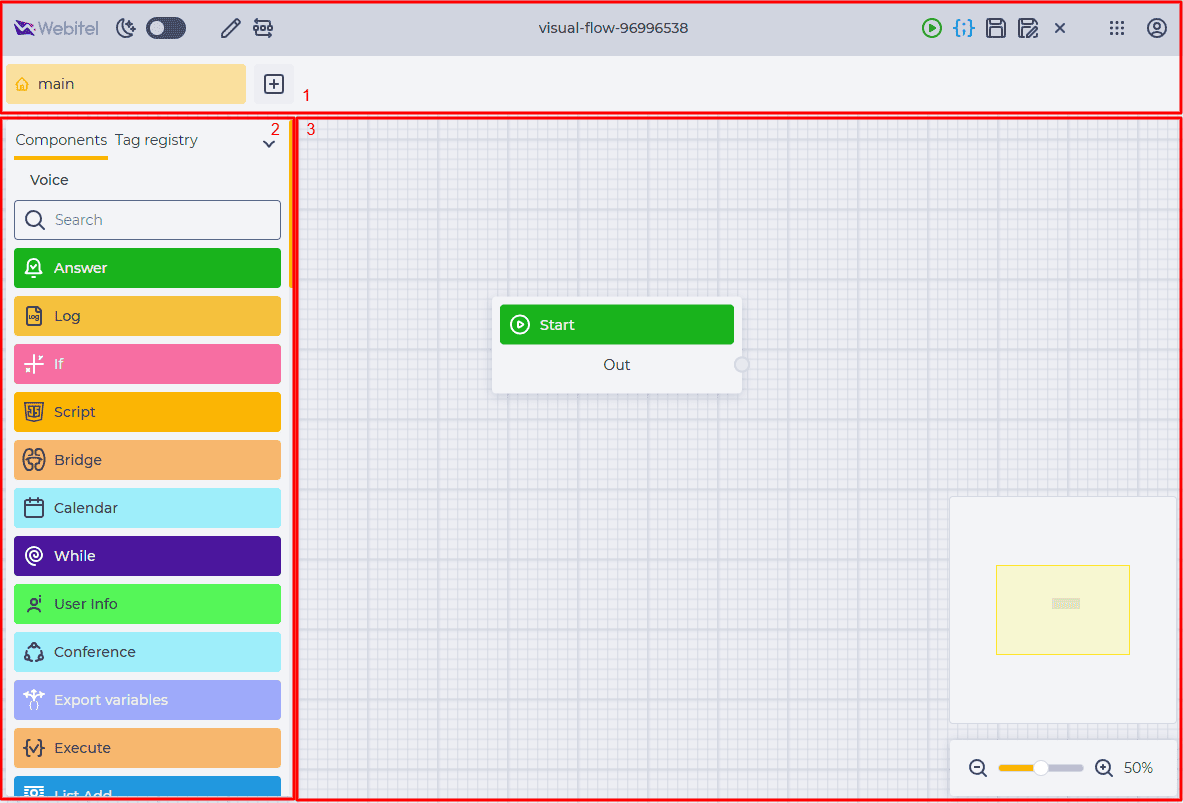
Рис. 1. Webitel Flow Diagram
1.1. Верхняя панель
В этой панели отображается название схемы, а также присутствуют такие элементы (Рис.2):
-
Логотип (Рис. 2(1));
-
Переключатель тем (Рис.1(2));
-
Инструмент редактирования (Рис.1(3));
-
Инструмент для упорядочивания (Рис. 2(4));
-
Название схемы (Рис. 2(5));
-
Кнопка "To start" (Рис. 2(6));
-
Кнопка "Jsonify"(Рис. 2(7));
-
Кнопка "Save" (Рис. 2(8));
-
Кнопка "Save as"(Рис. 2(9));
-
Кнопка Close (Рис. 2(10));
-
Меню приложений (Рис. 2(11));
-
Меню пользователя (Рис. 2(12));
-
Вкладки (Рис.1(13)).

Рис. 2. Верхняя панель Webitel Flow Diagram
1.1.1. Логотип
Нажатие на логотип переводит на стартовую страницу.
1.1.2. Переключатель тем
Доступны темная и светлая тема сайта.
Для изменения темы используется переключатель 
1.1.3. Инструмент редактирования
Предназначен для изменения названия и тегов схемы. Представлен в виде кнопки 
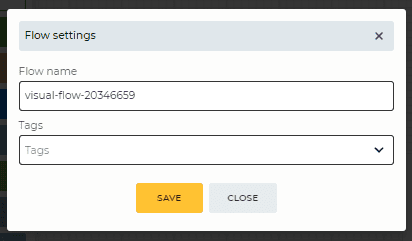
Рис. 3. Модальное окно Flow settings
1.1.4. Инструмент для упорядочивания
Нажатие на кнопку 
Если выбран один, или несколько, компонентов в пространстве для построения схем, то возле инструмента для упорядочивания отображается кнопка 

1.1.5. Название схемы
Здесь отображается название схемы. Изменить название можно нажав на кнопку 
1.1.6. Кнопка "To start"
Нажатие кнопки 
1.1.7. Кнопка "Jsonify"
Кнопка 
1.1.8. Кнопка "Save"
Кнопка 
В случаях, когда во время работы в конструкторе исчезло соединения с сервером, после нажатия на кнопку
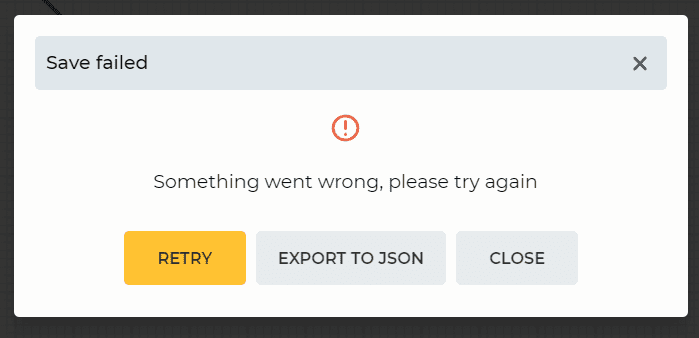
Рис. 4. Модальное окно "Save failed"
Кнопка "Retry" - повторная попытка сохранить изменения.
Кнопка "Export to json" - скачивание JSON-файла несохраненной схемы.
Кнопка "Close" - закрытия модального окна.
1.1.9. Кнопка "Save as"
Предназначено для сохранения копии данной схемы. При нажатии на 
1.1.10. Кнопка "Close"
Кнопка 
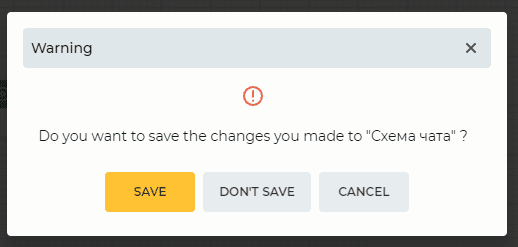
Рис. 5. Модальное окно "Warning"
Модальное окно "Warning" состоит из информационного уведомления и кнопок:
-
Save - сохраняет изменения и закрывает редактор. Открывается страница "Схемы";
-
Don't save - не сохраняет изменения, и закрывает редактор. Открывается страница "Схемы";
-
Cancel - отмена. Модальное окно закрывается. Можно продолжать работу в редакторе.
1.1.11. Меню приложений
Нажатие на иконку 
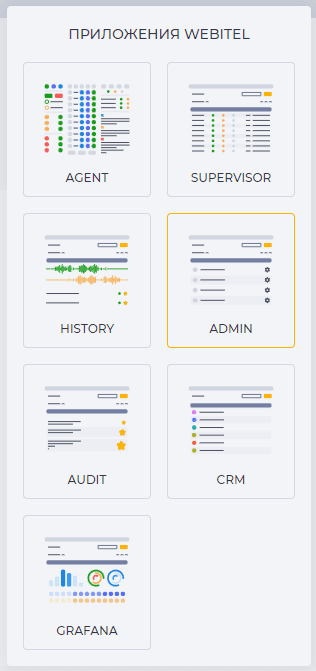
Рис. 6. Меню приложений Webitel
1.1.12. Меню пользователя
Нажатие на иконку 
-
Информация об имени пользователя;
-
Документация — переводит на страницу документации Webitel;
-
Настройки — переводит на страницу "Настройки";
-
Выход — выход из системы;
-
Информация о версии сборки.
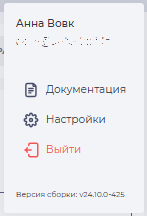
Рис. 7. Меню пользователя
1.1.13. Вкладки
Вкладки используются для более удобного віполнения больших схем.

Нажатье на кнопку 


1.2. Левая панель
Состоит из таких вкладок:
-
Блок компонентов;
-
Реестр тегов.


1.2.1. Блок компонентов
В этом блоке отображается перечень компонентов, из которых можно создавать схемы, и поле поиска.
Список отображаемых компонентов зависит от типа схемы выбранного при её создании. Вверху списка отображается тип схемы.
Существуют такие компоненты:
-
Компонент "Hangup" -
Компонент "Set Grantee" -
Компонент "Answer" -
Компонент "Attempt Result" -
Компонент "Bridge" -
Компонент "Broadcast message" -
Компонент "Calendar" -
Компонент "Call" -
Компонент "Callback Queue" -
Компонент "Chat AI" -
Компонент "Chat History" -
Компонент "Classifier" -
Компонент "Conference" -
Компонент "Custom code" -
Компонент "Execute" -
Компонент "Export variables" -
Компонент "Flush DTMF" -
Компонент "Form Datetime Picker" -
Компонент "Form File" -
Компонент "Form Rich Text Editor" -
Компонент "Form Select" -
Компонент "Form Select from object" -
Компонент "Form Select Service" -
Компонент "Form Table" -
Компонент "Form Text" -
Компонент "Form Textfield" -
Компонент "Function" -
Компонент "Generate Form" -
Компонент "Generate Link" -
Компонент "Get Email" -
Компонент "Get Queue Agents" -
Компонент "HTTP Request" -
Компонент "If" -
Компонент "iFrame" -
Компонент "In-band DTMF" -
Компонент "Join Agent" -
Компонент "Join Queue" -
Компонент "List" -
Компонент "List Add" -
Компонент "Log" -
Компонент "Mark IVR" -
Компонент "Math" -
Компонент "Member info" -
Компонент "Menu" -
Компонент "Notification" -
Компонент "Open Link" -
Компонент "Park" -
Компонент "Patch Members" -
Компонент "Plata by mono" -
Компонент "Playback" -
Компонент "Pre answer" -
Компонент "Record file" -
Компонент "Record session" -
Компонент "Recv Message" -
Компонент "Ringback" -
Компонент "Ring ready" -
Компонент "Schema" -
Компонент "Script" -
Компонент "Send email" -
Компонент "Send file" -
Компонент "Send message" -
Компонент "Send text" -
Компонент "Send TTS" -
Компонент "Set variables" -
Компонент "Sip redirect" -
Компонент "Soft Sleep" -
Компонент "String" -
Компонент "STT" -
Компонент "Switch" -
Компонент "Text-to-Speech" -
Компонент "Trigger" -
Компонент "Unset variables" -
Компонент "Update Cid" -
Компонент "User info" -
Компонент "While" -
Компонент "Form Select Case Status"
Компонент "Start" может быть только один и при создании новой схемы находится в пространстве для построения схемы. Является стартом схемы.
У каждого компонента есть своя панель настроек. Эта панель открывается в правой части страницы при нажатии на компонент, который находится в пространстве для построения схемы. Больше информации можно посмотреть на странице конкретного компонента.
1.2.2. Реестр тегов
Состоит из поля поиска, кнопки для сортирования и списка записей тегов.

-
в алфавитном порядке;
-
сортирование по валидации — первыми отображаются те компоненты у которых некорректно заданы настройки в правой панели.

Нажатие на запись открывает в пространстве для построения схем вкладку с данным компонентом. При наведении на запись реестра отображается кнопка 
1.3. Пространство для построения схемы
Является основным рабочим пространством.
Для выбора нескольких компонентов необходимо удерживать кнопку Ctrl. Удерживание Ctrl позволяет перемещать выбранные блоки компонентов.
Для пользователей MacOS для выделения и перетаскивания элементов используйте кнопку Command
С помощью колесика мышки можно менять масштаб построенной схемы.
В правом нижнем углу находится уменьшенная версия карты схемы для удобства пользования. Также доступна возможность изменять масштаб схемы. По умолчанию и после нажатия на кнопку 
2. Возможности
2.1. Добавление компонента в схему
|
Цель |
Добавить компонент в схему |
|---|---|
|
Предусловия |
|
|
Сценарий
|
|
|
Результат |
Компонент добавлен в схему. |

3. Дополнительные материалы
3.1. Обучающее видео
3.1.1. Создание схемы маршрутизации
В данном видео вы узнаете, как создать первую схему маршрутизации и познакомитесь с 10 базовыми компонентами, а именно:
3.2. Инструкции
3.2.1. Примеры схем
-
Внутренний перевод на группу -
Входящий звонок с донабором номера -
Входящий звонок с маршрутизацией на ответственного Creatio -
Добавить пропущенный звонок в исходящий дайлер -
Заказ встречного звонка из очереди -
Исходящий звонок -
Конференция -
Пример простого голосового меню IVR -
Создаем активность в Creatio по пропущенным звонкам -
Форма - отправить письмо -
Форма - схема для обработки звонка -
Фрагменты схемы потока -
Добавление абонента во входящую очередь задач - Email -
Обработка и ответ на Email