
1. Описание
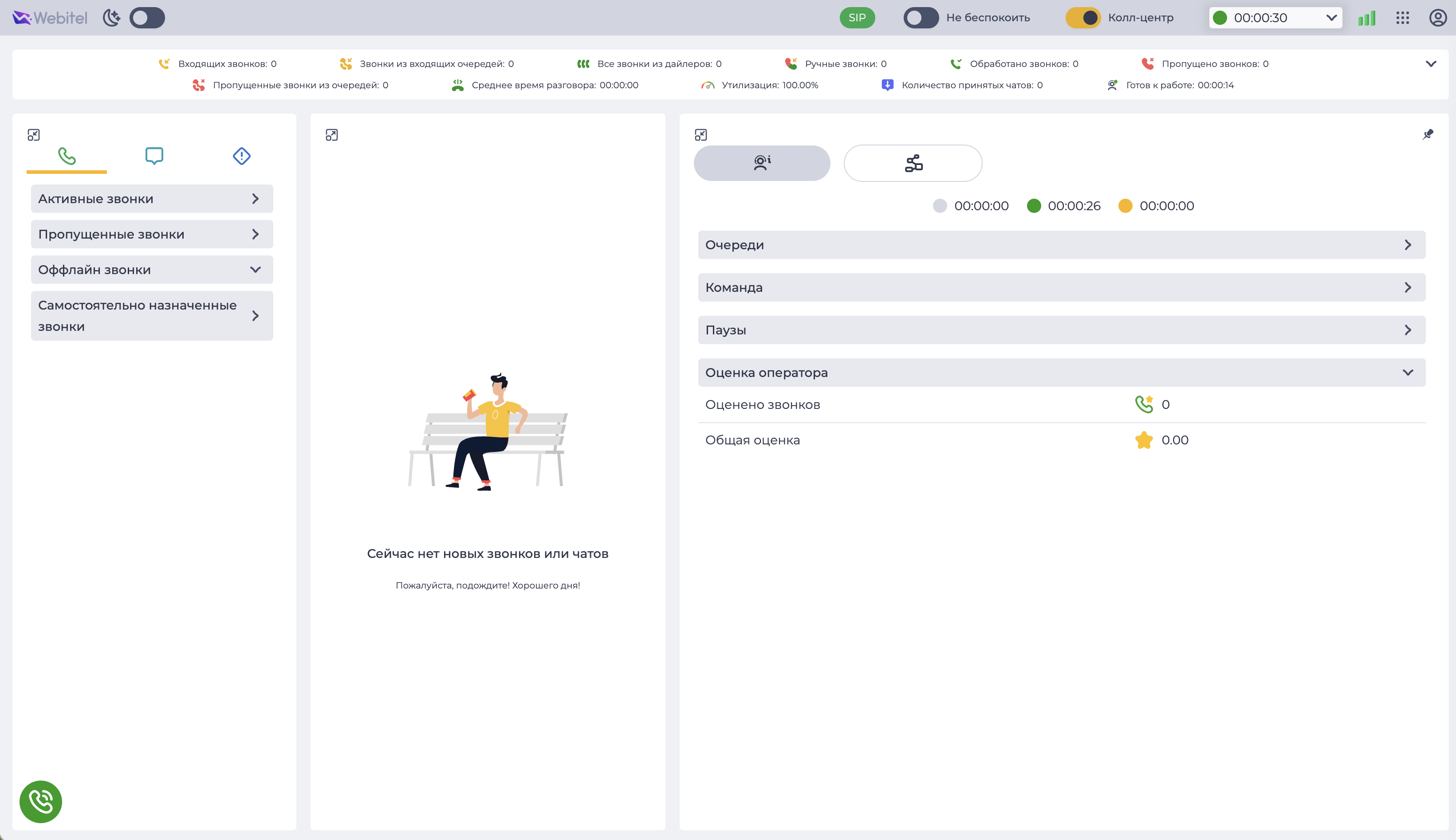
Приложение Workspace являет собой рабочее окно оператора.
Основные задачи оператора это обслуживание звонков, чатов и выполнения заданий.
Поддерживает до 1280 x 610 пикселей (без скрола).
Для начала работы необходимо перевести переключатель "Колл-центр" в активное положение (Рис. 1), тем самим переходя в статус онлайн.
Больше информации можно посмотреть на страницах представленных ниже:
1.1. Качество сети
Во время работы в Workspace система автоматически отслеживает качество сети.
В верхней панели интерфейса отображается индикатор, который в реальном времени отслеживает и отображает качество сети:
-

-

-

Обратите внимание! Таблица ниже содержит технические параметры, используемые для оценки качества сети:
|
Параметр |
Зеленый |
Желтый |
Красный |
|---|---|---|---|
|
Ping (Latency) |
< 150 ms |
150–300 ms |
> 300 ms |
|
Jitter |
< 30 ms |
30–50 ms |
> 50 ms |
|
Packet Loss |
< 1% |
2–3% |
> 3% |
|
MOS |
≥ 4.0 |
3.5–4.0 |
< 3.5 |
Кроме того, во время каждого звонка система проводит более глубокую проверку сетевого соединения, анализируя другие параметры, необходимые для качественного звонка.
Если во время звонка зафиксировано ухудшение качества связи (Jitter, Packet Loss, MOS), после завершения звонка в Workspace автоматически отображается уведомление:
-
“Во время звонка были обнаружены задержки в сети”;
-
“Во время звонка было обнаружено низкое качество сети”.
Обратите внимание! Индикатор состояния сети отображает текущее состояние соединения, тогда как уведомления содержат информацию о качестве сети, которое было во время звонка. Поэтому их значения могут отличаться.
1.2. Горячие клавиши
Доступны следующие горячие клавиши:
-
Alt+N- открыть/закрыть окно в центральной панели, где можно сделать исходящий звонок; -
Alt+A- принять звонок, чат, или задание; -
Alt+E- закончить звонок, чат, или задание; -
Alt+M- отключить/включить микрофон -
Alt+H- удержание звонка; -
Alt+T - перевод; открыть/закрыть окно в центральной панели, где можно сделать слепой перевод; -
Alt+n- гдеn- порядковый номер кнопки в динамическом окне, цифра от1до9. Фокус на кнопке, которую нужно нажать; нажатиеEnterподтверждает выбор. Например,Alt+1.
В зависимости от модели ПК используются кнопки Alt, или Option.
При нажатии в адресной строке на 
Аббревиатура PWA расшифровывается как Progressive Web App, то есть "прогрессивное веб-приложение". Это разновидность веб-приложений, которые создаются на базе существующих сайтов и сочетают в себе свойства нативных мобильных приложений и браузерных возможностей сайтов.
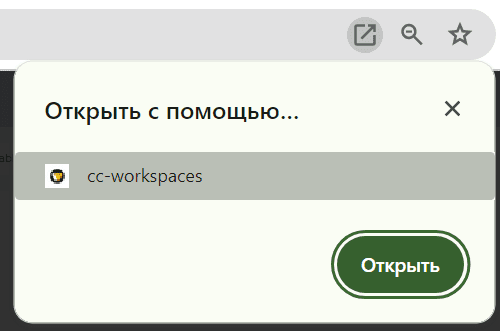
При нажатии кнопки "Открыть" Workspace открывается, как отдельное приложение. В нем доступен весь функционал Workspase.