1. Описание
Чаты отображается в левой панели во вкладке чатов.
Существуют такие списки во вкладке чатов:
-
Активные чаты;
-
Самостоятельно назначенные чаты;
-
Закрытые чаты.
Наличие красного индикатора на иконке вкладки "Чаты" 
1.1. Активные чаты
При автоматическом распределении чата на оператора входящий чат сопровождается звуковым сигналом.
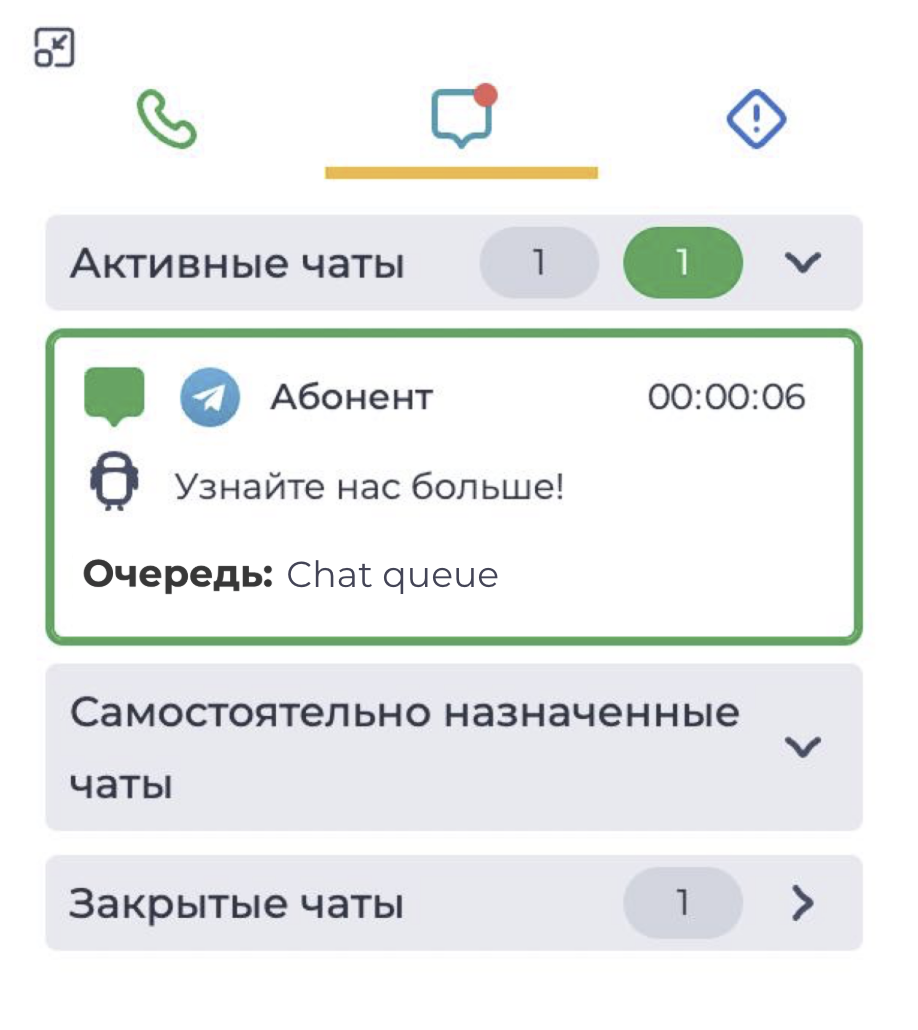
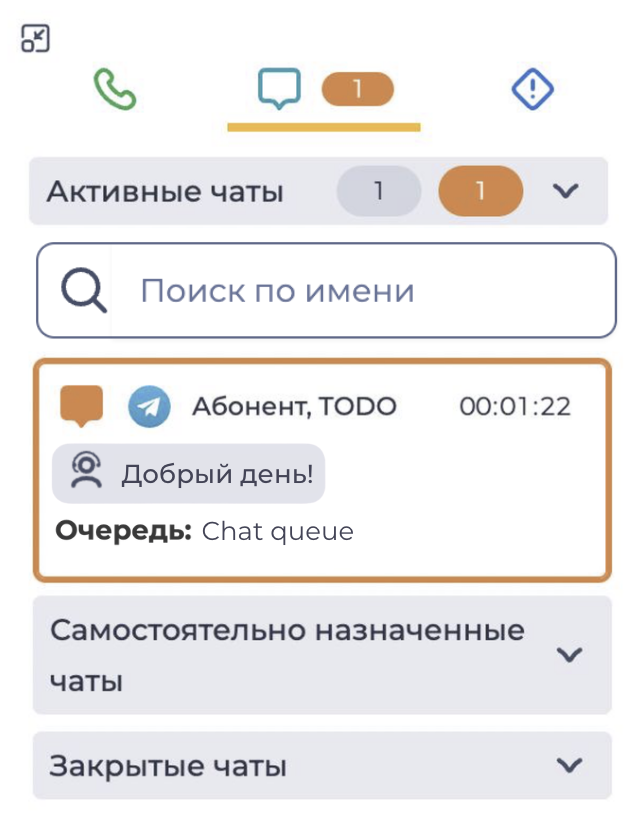
В левой панели выделяется толстой рамкой чат, который в данный момент открыт в центральной панели. Цвет рамки зависит от статуса чата:
-
Новый чат — зелёная рамка с заполненной иконкой чата (Рис. 1).
-
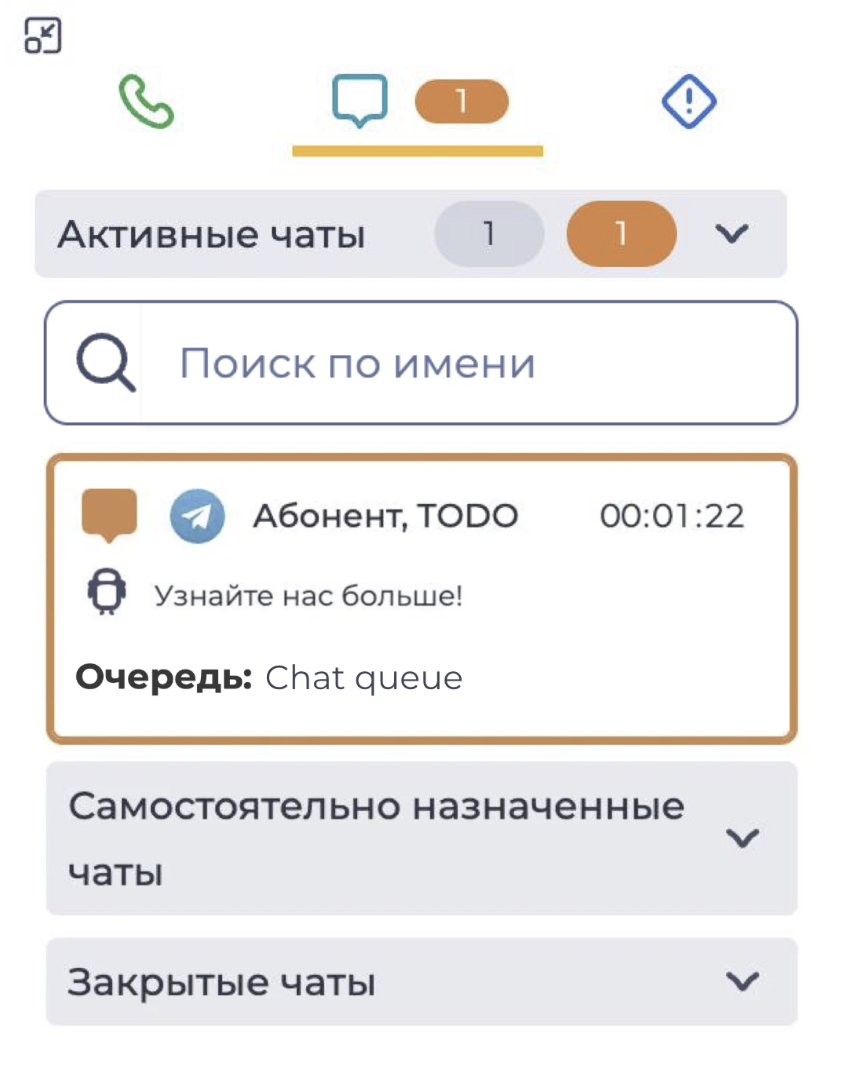
Активный чат — оранжевая рамка с заполненной иконкой чата (Рис. 2).
|
|
|---|
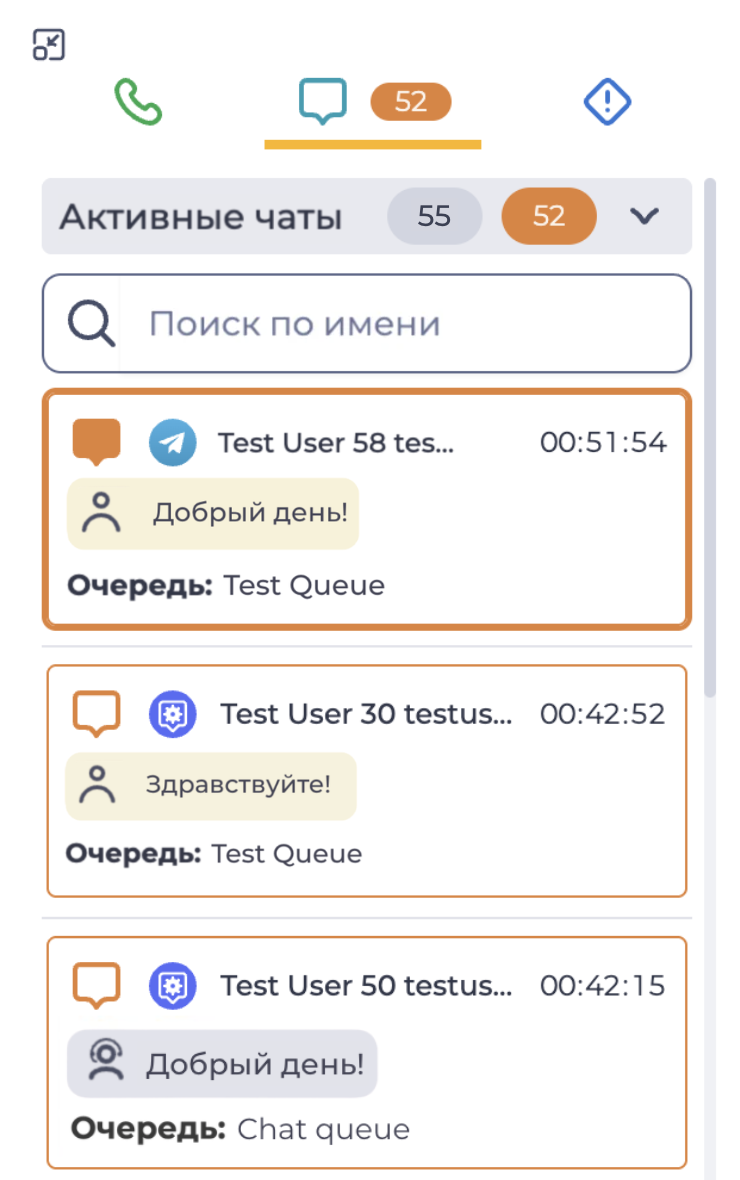
Рядом с названием списка "Активные чаты" отображаются три счётчика:
-
серый
-
оранжевый
-
зелёный

Аналогичный оранжевый счётчик отображается возле иконки вкладки "Чаты" 
Важно!
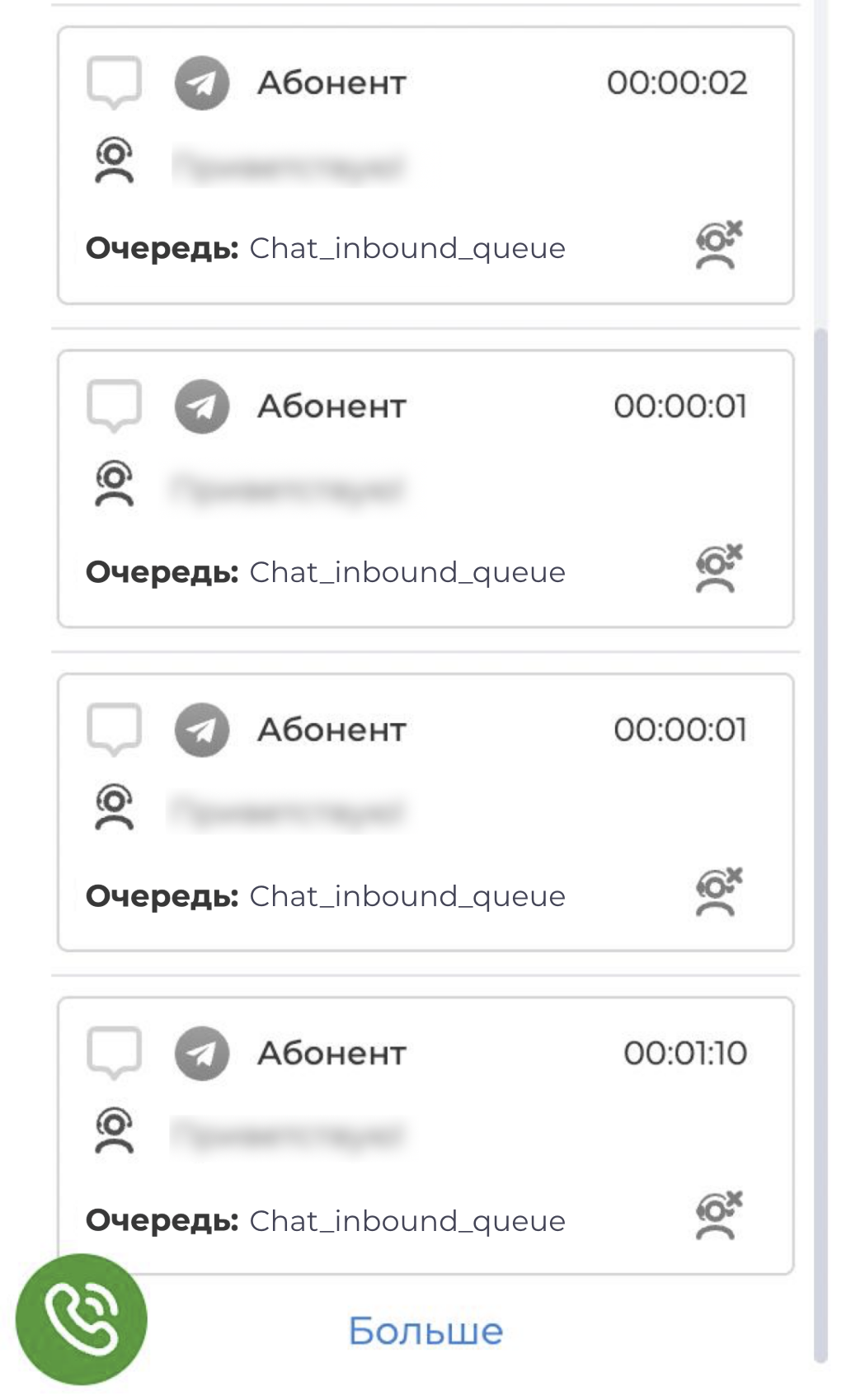
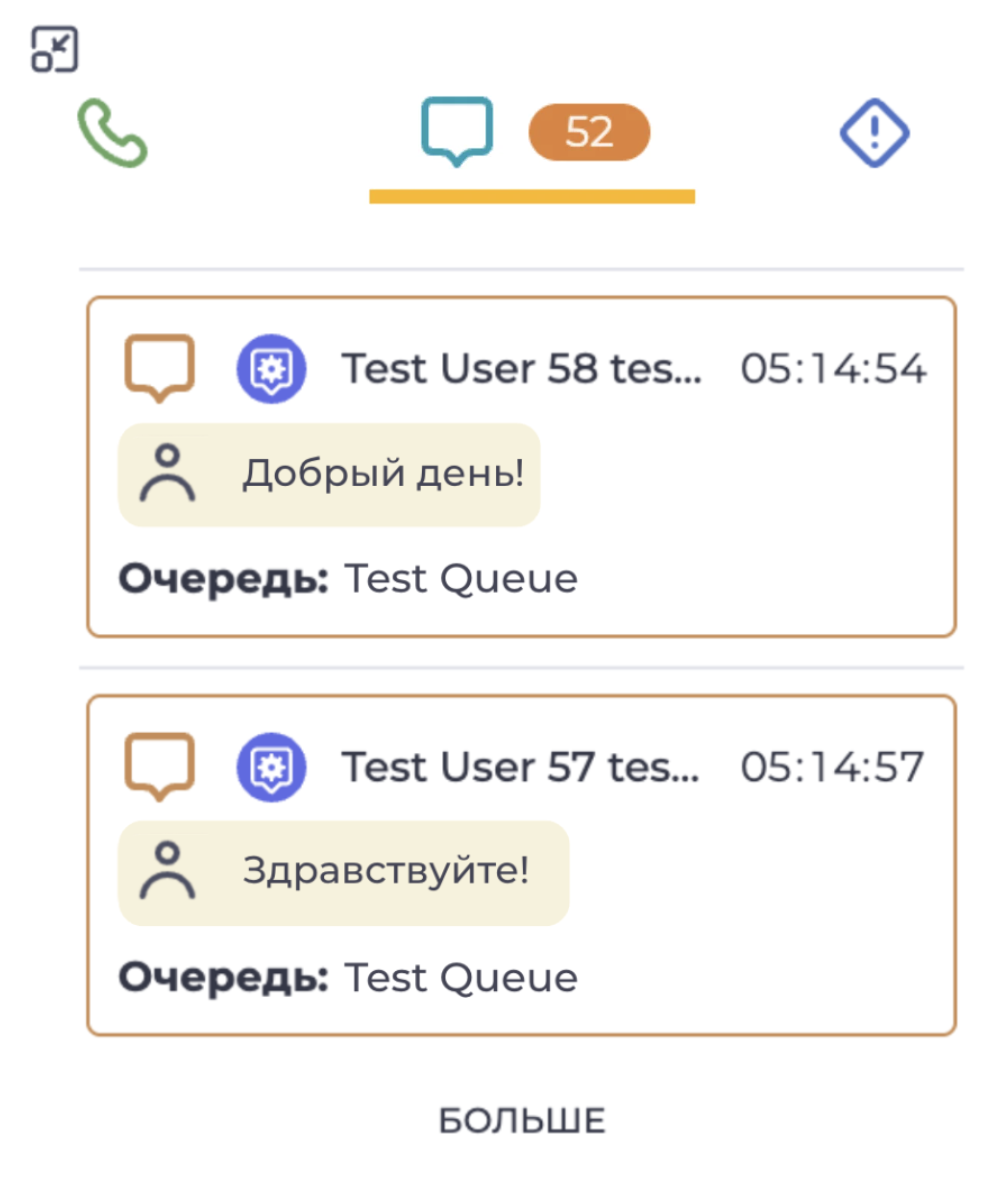
После обновления страницы в интерфейсе “Workspace” отображаются только 10 активных чатов. Если активных чатов больше 10, под списком отображается кнопка "Больше" (Рис. 3) — при нажатии на неё подгружаются следующие 10 чатов.
При следующей перезагрузке страницы система снова загружает только 10 чатов.
Данное ограничение относится исключительно к отображению чатов в интерфейсе и не влияет на фактическое количество активных чатов, которые может обрабатывать оператор.
В заголовке карточки чата в левой панели отображается имя клиента из подключенного мессенджера (username).
Имена операторов, включая тех, кто участвовал в переводе чата, в левой панели не отображаются.
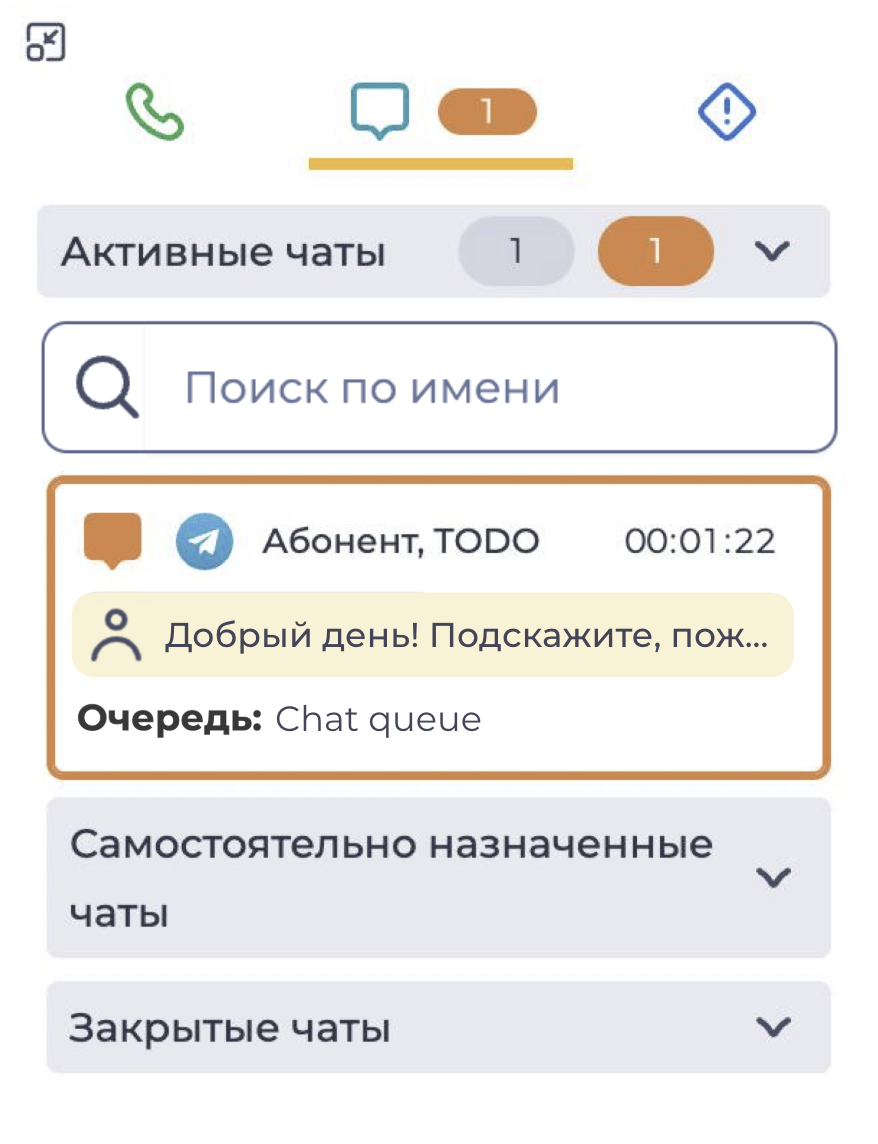
Над списком активных чатов расположено поле поиска (Рис. 4).
Поиск осуществляется по имени клиента, которое отображается в заголовке карточки чата.
После ввода значения в списке отображаются только чаты, имя клиента которых соответствует введённому запросу.
Цвет фона текста сообщения в превью чата соответствует отправителю этого сообщения:
-
желтый — сообщение от клиента (Рис. 5);
-
серый — сообщение от оператора (Рис. 6);
-
белый — сообщение от бота (Рис. 7).
|
|
|
|---|
Можно обозначить следующие варианты принятия чата:
-
Автоматическое принятие чата;
-
Ручное принятия чата.
Если найден контакт, в центральной панели показывается вся история переписок, связанных с этим контактом. Показываются чаты из всех подключенных мессенджеров. Информация о контакте отображается в правой панели.
Если найдено несколько контактов, оператор выбирает, к какому из них привязать этот чат. После привязки показывается история чатов выбранного контакта.
История чатов показывается независимо от того, какие операторы участвовали в переписке.
При наведении на иконку 
1.1.1. Автоматическое принятие чата
При автоматическом принятии чата чат, поступивший на оператора, принимается сразу при поступлении — без нажатия на кнопку принятия.
Для настройки автоматического принятия чата необходимо задать переменную wbt_auto_answer : true на странице детали "Переменные" данной очереди. При этом самостоятельное назначение чатов должно быть выключенным.
1.1.2. Ручное принятия чата
Если автоматическое принятие чата не настроено, то чаты принимаются через нажатие кнопки "Принять" в центральной панели.
Входящий чат отображается в левой панели, история сообщений этого чата отображается в центральной панели. Для принятия такого чата необходимо нажать кнопку "Принять" в центральной панели (Рис. 8).
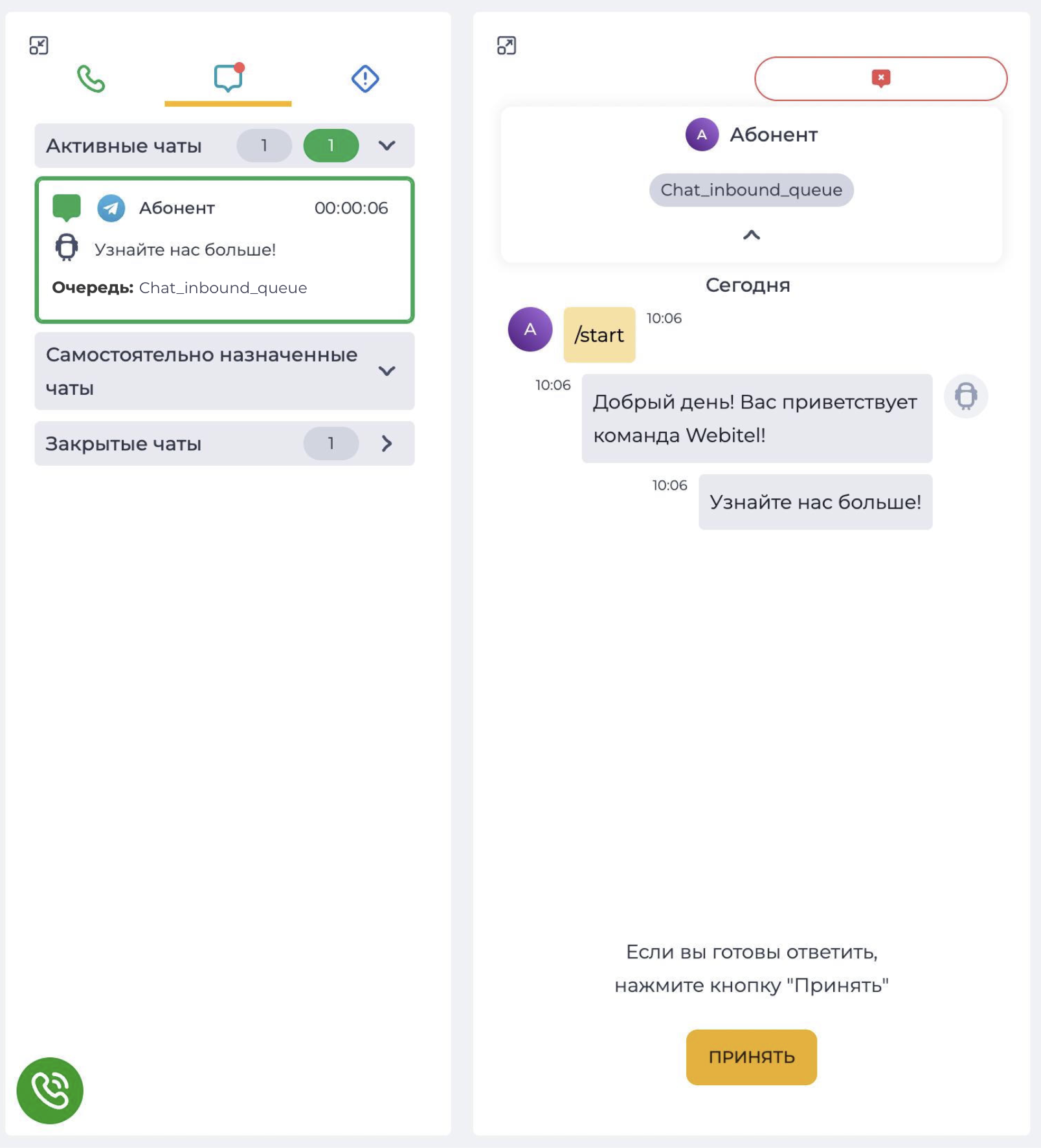
В верхней части центральной панели активного чата отображается шторка с именами участников разговора:
-
если контакт идентифицирован — в шторке отображается имя контакта. Имя контакта имеет приоритет над именем клиента из подключённого мессенджера — даже если они отличаются, показывается именно имя контакта. Нажав на него, можно перейти на страницу этого контакта;
-
если контакт не идентифицирован — в шторке отображается имя клиента из подключённого мессенджера. Перейти на страницу контакта с него нельзя.
Если чат был переведён на другого оператора — в шторке дополнительно через запятую отображаются имена операторов, которые ранее принимали участие в чате, кроме оператора, который обрабатывает чат в текущий момент.
Если чат не был переведён — в шторке не отображаются имена операторов.
Если при отправке сообщения возникли проблемы, на экране появится уведомление, что сообщение не было отправлено.
1.2. Самостоятельно назначенные чаты
Этот список отображается всем операторам данной очереди, то есть любой оператор может выбрать любой ожидающий чат для соединения.
Если чат был принят каким-либо оператором обслуживающих данную очередь, то такой чат удаляется из этого списка (Рис. 9).
В левой панели чат выделяется серой рамкой. При нажатии на него рамка становится толстой и чат открывается в центральной панели.
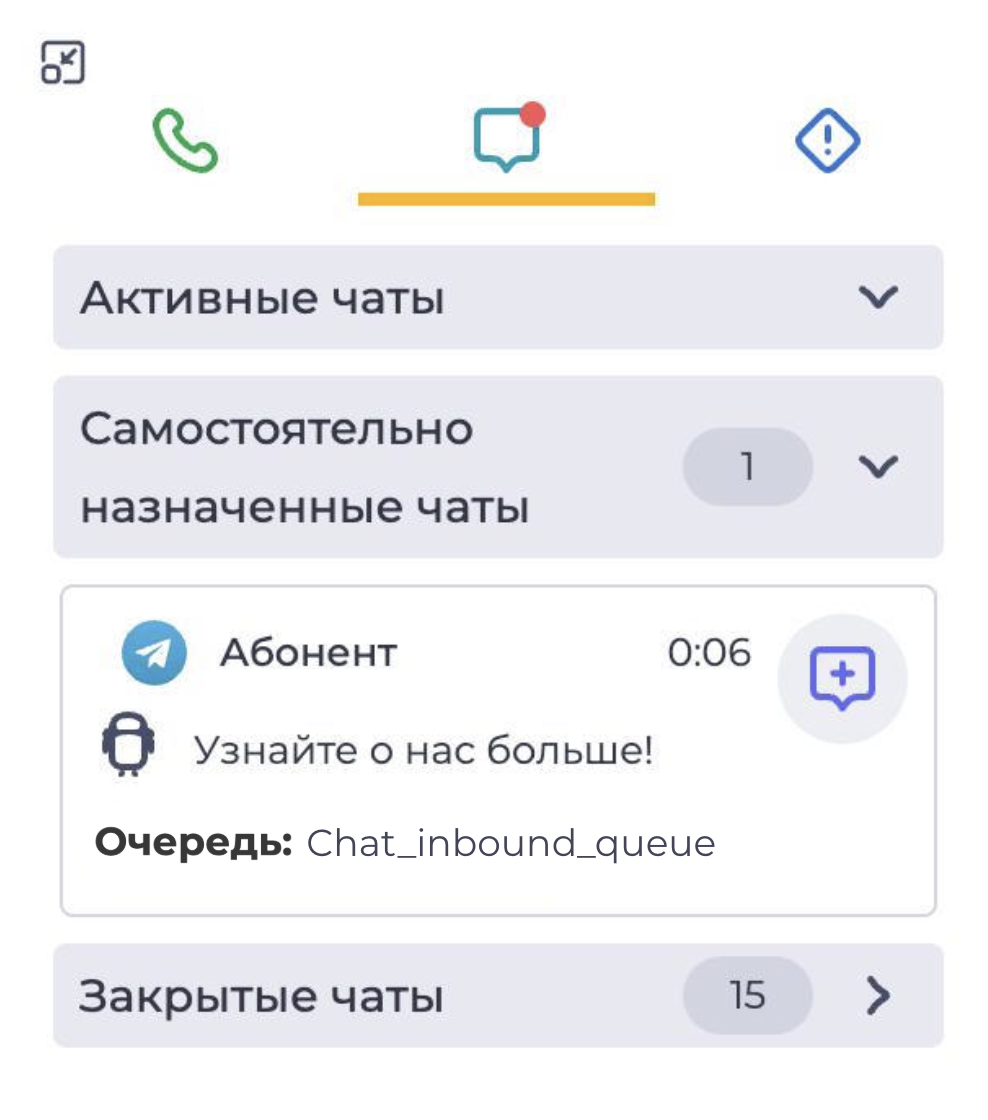
В отличие от автоматического распределения чата, добавление нового чата в список чатов, ожидающих на соединение с оператором, не сопровождается звуковым сигналом.
Для принятия чата необходимо нажать кнопку
Шкала под записью указывает на длительность ожидания абонента. Цвет меняется в зависимости от процентного соотношения времени ожидания к времени указанного в поле "Максимальное время ожидания" данной очереди:
-
Зеленый - < 50 %
-
Желтый – 51-75%
-
Красный - 76% <
Самостоятельно назначенные чаты включаются на странице детали "Параметры дозвона" данной очереди.
После принятия чата в центральной панели открывается история общения абонента с чат-ботом, возможность отправлять сообщение абоненту и другие возможности. Больше о возможностях в активных чатах можно посмотреть здесь.
После принятия чата он переводится в список "Активные чаты". При включенном самостоятельном назначенные можно принять несколько чатов. Максимальное количество ожидающих чатов указывается в поле "Максимальное количество ожидания" на странице "Параметры дозвона" данной очереди.
Если при отправке сообщения возникли проблемы, на экране появится уведомление, что сообщение не было отправлено.
1.3. Закрытые чаты
Здесь отображаются закрытые чаты в которых принимал участие оператор.
В левой панели выделяется толстой серой рамкой чат, который в данный момент открыт в центральной панели
Отображаются только чаты за текущий день.
Также выводится счётчик — количество закрытых чатов за текущую смену (Рис. 10).
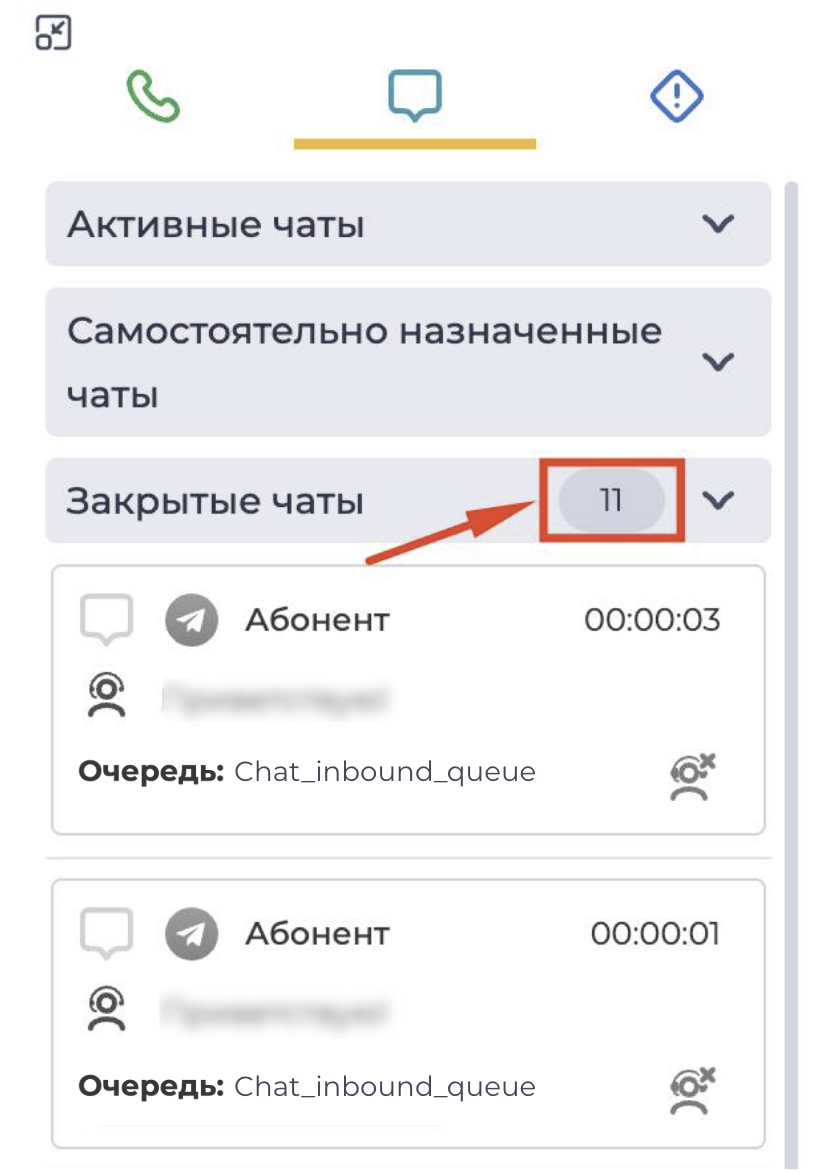
В заголовке карточки чата в левой панели отображается имя клиента из подключенного мессенджера (username).
Имена операторов, включая тех, кто участвовал в переводе чата, в левой панели не отображаются.
В центральной панели, если контакт идентифицирован — в шторке чата отображается имя контакта. Имя не является кликабельным.
Если контакт не идентифицирован — в шторке чата отображается имя клиента. Имя не является кликабельным.
Операторы, которые принимали участие в чате, в шторке центральной панели закрытого чата не отображаются.
Причины закрытия чата:
-

-

-

При нажатии на запись в центральной панели открывается история сообщений.
Список сортируется по времени закрытия чата, по убыванию. Сначала отображаются недавно закрытые чаты.
Если чат был закрыт абонентом, или по истечению времени ответа, то для переноса его в "Закрытые чаты" необходимо нажать кнопку 
Отображаются 10 последних чатов. Если закрытых чатов больше 10-и, появляется кнопка "Больше" (Рис. 11). При нажатии на кнопку "Больше" загружаются следующие 10 закрытых чатов.