
1. Описание
Завершение чата с абонентом. В зависимости от настроек может быть:
-
Завершение чата без обработки
-
Завершение чата с обработкой
1.1. Завершение чата без обработки
Чат можно закончить нажатием кнопки 
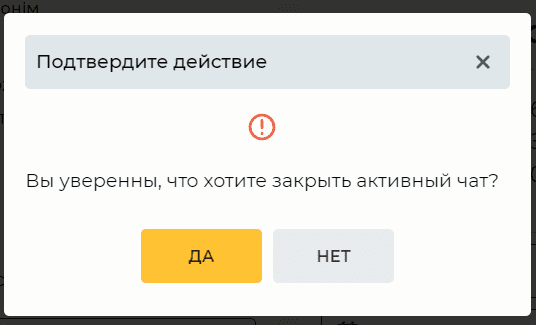
Рис. 1. Модальное окно "Подтвердите действие"
Нажатие кнопки "Да" закрывает чат, нажатие кнопки "Нет" - закрывает модальное окно и чат продолжается.
1.2. Завершение чата с обработкой
Настроенная обработка отображается после принятия чата и отображается определенное время после окончания чата. Больше информации о настройке обработки можно посмотреть здесь.
Есть два варианта обработки:
-
Без схемы;
-
Со схемой.
1.2.1. Без схемы
Обработка без схемы — страница, которая отображается в правой панели во вкладке "Обработка задачи", являет собою форму для ввода информации о чате.
После окончания чата в форме добавляется таймер, в котором указанно количество секунд до закрытия этой формы (Рис.2). Когда таймер дойдет до нуля — форма закроется. Для того чтобы добавить время на обработку, необходимо нажать на кнопку 
Нажатие на кнопку "Отправить" закрывает активный чат!
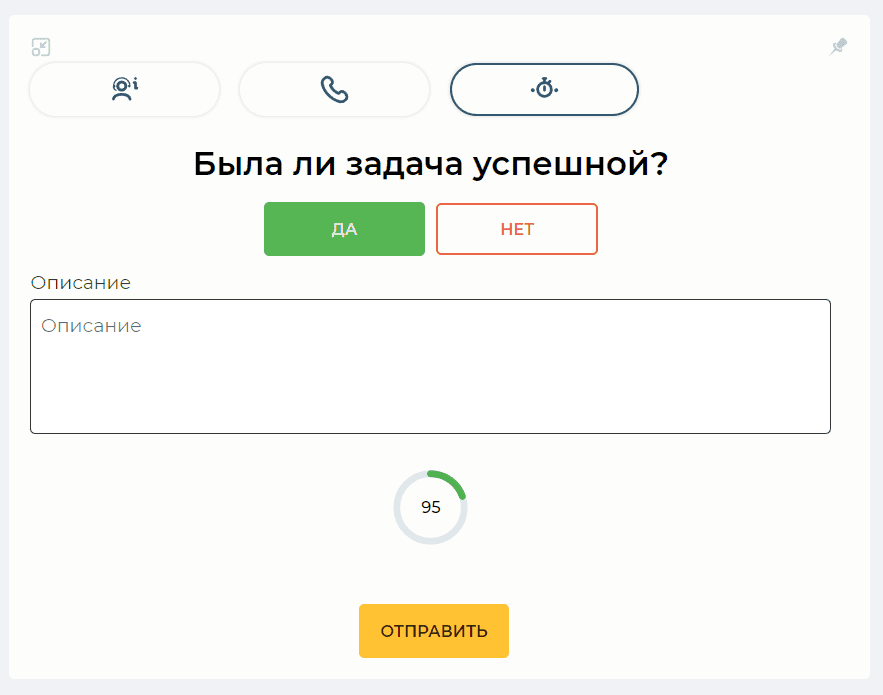
Рис. 2. Форма для ввода информации о чате с таймером
В поле "Описание" вводятся комментарии к чату.
1.2.2. Со схемой
Обработка со схемой — это динамическая страница, которая отображается в правой панели и завесить от выбранной схемы. Являет собою обработку чата в виде форм.
Отображение такой страницы в окне оператора зависит от схемы, выбранной в поле "Схема динамической обработки" на странице "Обработка" очереди, которую обслуживает оператор.
Возможно добавление таких элементов как:
-
Поле с информацией (Рис.3(1));
-
Поле со списком (Рис.3(2));
-
Поле для ввода (Рис.3(3));
-
Кнопка (Рис.3(4));
-
Контейнер файлов;
-
Выбор даты и времени.
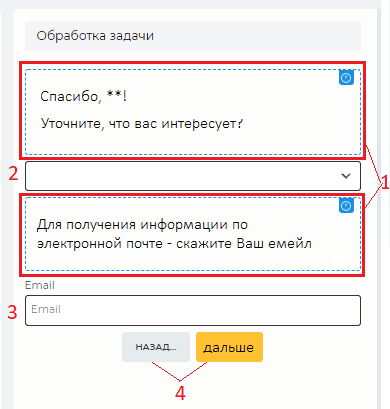
Рис. 3. Пример динамической страницы
1.2.2.1. Поле с информацией
Предназначено для вывода любой статичной информации на странице. Можно настроить с помощью компонентов "Form Text" и "Form Rich Text Editor".
1.2.2.2. Поле со списком
Поле при нажатии на которое открывается список возможных вариантов. Настраивается с помощью компонента "Form Select".
1.2.2.3. Поле для ввода
Предназначено для ввода информации. Настраивается с помощью компонента "Form Textfield".
1.2.2.4. Кнопка
Создать кнопку можно с помощью компонента "Generate Form".
1.2.2.5. Контейнер файлов
Отображает контейнер для входных/исходящих файлов. Настраивается с помощью компонента "Form File".
1.2.2.6. Выбор даты и времени
Предназначен для возможности задать дату и время. Настраивается с помощью компонента "Form Datetime Picker".