
1. Описание
Компонент позволяет вывести любую статическую информацию на странице. Поддерживается markdown форматирование и использование переменных, заданных во время звонка или чата. Также можно задать цвет рамки для выделения блока. Используется, к примеру, для создания форм — динамической страница рабочей области оператора.
Данный компонент присутствует в схемах типа:
-
Формы.
Блок (Рис. 1(1)) используется в поле для построения схемы. При нажатии на блок открывается панель настроек данного компонента (Рис. 1(2)).
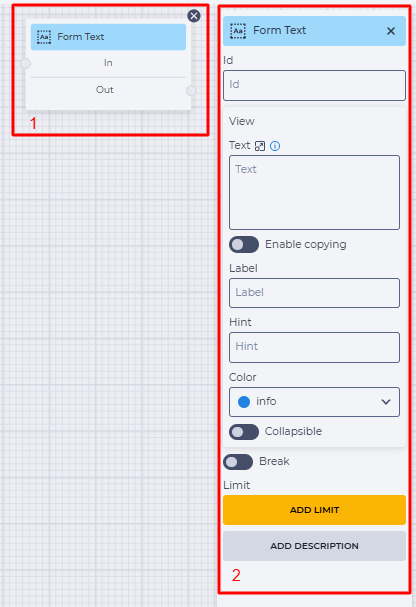
Рис. 1. Компонент "Form Text"
1.1. Блок "Form Text"
Блок состоит из таких элементов:
-
Название компонента;
-
Ветка "In" - принимающая (соединяющая с предыдущим блоком) ветка;
-
Ветка "Out" - исходящая (соединяющая со следующим блоком) ветка.
При наведении на поле "Out" появляется переключатель, который позволяет соединить этот компонент с компонентом, уже имеющим соединение.
Наличие иконки 
Смена положения переключателя удаляет исходящую ветку этого компонента.
Кнопка 
1.2. Панель настроек "Form Text"
Состоит из таких элементов:
-
Поле "Id";
-
Элемент "View";
-
Переключатель "Break";
-
Элемент "Limit";
-
Элемент "Add description".
1.2.1. Поле "Id"
В этом поле задается название* (уникальное в рамках схемы) – служебное название, не отображаемое на странице. Используется как переменный для дальнейшего доступа к значениям.
1.2.2. Элемент "View"
Предназначен для настройки отображения.
Состоит из таких элементов:
-
Поле "Text";
-
Переключатель "Enable copying";
-
Поле "Label";
-
Поле "Hint";
-
Поле "Color";
-
Переключатель "Collapsible".
1.2.2.1. Поле "Text"
Поле для ввода текста, который будет отображаться в форме. Возможно использование переменных.
Нажатие кнопки 
1.2.2.2. Переключатель "Enable copying"
Отвечает за наличие кнопки для копирования данного текста в форме - 
1.2.2.3. Поле "Label"
В этом поле вы вводите заголовок. Он отображается перед текстом введенным в поле "Text".
1.2.2.4. Поле "Hint"
В этом поле можно задать подсказку. Подсказка будет отображаться при наведении курсора на 
Значок не будет отображаться если поле оставить пустым.
1.2.2.5. Поле "Color"
Здесь выбирается цвет обводки.
В схемах созданных до обновления версии v.22.07 в панели настроек компонента "Form Text" выбранный ранее цвет не отображается, но настройки сохранены и в динамических страницах отображаются согласно с ранее указанным цветом.
В таких схемах рекомендуется заново выбрать необходимый цвет.
1.2.2.6. Переключатель "Collapsible"
Переключатель отвечает за возможность разворачивать\сворачивать блок с текстом:


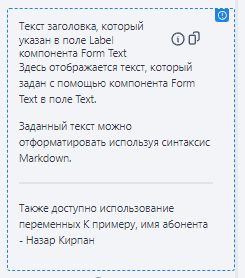
Рис. 2. Развернутый блок
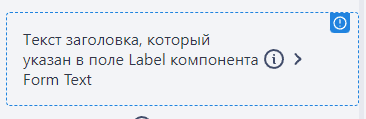
Рис. 3. Блок свернут


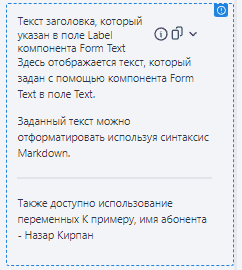
Рис. 4. Развернутый блок при включенном переключателе "Collapsible"
1.2.3. Переключатель "Break"
Отвечает за окончание выполнения схемы.
-

-

1.2.4. Элемент "Limit"
Предназначен для определения максимального количества прохождений через этот компонент.
Если через компонент прохождений будет больше, чем указано в поле "Max", то будет использоваться ветка "failover"- 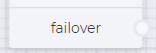
Нажатие на кнопку "Add limit" добавляет поле "Max" и кнопку "Delete limit".
В поле "Max" указывается количество возможных прохождений.
Нажатие на кнопку "Delete limit" убирает лимит, возвращая кнопку "Add limit".
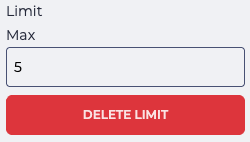
Рис. 5. Установление лимита
1.2.5. Элемент "Add description"
Нажатие на кнопку "Add description" добавляет поле "Description" и кнопку "Delete description".
В поле "Description" указывается описание — комментарии к компоненту.
Нажатие на кнопку "Delete description" убирает описание, возвращая кнопку "Add description".
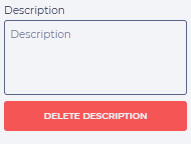
Рис. 6. Элемент "Add description