
1. Описание
Предназначен для отправления абонента в очередь. Используется при входящих звонках, или чатах.
Данный компонент присутствует в схемах типа:
-
Голосовая;
-
Текстовая.
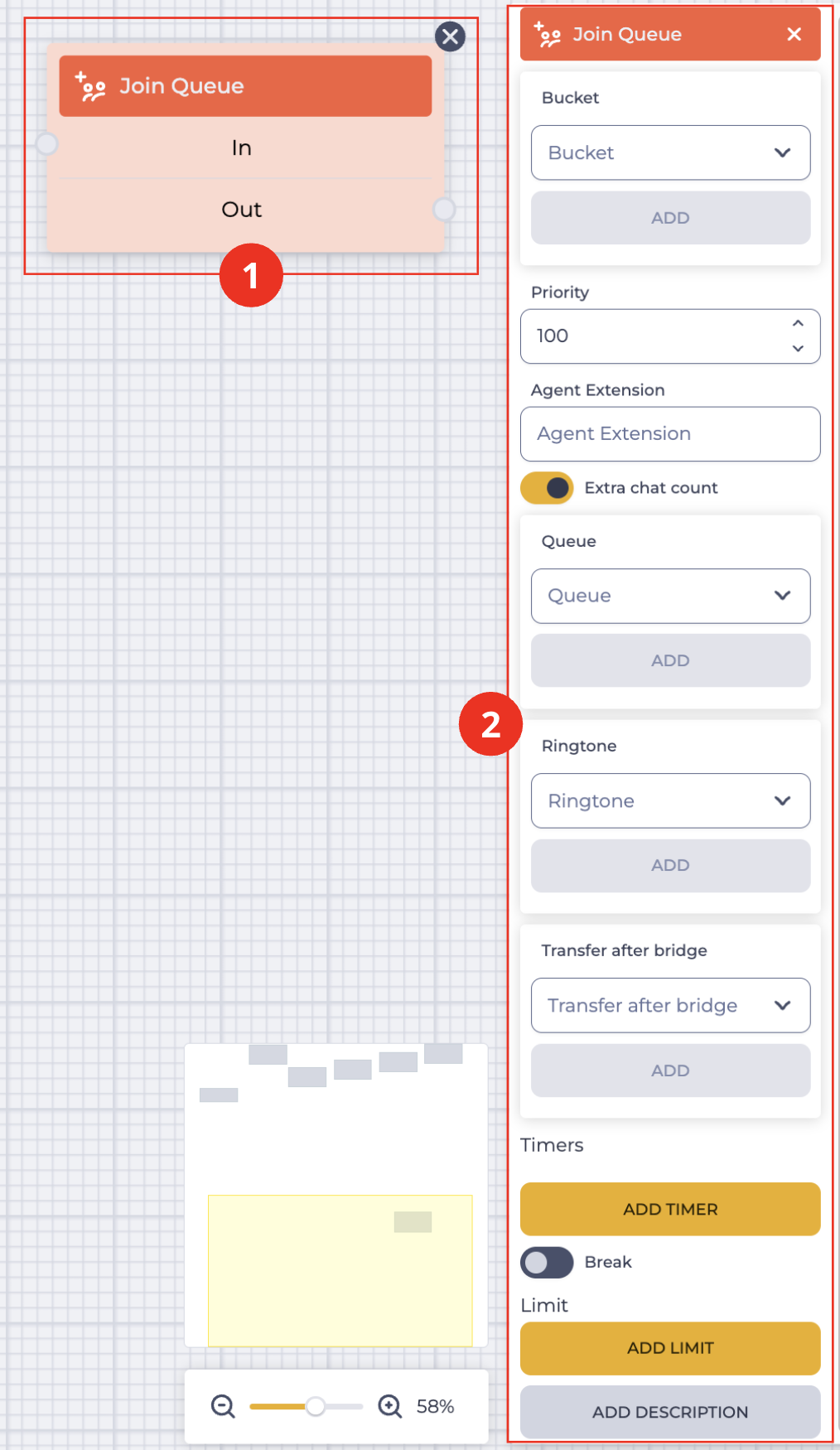
Блок (Рис. 1(1)) используется в поле для построения схемы. При нажатии на блок открывается панель настроек данного компонента (Рис. 1.(2)).
1.1. Блок "Join Queue"
Блок состоит из таких элементов:
-
Название компонента;
-
Ветка "In" - принимающая (соединяющая с предыдущим блоком) ветка;
-
Ветка "Out" - исходящая (соединяющая со следующим блоком) ветка.
При наведении на поле "Out" появляется переключатель, который позволяет соединить этот компонент с компонентом, уже имеющим соединение.
Наличие иконки 
Смена положения переключателя удаляет исходящую ветку этого компонента.
Кнопка 
1.2. Панель настроек "Join Queue"
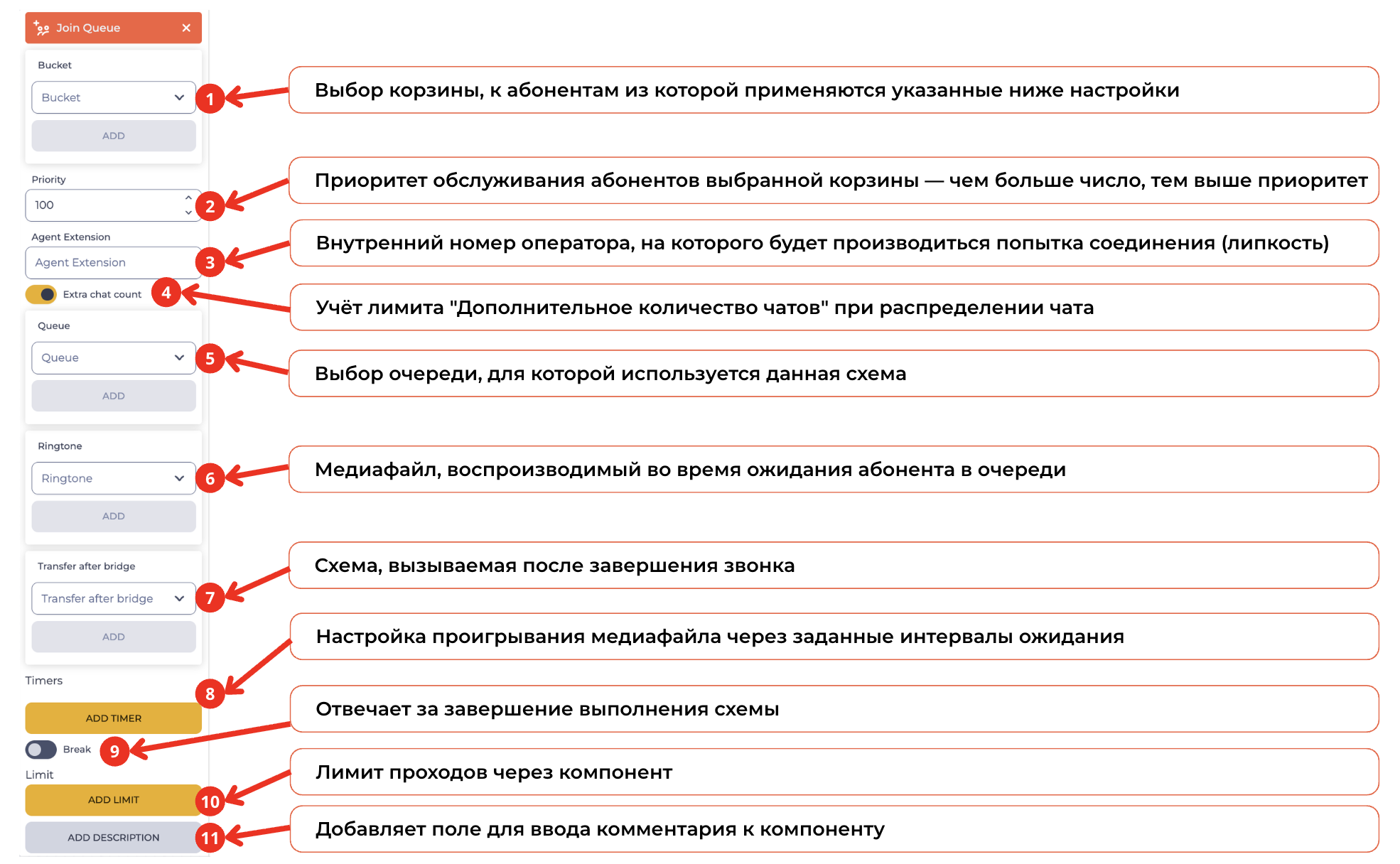
Состоит из таких элементов (Рис. 2):
1.2.1. Поле "Bucket"
При нажатии на данное поле открывается выпадающий список из которого можно выбрать корзину. Актуальные настройки для этой корзины будут указанные ниже. Можно выбрать из списка, или задать вручную.
1.2.2. Элемент "Priority"
В этом поле можно задать приоритет обслуживание для абонентов из выбранной корзины. Чем большее число, тем выше приоритет!
1.2.3. Поле "Agent Extension"
Здесь возможно задать внутренний номер конкретного оператора на которого будет происходить попытка соединения, так называемая липкость.
1.2.4. Переключатель "Extra chat count"
Отвечает за то, учитывается ли для чата, проходящего через этот компонент, лимит "Дополнительное количество чатов", заданный в карточке оператора.
Логика зависит от значения переключателя и заполненности поля "Agent Extension":
-
переключатель включён

-
переключатель включён
-
переключатель отключён

-
переключатель отключён
1.2.5. Поле "Queue"
При нажатии на это поле открывается выпадающий список названий очередей из которого необходимо выбрать ту очередь. Для неё будет использоваться данная схема. Можно выбрать из списка, или задать вручную.
1.2.6. Поле "Ringtone"
Предназначено для выбора медиафайла, который будет проигрываться во время ожидания абонента в очереди. При нажатии на поле открывается выпадающий список с доступными медиафайлами. Можно выбрать из списка, или задать вручную.
1.2.7. Поле "Transfer after bridge"
При нажатии на это поле открывается список схем. Можно выбрать из списка, или задать вручную.
Предназначено для возможности вызвать другую схему после окончания звонка.
Используется, к примеру, для отправки абоненту запроса об оценке качества звонка.
1.2.8. Элемент "Timers"
Используется для проигрывания медиафайла с информацией, которую необходимо проигрывать через некоторое время ожидания. Представлен кнопкой "Add timer ", при нажатии на неё открываются элемент "Timer", который состоит из:
-
Поле "Interval (sec)";
-
Поле "Tries";
-
Инструмент удаления.
При открытии элемента "Timer" в блоке появляется ветка с названием этого таймера (Рис. 3). Название таймера генерируется автоматически.
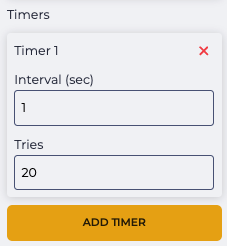
Можно добавить несколько таймеров.
1.2.8.1. Поле "Interval (sec)"
Здесь указывается время (в секундах) после которого проигрывается запись выбранная с помощью компонента "Playback".
1.2.8.2. Поле "Tries"
В этом поле указывается количество повторов проигрывания.
К примеру, если в поле "Interval (sec)" указать 20, а в поле "Tries" - 3, то файл, выбранный с помощью компонента "Playback", будет проигрываться на 20-й, 40-й и 60–й секунде ожидания.
1.2.8.3. Инструмент удаления
При нажатии на иконку 
1.2.9. Переключатель "Break"
Отвечает за окончание выполнения схемы.
-

-

1.2.10. Элемент "Limit"
Предназначен для определения максимального количества прохождений через этот компонент.
Если через компонент прохождений будет больше, чем указано в поле "Max", то будет использоваться ветка "failover"- 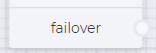
Нажатие на кнопку "Add limit" добавляет поле "Max" и кнопку "Delete limit".
В поле "Max" указывается количество возможных прохождений.
Нажатие на кнопку "Delete limit" убирает лимит, возвращая кнопку "Add limit".
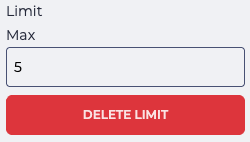
Рис. 4. Установление лимита
1.2.11. Элемент "Add description"
Нажатие на кнопку "Add description" добавляет поле "Description" и кнопку "Delete description".
В поле "Description" указывается описание — комментарии к компоненту.
Нажатие на кнопку "Delete description" убирает описание, возвращая кнопку "Add description".
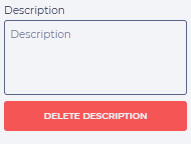
Рис. 5. Элемент "Add description"