
1. Описание
Дает возможность написать код, в случае если в схему необходимо давать элемент, который не представлен в виде одного из существующих компонентов.
Данный компонент присутствует в схемах типа:
-
Голосовая;
-
Текстовая;
-
Формы;
-
Служебная.
Блок (Рис.1(1)) используется в поле для построения схемы. При нажатии на блок открывается панель настроек данного компонента (Рис.1(2)).
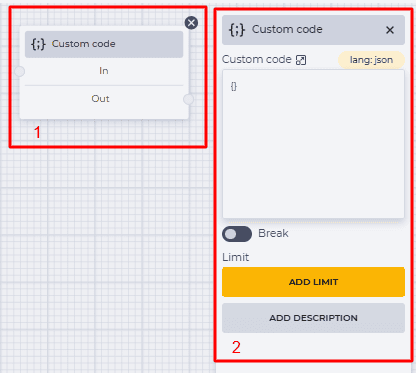
Рис. 1. Компонент "Custom code"
1.1. Блок "Custom code"
Блок состоит из таких элементов:
-
Название компонента;
-
Ветка "In" - принимающая (соединяющая с предыдущим блоком) ветка;
-
Ветка "Out" - исходящая (соединяющая со следующим блоком) ветка.
При наведении на поле "Out" появляется переключатель, который позволяет соединить этот компонент с компонентом, уже имеющим соединение.
Наличие иконки 
Смена положения переключателя удаляет исходящую ветку этого компонента.
Кнопка 
1.2. Панель настроек "Custom code"
Состоит из таких элементов:
-
Поле "Custom code";
-
Переключатель "Break";
-
Элемент "Limit";
-
Элемент "Add description".
1.2.1. Поле "Custom code"
В этом поле указывается сам код. Язык - JSON. Для увеличения поля необходимо нажать на 
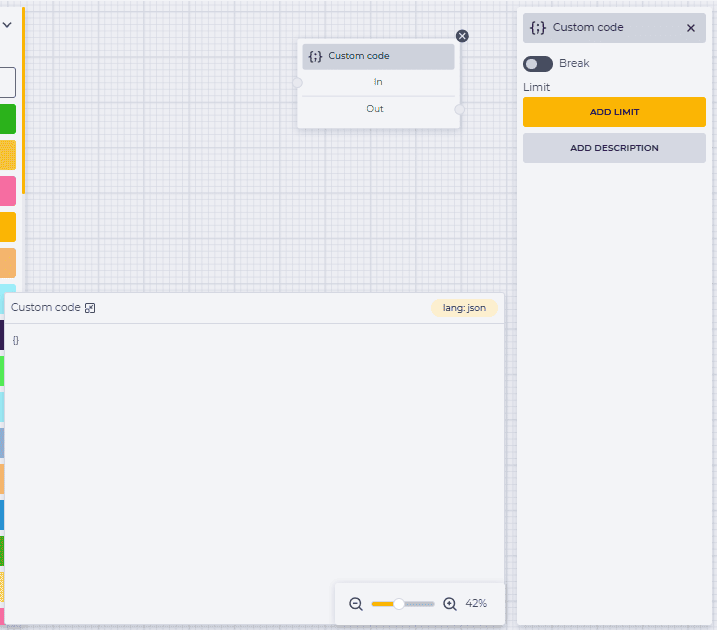
Рис. 2. Поле "Custom code"
1.2.2. Переключатель "Break"
Отвечает за окончание выполнения схемы.
-

-

1.2.3. Элемент "Limit"
Предназначен для определения максимального количества прохождений через этот компонент.
Если через компонент прохождений будет больше, чем указано в поле "Max", то будет использоваться ветка "failover"- 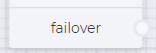
Нажатие на кнопку "Add limit" добавляет поле "Max" и кнопку "Delete limit".
В поле "Max" указывается количество возможных прохождений.
Нажатие на кнопку "Delete limit" убирает лимит, возвращая кнопку "Add limit".
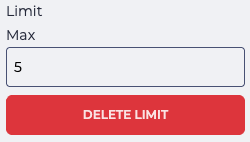
Рис. 3. Установление лимита
1.2.4. Элемент "Add description"
Нажатие на кнопку "Add description" добавляет поле "Description" и кнопку "Delete description".
В поле "Description" указывается описание — комментарии к компоненту.
Нажатие на кнопку "Delete description" убирает описание, возвращая кнопку "Add description".
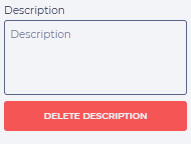
Рис. 4. Элемент "Add description"