
1. Описание
Позволяет встроить в динамическую страницу (форму) документы, видео и интерактивные медиафайлы и прочие части содержимого из других источников.
Используйте только embed страницы и проверяйте доступны ли они для вашего домена.
Данный компонент присутствует в схемах типа:
-
Формы.
Блок (Рис.1(1)) используется в поле для построения схемы. При нажатии на блок открывается панель настроек данного компонента (Рис.1(2)).
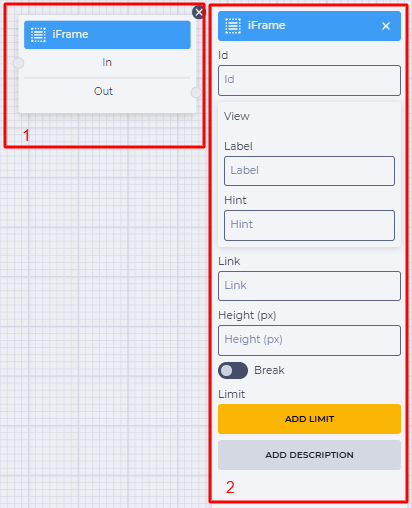
1.1. Блок "iFrame"
Блок состоит из таких элементов:
-
Название компонента;
-
Ветка "In" - принимающая (соединяющая с предыдущим блоком) ветка;
-
Ветка "Out" - исходящая (соединяющая со следующим блоком) ветка.
При наведении на поле "Out" появляется переключатель, который позволяет соединить этот компонент с компонентом, уже имеющим соединение.
Наличие иконки 
Смена положения переключателя удаляет исходящую ветку этого компонента.
Кнопка 
1.2. Панель настроек "iFrame"
Состоит из таких элементов:
-
Поле "Id";
-
Элемент "View";
-
Поле "Link";
-
Поле “Height (px)”;
-
Переключатель "Break";
-
Элемент "Limit";
-
Элемент "Add description".
1.2.1. Поле "Id"
В этом поле задается название* (уникальное в рамках схемы) – служебное название, не отображаемое на странице. Используется как переменный для дальнейшего доступа к значениям.
1.2.2. Элемент "View"
Предназначен для настройки отображения.
Состоит из таких полей:
-
Label;
-
Hint.
1.2.2.1. Label
В этом поле можно задать пометку.
1.2.2.2. Hint
В этом поле можно задать подсказку.
1.2.3. Поле "Link"
В это поле задается ссылка, которая вызывается в динамической странице (форме).
1.2.4. Поле “Height (px)”
В этом поле задается высота блока в динамическом окне, в котором будет отображаться данные передаваемые ссылкой.
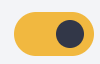
1.2.5. Переключатель "Break"
Отвечает за окончание выполнения схемы.
-
-

1.2.6. Элемент "Limit"
Предназначен для определения максимального количества прохождений через этот компонент.
Если через компонент прохождений будет больше, чем указано в поле "Max", то будет использоваться ветка "failover"- 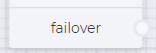
Нажатие на кнопку "Add limit" добавляет поле "Max" и кнопку "Delete limit".
В поле "Max" указывается количество возможных прохождений.
Нажатие на кнопку "Delete limit" убирает лимит, возвращая кнопку "Add limit".
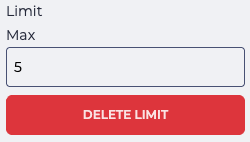
Рис. 2. Установление лимита
1.2.7. Элемент "Add description"
Нажатие на кнопку "Add description" добавляет поле "Description" и кнопку "Delete description".
В поле "Description" указывается описание — комментарии к компоненту.
Нажатие на кнопку "Delete description" убирает описание, возвращая кнопку "Add description".
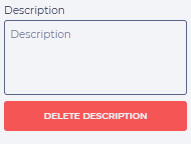
Рис. 3. Элемент "Add description"