
1. Описание
Стартовая, она же главная, страница.
Главная страница отличается в зависимости от того авторизовался пользователь, или нет.
Доступны темная и светлая тема сайта.
Для изменения темы используется переключатель 
1.1. Пользователь не авторизован
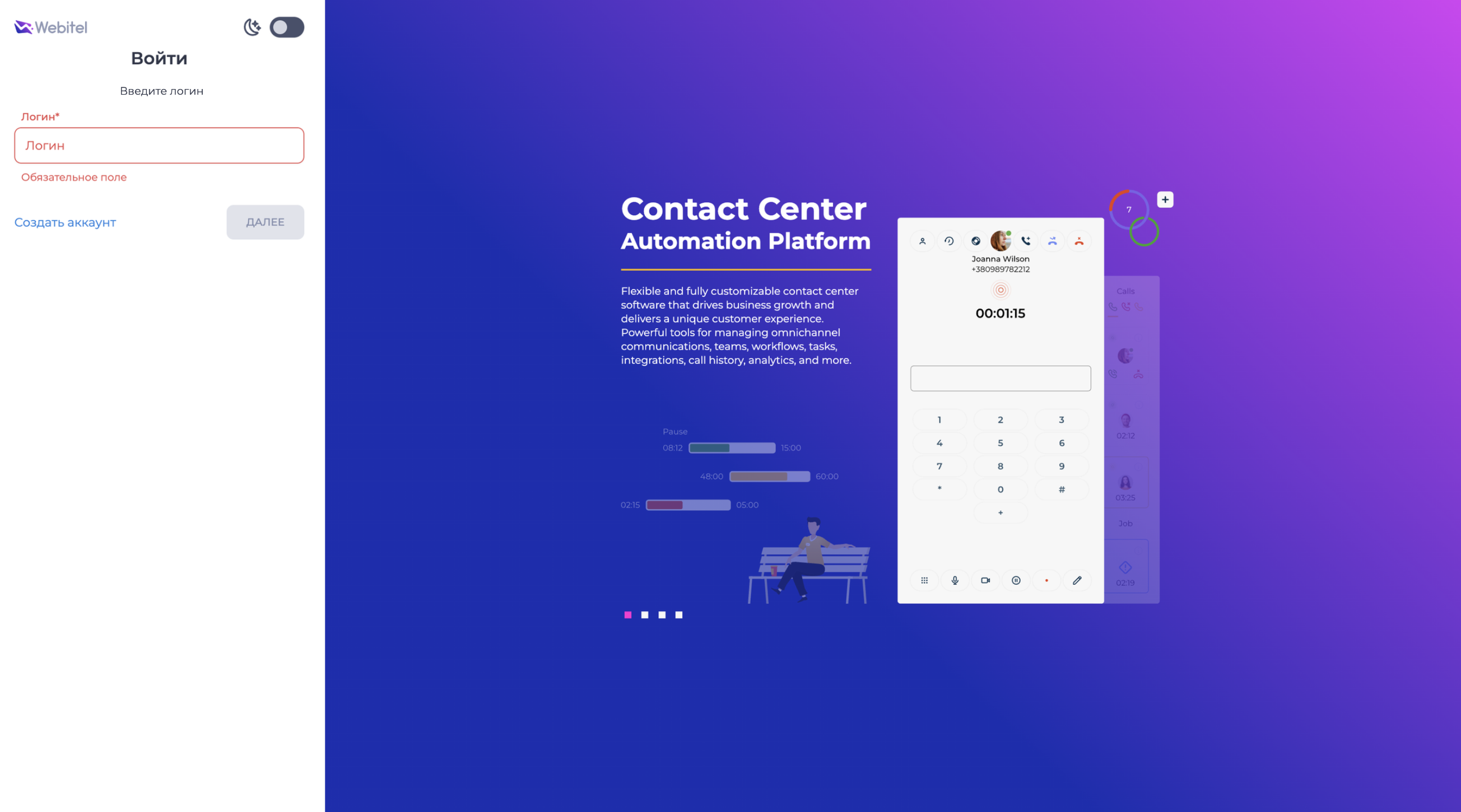
Для неавторизованного пользователя главная страница (Рис. 1) состоит из окна авторизации и слайд-шоу с информацией о продуктах.
Для входа в систему необходимо авторизоваться. Авторизоваться может только зарегистрированный пользователь.
Новые пользователи создаются на странице Пользователи приложения Admin.
1.1.1. Вход в систему
Состоит из полей, которые изменяются после ввода логина.
Сначала отображается (Рис. 1):
-
поле "Логин" — обязательное, вводится в формате: логин пользователя+@домен;
-
ссылка "Создать аккаунт" — переводит на страницу регистрации;
-
кнопка "Далее" — становится активной после ввода логина; определяет домен и доступные способы входа.
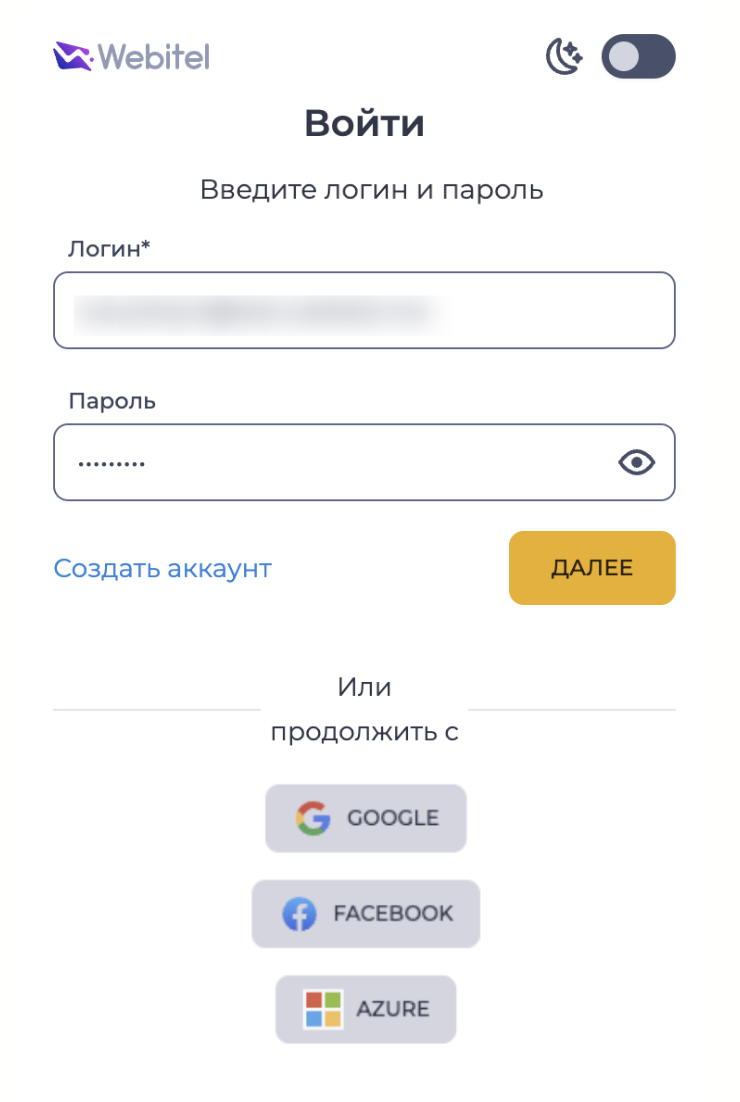
После нажатия кнопки "Далее" на странице дополнительно появляются (Рис. 2):
-
поле "Пароль" — вводится пароль пользователя; иконка показать/скрыть позволяет просмотреть введённое значение;
-
блок "Или продолжить с" — отображается, если в системе включён хотя бы один профиль SSO и задана соответствующая настройка в параметре login_options. Содержит кнопку для каждого включённого профиля с иконкой и названием.
1.1.1.1. Обязательная смена пароля
В некоторых случаях после ввода логина и пароля пользователь не может сразу войти в систему, поскольку необходимо изменить пароль.
Пользователь обязан изменить пароль в следующих случаях:
-
если вход выполнен с временным паролем;
-
если срок действия пароля истёк.
До изменения пароля пользователь не может продолжить работу в системе.
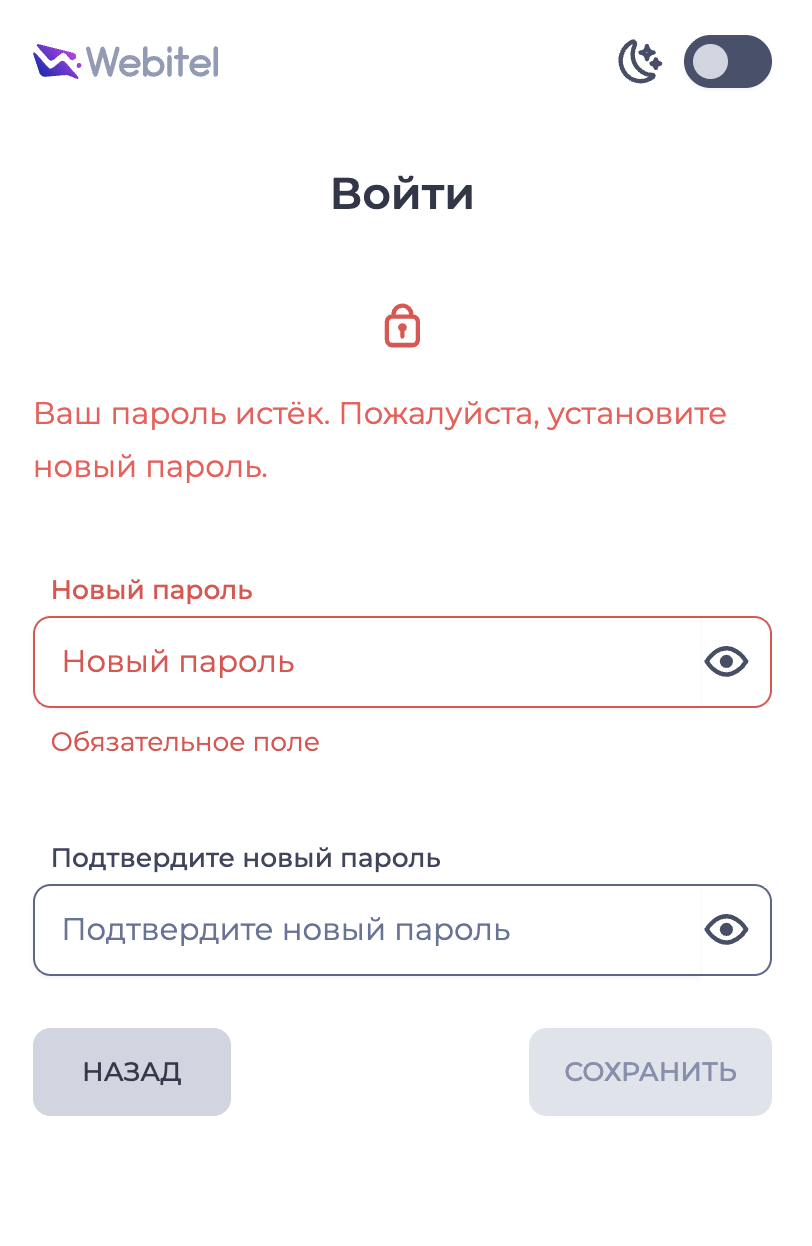
В этом случае отображается страница смены пароля (Рис. 3–4), которая содержит:
-
текст сообщения о необходимости смены пароля;
-
поле "Новый пароль" — ввод нового пароля;
-
поле "Подтвердите новый пароль" — подтверждение пароля;
-
кнопку "Сохранить" — сохраняет новый пароль (становится активной после ввода корректных данных), выполняется вход в систему.
-
кнопку "Назад" — возвращает на предыдущий экран авторизации.
|
.jpg?cb=cf8ea74194fe853dff6eaff2345cc861)
|
|---|
При смене пароля значение проверяется в соответствии с параметрами, заданными в разделе конфигураций.
Если задан параметр password_regular_expression — пароль должен соответствовать указанному регулярному выражению (этот параметр имеет приоритет над другими настройками).
Если параметр password_regular_expression не задан, применяются следующие ограничения:
-
password_min_length — определяет минимальную допустимую длину пароля;
-
password_categories — определяет обязательные категории символов (заглавные, строчные буквы, цифры, специальные символы);
-
password_contains_login — определяет, может ли пароль содержать имя пользователя.
В случае несоответствия пароля заданным требованиям:
-
если в конфигурациях заданы параметры password_regular_expression и password_validation_text, то при введении в поле "Пароль" значения, которое не подпадает под заданное регулярное выражение (см.password_regular_expression), то будет отображаться текст подсказки заданный в значении параметра password_validation_text.
-
если параметр password_validation_text не задан, то будет выводиться уведомление об ошибке по умолчанию.
1.1.1.2. Уведомления об окончании лицензии
После авторизации система проверяет срок действия лицензий пользователя и при необходимости отображает соответствующие пуш-уведомления.
Если до окончания срока действия лицензии остаётся 30 дней или менее, после нажатия кнопки “Далее“ отображается пуш-уведомление: “Ваша лицензия <название лицензии> завершится через <количество дней> дней".
Уведомление отображается при каждом входе в систему. Если таких лицензий несколько, для каждой отображается отдельное уведомление.
Если срок действия лицензии истёк, после нажатия кнопки “Далее“ вход в систему невозможен. Отображается пуш-уведомление: “Ваша лицензия <название лицензии> завершилась".
1.1.2. Регистрация акаунта
Для регистрации нового домена необходимо нажать ссылку "Создать аккаунт" (Рис. 1).
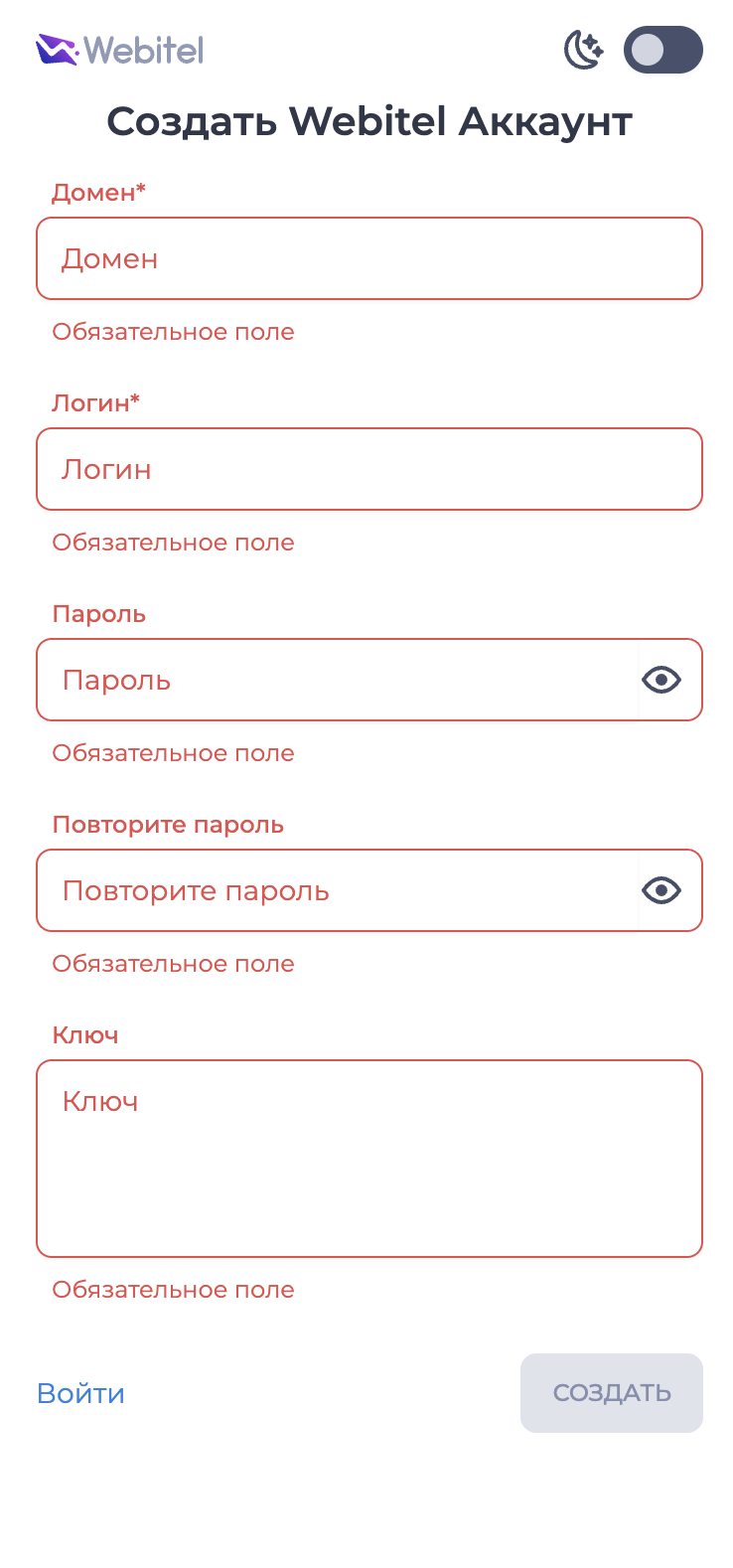
Открывается страница создания аккаунта (Рис. 5).
Состоит из следующих элементов:
-
поле "Домен" — вводится название нового домена;
-
поле "Логин" — поле можно редактировать;
-
поле "Пароль" — вводится пароль пользователя; иконка показать/скрыть пароль позволяет просмотреть введённое значение;
-
поле "Повторите пароль" — повторный ввод пароля для подтверждения;
-
поле "Ключ" — вводится лицензионный ключ, предоставленный компанией Webitel;
-
ссылка "Войти" — возвращает на страницу авторизации;
-
кнопка "Создать" — становится активной после заполнения всех полей; завершает регистрацию аккаунта.
1.2. Пользователь авторизован
Для авторизованного пользователя главная страница отображает меню приложений, которые доступны пользователю (Рис. 6)
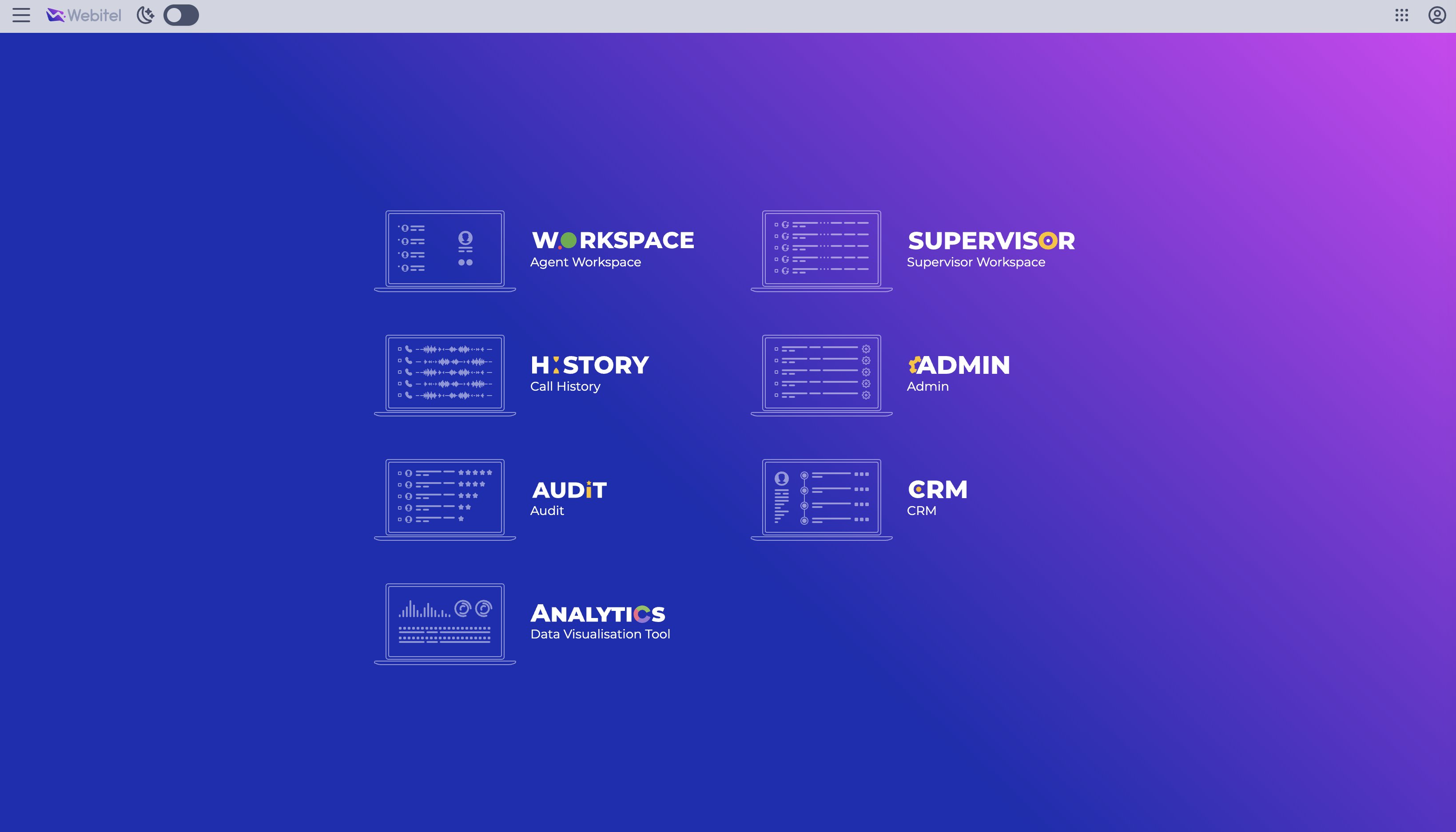
Список возможных приложений: