
1. Описание
Предназначена для настройки параметров системы на уровне домена.
Страница "Конфигурация" доступна пользователям, у которых есть глобальное разрешение на действия "Выбрать" и "Управление системными конфигурациями". Эти разрешения добавляются на странице "Права доступа ролей" роли пользователя.
Для действия прав "Редактировать", "Создавать" и "Удалять" необходимо иметь права "Выбрать" и "Управление системными конфигурациями".
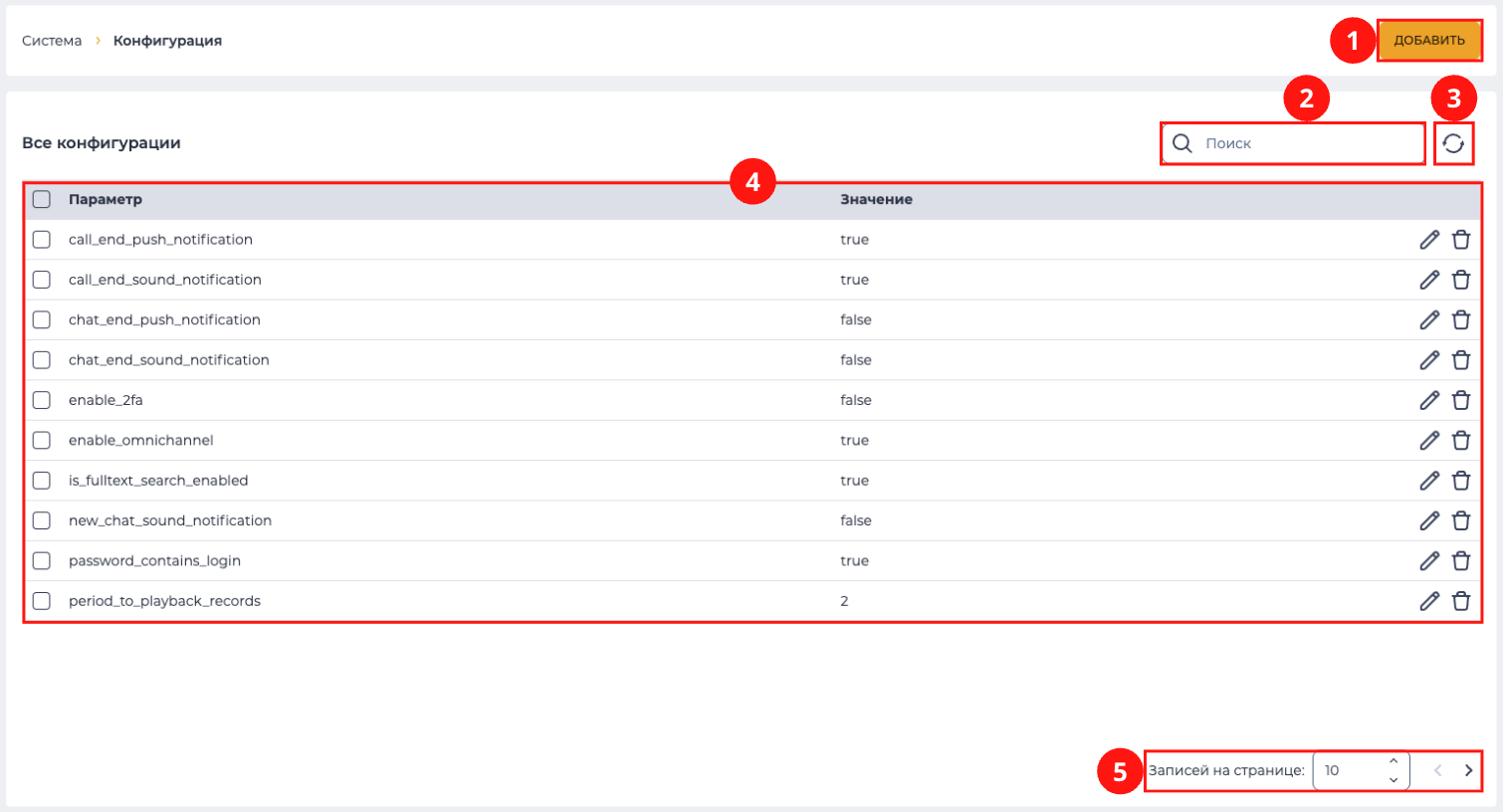
Состоит из таких элементов:
-
Инструмент создания(Рис. 1.(1));
-
Поле поиска (Рис. 1.(2));
-
Инструмент обновления реестра записей (Рис. 1.(3));
-
Реестр записей (Рис. 1.(4)) ;
-
Пагинация (Рис. 1.(5)).
1.1. Инструмент создания
Для создания нового объекта служит кнопка "Добавить" (Рис. 1.(1)), после нажатия на которую открывается модальное окно "Новый параметр" (Рис. 2).
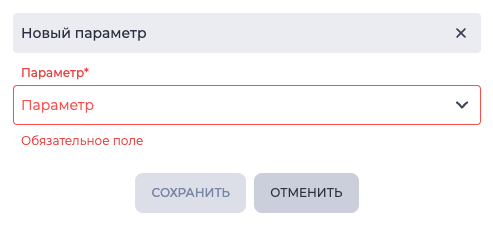
Модальное окно "Новый параметр" состоит из поля "Параметр". При нажатии на него открывается список доступных параметров. После выбора параметра появляется дополнительные элементы:
-
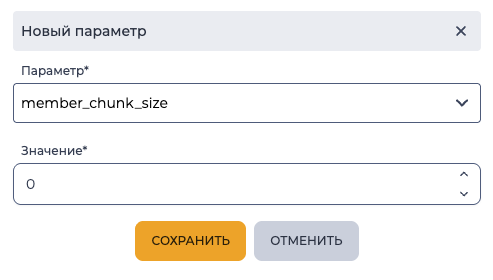
поле "Значение" (Рис. 3) - вводиться значение выбранного параметра;
-
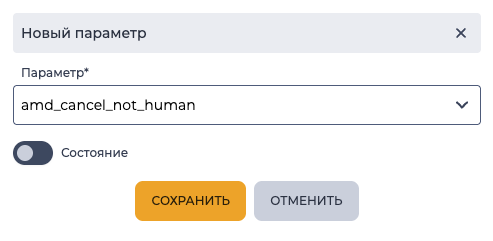
переключатель "Состояние" (Рис. 4) - отвечает за значение
true/false выбранного параметра;
-
поле "Формат" (Рис. 5) - в зависимости от выбора формата может быть доступны дополнительные элементы;
Доступны следующие параметры:
-
enable_omnichannel;
-
member_chunk_size;
-
enable_2FA;
-
scheme_version_limit;
-
amd_cancel_not_human;
-
search_number_length;
-
chat_ai_connection;
-
password_regular_expression;
-
password_validation_text;
-
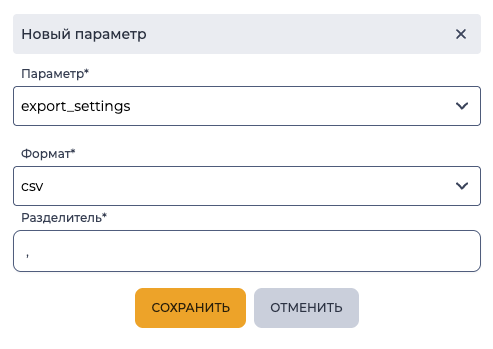
export_settings;
-
autolink_call_to_contact;
-
labels_to_limit_contacts;
-
call_end_sound_notification;
-
call_end_push_notification;
-
chat_end_sound_notification;
-
chat_end_push_notification;
-
task_end_sound_notification;
-
task_end_push_notification;
-
push_notification_timeout;
-
new_message_sound_notification;
-
new_chat_sound_notification;
-
period_to_playback_records;
-
screenshot_interval;
-
password_expiry_days;
-
password_min_length;
-
password_categories;
-
password_contains_login;
-
default_workspace_tab;
-
block_all_member_numbers_from_list;
-
password_warning_days;
-
login_options.
1.1.1. enable_omnichannel
При значении true дает возможность одновременно принимать звонки и чаты.
1.1.2. member_chunk_size
Используется при массовом импорте абонентов для оптимизации базы данных. При такой загрузке значение данного параметра обозначает количество абонентов, которые будут импортироваться за один подход.
1.1.3. enable_2FA
Переключатель "Состояние" определяет включена, или выключена, двухфакторная аутентификация.
1.1.4. scheme_version_limit
В поле "Значение" задается максимальное количество сохраненных предыдущих версий схемы.
1.1.5. amd_cancel_not_human
Если AMD определило результат, как cancel, то такие значения не включаются в процент потерянных для дайлера, если переключатель "Состояние" включен. Если переключатель "Состояние" выключен, то такие значения включаются в процент потерянных.
1.1.6. search_number_length
Если параметр задан, тогда при звонке система ищет контакт, сравнивая его номер с конца по количеству цифр, заданных в этом параметре. Если параметр не задан, то поиск происходит по полному совпадению. Используется для улучшения идентификации контакта по входящему или исходящему номеру телефона.
Пример:
В системе создан контакт Х с номером 380991234567.
Звонок с номера +380991234567.
Если в search_number_length = 10, то будет производиться проверка по десяти числам с конца.
То есть, проверка будет проводиться по значению 0991234567. И при звонке с номера +380991234567 будет идентифицироваться контакт Х.
1.1.7. chat_ai_connection
В значение задается строка подключения к серверу модели машинного обучения. Если настройка задана, тогда компонент, использованный в схеме, будет подключаться по этому адресу. Если адрес указан непосредственно в схеме (Компонент "Chat AI"), то подключение будет проходить по нему.
1.1.8. password_regular_expression
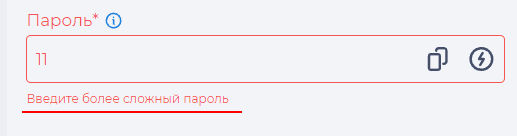
В значение этого параметра задается регулярное выражение для пароля пользователя.
Если данный параметр задан вместе с password_validation_text, то при вводе в поле "Пароль" значения, не соответствующего заданному регулярному выражению, под полем будет отображаться подсказка с текстом, указанным в значении параметра password_validation_text.
1.1.9. password_validation_text
В значение этого параметра задается текст который будет отображаться, если введенное в поле "Пароль" значение не подпадает под заданное регулярное выражение (див.password_regular_expression) (Рис. 6).
1.1.10. export_settings
Используется для настройки формата, в котором будут экспортироваться файлы.
Доступны такие форматы:
-
xls;
-
csv.
При выборе формату csv необходимо задать разделитель в поле "Разделитель".
1.1.11. autolink_call_to_contact
Используется для возможности связать звонок с контактом в случаях, когда у оператора нет лицензии CUSTOMER_SERVICE.
В зависимости от значения переменной wbt_hide_number информация о контакте может не отображаться в Workspace.
Отображение контакта в Workspace так же зависит от наличия лицензии CUSTOMER_SERVICE
Если переключатель "Состояние" активный, то для всех звонков, которые попадают в маршрутизацию, применяется автоматический поиск контакт по номеру телефона.
Если найден один контакт, тогда его идентификатор сохраняется и передается со звонком. Выполняется автоматическая привязка к найденному контакту.
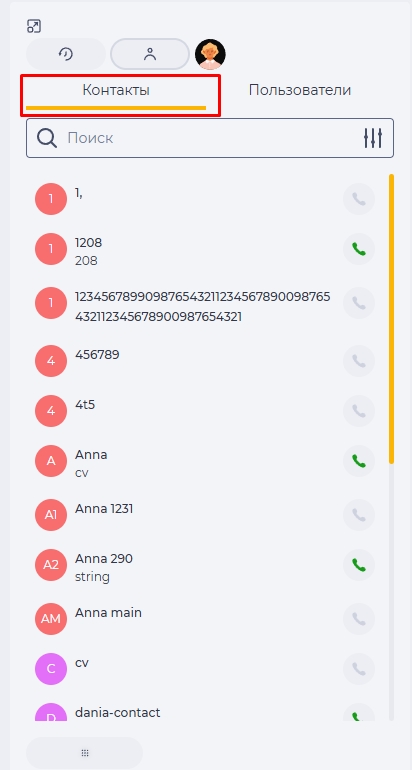
1.1.12. labels_to_limit_contacts
Используется для ограничения доступных контактов в Workspace в соответствии с метками контактов (Рис. 7).
В поле «Значения» выбираются одна или несколько меток, которые используются для фильтрации списка контактов.
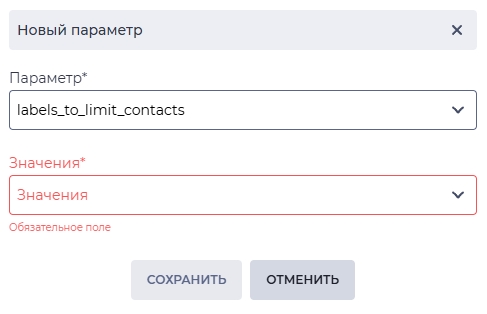
Если параметр не задан — при активированном праве «Ограничить контакты в Workspace» контакты в Workspace не отображаются (Рис. 8).
Если параметр задан — пользователь видит в Workspace только те контакты, которые содержат хотя бы одну из выбранных меток.
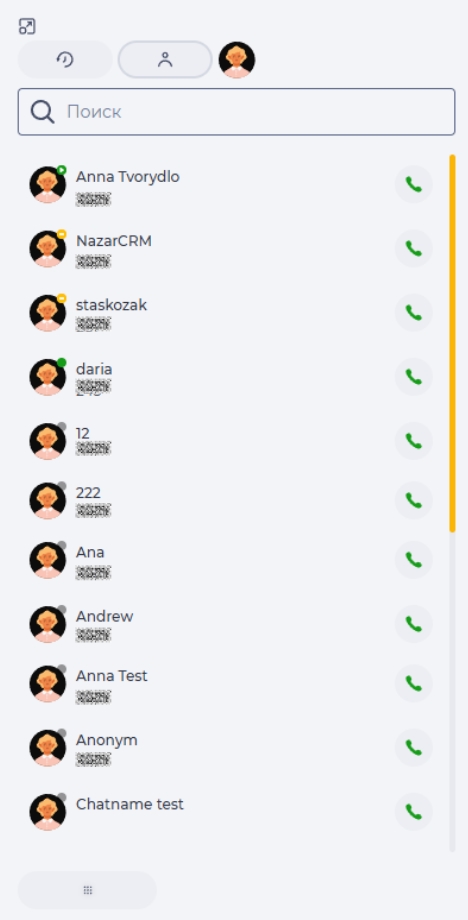
Если право «Ограничить контакты в Workspace» не назначено — фильтрация не применяется, отображаются все контакты (Рис. 9).
1.1.13. call_end_sound_notification
Отвечает за воспроизведение звукового уведомления в Workspace после завершения звонка.
Если переключатель "Состояние" активен — 
Настройки пользователя имеют более высокий приоритет, чем соответствующие системные настройки уведомлений, заданные в разделе “Admin” → “Система” → “Конфигурация”.
1.1.14. call_end_push_notification
Управляет отображением визуального уведомления на экране Workspace после завершения звонка.
Если переключатель включён —
1.1.15. chat_end_sound_notification
Включает звуковое уведомление в Workspace после завершения чата.
Если параметр активен —
1.1.16. chat_end_push_notification
Отвечает за визуальное уведомление в Workspace после завершения чата. Уведомление отображается на экране, если переключатель включён
1.1.17. task_end_sound_notification
Управляет звуковым уведомлением в Workspace после завершения задачи.
Если параметр активен — система воспроизводит соответствующий звуковой сигнал.
1.1.18. task_end_push_notification
Включает визуальное уведомление в Workspace после завершения задачи.
Уведомление автоматически появляется на экране интерфейса при активном параметре
1.1.19. push_notification_timeout
В поле "Значение" задаётся продолжительность (в секундах), в течение которой визуальное уведомление в Workspace остаётся видимым. Тип значения: число. Значение по умолчанию — 30 (Рис. 10).
1.1.20. new_message_sound_notification
Включает звуковое уведомление в Workspace о новом сообщении в чате.
Если параметр активен —
1.1.21. new_chat_sound_notification
Управляет звуковым уведомлением в Workspace о поступлении нового чата.
Если параметр активен —
1.1.22. period_to_playback_records
Параметр используется для ограничения периода, за который пользователи могут просматривать историю звонков и воспроизводить записи разговоров в разделе “History”.
В поле “Значение” задаётся количество дней, в течение которых записи звонков будут доступны для просмотра и прослушивания. Если параметр задан, система автоматически скрывает все записи, старше указанного периода.
Пример:
Если значение параметра period_to_playback_records = 30, пользователь сможет просматривать и воспроизводить записи звонков только за последние 30 дней.
Параметр действует в сочетании с правами ролей:
-
“Воспроизводить записи разговоров” — имеет наивысший приоритет. Если это право назначено роли, пользователь видит и может воспроизводить все записи независимо от права “Воспроизводить записи разговоров за период” и настройки
period_to_playback_records. -
“Воспроизводить записи разговоров за период” — применяется ограничение, заданное в параметре
period_to_playback_records. Пользователь видит и может воспроизводить только записи за указанный период.
Если ни одно из вышеупомянутых прав не назначено, пользователь видит все записи звонков, но плеер для воспроизведения недоступен.
1.1.23. screenshot_interval
В поле “Значение” указывается числовой интервал в минутах, с какой периодичностью система автоматически создаёт снимки экрана операторов, для которых активировано право “Следить за экраном оператора”.
Значение по умолчанию — 30 минут.
Параметр определяет частоту автоматического создания скриншотов в течение рабочей смены.
Например, если в поле “Значение” указать 10, система будет выполнять снимок экрана каждые 10 минут и сохранять его на сервере.
1.1.24. password_expiry_days
В поле "Значение" задаётся количество дней, по истечении которых пользователь должен изменить пароль.
Тип значения: число.
Если параметр задан, по завершении указанного периода система требует смену пароля и автоматически завершает все активные сеансы пользователя.
1.1.25. password_min_length
В поле "Значение" задаётся минимальная допустимая длина пароля пользователя.
Тип значения: число.
Значение по умолчанию: 8.
Если пароль не соответствует установленной минимальной длине, он не будет принят системой, и будет выведено сообщение об ошибке — при авторизации и в разделе “Общее” (Пользователи).
1.1.26. password_categories
В поле "Значение" задаются категории символов, которые должны присутствовать в пароле пользователя.
Тип значения: мультивыбор.
Доступны следующие значения:
-
[A-Z] — заглавные буквы;
-
[a-z] — строчные буквы;
-
[0-9] — цифры;
-
special — специальные символы (!@#$%^&*()_+-=[]{};:|,.<>/?).
Если параметр задан, пароль должен содержать хотя бы один символ из каждой выбранной категории.
Если пароль не содержит символов из обязательной категории, будет выведено сообщение об ошибке с указанием отсутствующей категории — при авторизации и в разделе “Общее” (Пользователи).
1.1.27. password_contains_login
Переключатель "Состояние" определяет, разрешено ли использовать имя пользователя в пароле.
Тип значения: логический.
Значение по умолчанию: false.
-
Если переключатель выключен, пароль не может содержать имя пользователя.
-
Если включён — использование имени пользователя в пароле разрешено.
Если пароль содержит имя пользователя и это запрещено настройками, будет выведено сообщение об ошибке — при авторизации и в разделе “Общее” (Пользователи).
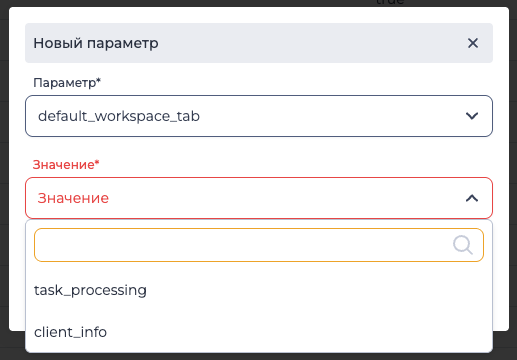
1.1.28. default_workspace_tab
Определяет, какая вкладка открывается по умолчанию при активной коммуникации в "Workspace".
В поле "Значение" выбирается одно из значений (Рис. 12):
-
"client_info" — по умолчанию открывается вкладка с информацией о клиенте;
-
"task_processing" — по умолчанию открывается вкладка обработки задачи.
Если параметр не задан — открывается вкладка "task_processing".
Настройка не распространяется на закрытые чаты — для них вкладка "client_info" отображается независимо от значения параметра.
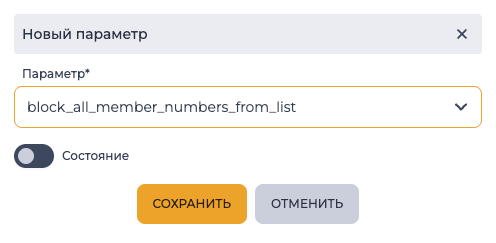
1.1.29. block_all_member_numbers_from_list
Переключатель "Состояние" (Рис. 13) определяет поведение системы во время обзвона, если один или несколько номеров абонента присутствуют в списке блокировки.
-
если переключатель включён
-
если переключатель выключен

1.1.30. password_warning_days
В поле "Значение" задаётся количество дней до окончания срока действия пароля, за которое система должна предупреждать пользователя.
Тип значения: число.
Если параметр задан, система выводит push-уведомление об окончании срока действия пароля. Уведомление показывается сразу после входа в систему. Если пользователь не выходит из системы в течение длительного времени, уведомление не появится, и срок действия пароля может закончиться без предупреждения.
Текст уведомления отличается в зависимости от того, сколько времени осталось до окончания срока действия пароля:
-
больше 24 часов — "Ваш пароль истечёт через ${password_warning_days} дн(я/ей)";
-
меньше 24 часов — "До истечения пароля осталось менее 24 часов".
Уведомление отображается только после логина пользователя, независимо от приложения или стартовой страницы, на которой он находится.
Уведомление остаётся видимым в течение 20 секунд, если пользователь не переходит на другую страницу.
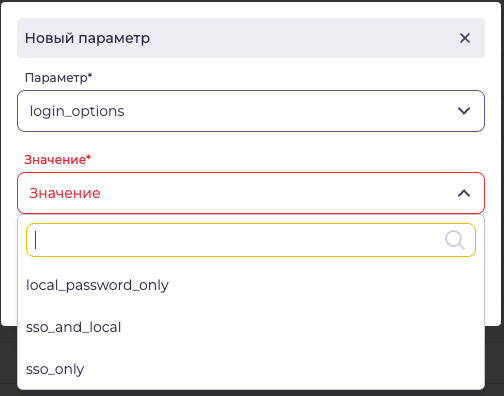
1.1.31. login_options
В поле "Значение" выбирается способ входа пользователей в рамках домена (Рис. 14):
-
"sso_only" — разрешает вход только через SSO;
-
"local_password_only" — разрешает вход только по локальному логину и паролю. Значение по умолчанию;
-
"sso_and_local" — разрешает вход как через SSO, так и по локальному логину и паролю.
Если параметр не задан, вход возможен только по локальному логину и паролю.
В зависимости от выбранного значения на странице входа отображаются соответствующие опции входа.
1.2. Поле поиска
Поиск производится по колонке "Параметр".
Состоит из поля ввода и кнопки закрытия ( 
1.3. Инструмент обновления реестра записей
Обновление таблицы реестра записей выполняется нажатием на кнопку обновления - 
1.4. Реестр записей
Реестр представляет собой список записей этого раздела, каждая из которых состоит из набора полей:
-
Чекбокс;
-
Колонка "Параметр";
-
Колонка "Значение";
-
Инструмент редактирования;
-
Инструмент удаления.
1.4.1. Чекбокс
Используется для выбора одной или нескольких записей объектов.
Если выбрать чекбокс в заголовке, то будут выбраны все записи, которые находятся на странице.
После выбора одной или нескольких записей сверху реестра появляется дополнительный инструмент удаления, который позволяет удалить все выбранные записи. При наведении курсора на инструмент удаления появляется информация о количестве выбранных для удаления записей. При нажатии на него появляется модальное окно подтверждения. В нем находятся кнопки "Да", "Нет" и закрытия - 
-
Нажатие кнопки "Да" удаляет записи.
-
Нажатие кнопки "Нет" закрывает модальное окно, записи не удаляются.
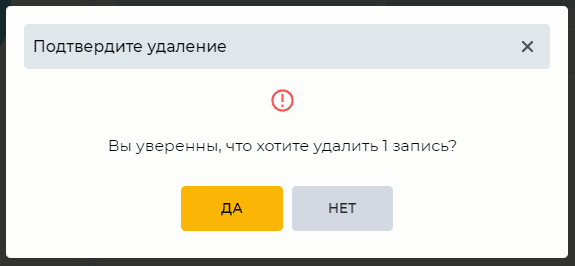
Рис. 15. Удаление нескольких записей
1.4.2. Колонка "Параметр"
Здесь отображаются названия параметра.
1.4.3. Колонка "Значение"
Здесь отображается значение параметра.
1.4.4. Инструмент редактирования
При нажатии на кнопку 
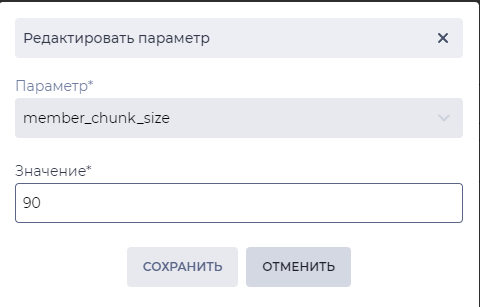
В зависимости от параметра модальное окно может иметь несколько вариантов.
1.4.5. Инструмент удаления
Используется для удаления объекта с подтверждением через модальное окно. При наведении на кнопку удаления ( 
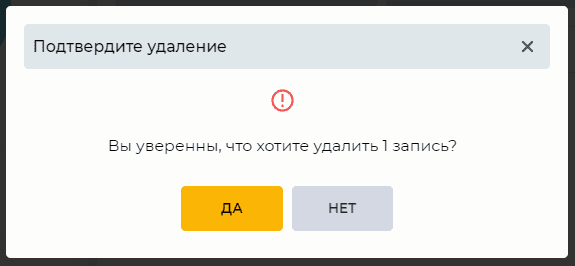
Рис. 17. Модальное окно подтверждения удаления
1.5. Пагинация
Состоит из поля "Записей на странице", в котором указывается количество записей (возможно задать от 1 до 1000) на одну страницу и кнопок вперед 

2. Возможности
2.1. Создание конфигурации
|
Цель |
Создать конфигурацию |
|---|---|
|
Предусловия |
|
|
Сценарий: |
|
|
Результат |
Конфигурация создана. |
2.2. Удаление конфигурации
|
Цель |
Удалить конфигурацию |
|---|---|
|
Предусловия |
|
|
Сценарий: |
|
|
Результат |
Модальное окно закрывается. Конфигурация удалена. |

2.3. Удаление нескольких конфигураций
|
Цель |
Удалить несколько конфигураций |
|---|---|
|
Предусловия |
|
|
Сценарий: |
|
|
Результат |
Модальное окно закрывается. Конфигурации удалены. |
2.4. Редактирование конфигурации
|
Цель |
Изменить конфигурацию |
|---|---|
|
Предусловия |
|
|
Сценарий: |
|
|
Результат |
Модальное окно закрывается. Данные сохранены. |