
1. Описание
Справочник для возможности сохранения параметров в зашифрованном виде.
Состоит из таких элементов:
-
Инструмент создания(Рис.1 (1));
-
Поле поиска (Рис.1 (2));
-
Инструмент обновления реестра записей (Рис.1 (3));
-
Реестр записей (Рис.1 (4)) ;
-
Пагинация (Рис.1 (5)).
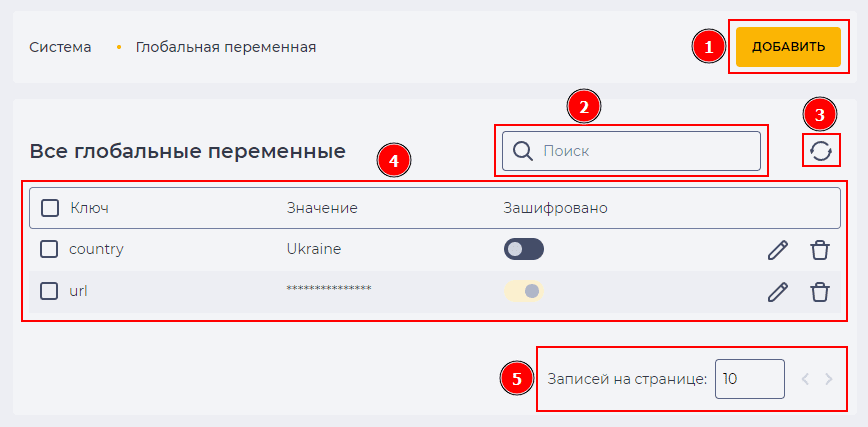
Для вызова переменной в схеме необходимо использовать $${key}.
1.1. Инструмент создания
Для создания нового объекта служит кнопка "Добавить" (Рис.1 (1)), после нажатия на которую открывается модальное окно "Новая глобальная переменная" (Рис.2).
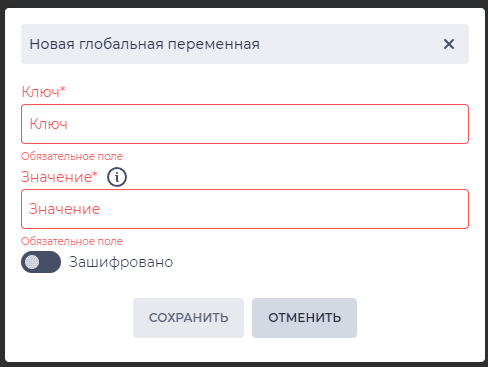
Состоит из следующих элементов:
-
поле “Ключ” - здесь вводится ключ переменной;
-
поле “Значение” - здесь вводится значение переменной;
-
переключатель “Зашифровано” - переключатель отвечает за шифрование даных указанных в поле “Значение”;
-
кнопка “Сохранить” - нажатие на кнопку создает новую глобальную переменную, если введенны все данные;
-
кнопка “Отменить” - нажатие на кнопку закрывает модальное окно без сохранения данных.
После сохранения переключателя во вкл. положении изменить его на выкл. будет невозможно.
1.2. Поле поиска
Поиск производится по колонке "Ключ".
Состоит из поля ввода и кнопки закрытия ( 
1.3. Инструмент обновления реестра записей
Обновление таблицы реестра записей выполняется нажатием на кнопку обновления - 
1.4. Реестр записей
Реестр представляет собой список записей этого раздела, каждая из которых состоит из набора полей:
-
Чекбокс;
-
Колонка "Ключ";
-
Колонка "Значение";
-
Колонка “Зашифровано”;
-
Инструмент редактирования;
-
Инструмент удаления.
1.4.1. Чекбокс
Используется для выбора одной или нескольких записей объектов.
Если выбрать чекбокс в заголовке, то будут выбраны все записи, которые находятся на странице.
После выбора одной или нескольких записей сверху реестра появляется дополнительный инструмент удаления, который позволяет удалить все выбранные записи. При наведении курсора на инструмент удаления появляется информация о количестве выбранных для удаления записей. При нажатии на него появляется модальное окно подтверждения. В нем находятся кнопки "Да", "Нет" и закрытия - 
-
Нажатие кнопки "Да" удаляет записи.
-
Нажатие кнопки "Нет" закрывает модальное окно, записи не удаляются.
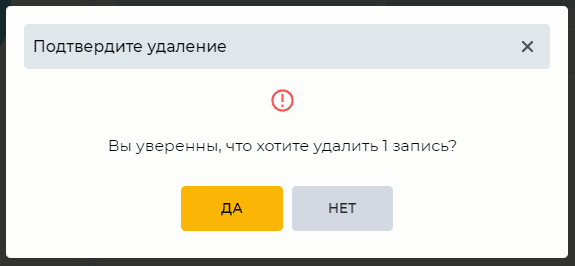
Рис. 3. Удаление нескольких записей
1.4.2. Колонка "Ключ"
Здесь отображаются названия ключа переменной.
1.4.3. Колонка "Значение"
Здесь отображается значение переменной.
1.4.4. Колонка “Зашифровано”
Переключатель в этой колонке отвечает за шифрование значения переменной. Если переключатель в положении 
Переключать переключатель из вкл. в выкл. невозможно: если переключатель во включенном положении, то он становится неактивен.
1.4.5. Инструмент редактирования
При нажатии на кнопку 
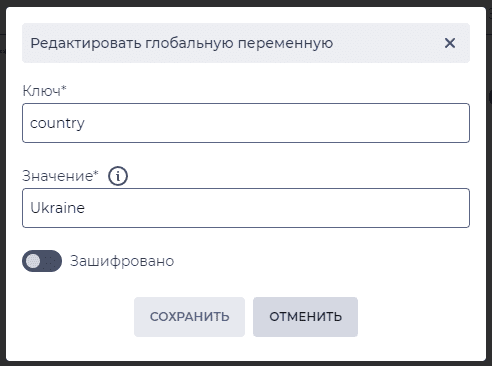
1.4.6. Инструмент удаления
Используется для удаления объекта с подтверждением через модальное окно. При наведении на кнопку удаления ( 
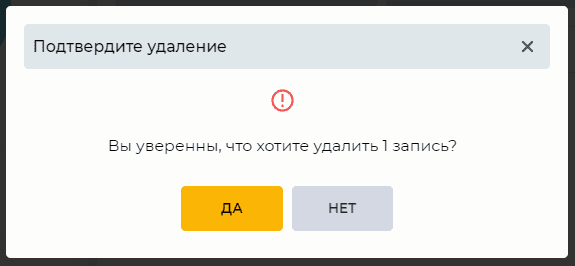
Рис. 5. Модальное окно подтверждения удаления
1.5. Пагинация
Состоит из поля "Записей на странице", в котором указывается количество записей (возможно задать от 1 до 1000) на одну страницу и кнопок вперед 

2. Возможности
2.1. Создание глобальной переменной
|
Цель |
Создать глобальную переменную |
|---|---|
|
Предусловия |
|
|
Сценарий: |
|
|
Результат |
Глобальная переменная создана. |
2.2. Удаление глобальной переменной
|
Цель |
Удалить глобальную переменную |
|---|---|
|
Предусловия |
|
|
Сценарий: |
|
|
Результат |
Модальное окно закрывается. Глобальная переменная удалена. |

2.3. Удаление нескольких глобальных перемен
|
Цель |
Удалить несколько глобальных перемен |
|---|---|
|
Предусловия |
|
|
Сценарий: |
|
|
Результат |
Модальное окно закрывается. Выбранные глобальные переменне удалены. |
2.4. Редактирование глобальной переменной
|
Цель |
Изменить глобальную переменную |
|---|---|
|
Предусловия |
|
|
Сценарий: |
|
|
Результат |
Модальное окно закрывается. Данные сохранены. |