
1. Описание
Деталь предназначена для выдачи глобальных разрешений на такие действия:
-
Создавать — предоставляет разрешение на создание объектов в доступных разделах;
-
Удалять — предоставляет возможность удалять любые записи в доступных разделах;
-
Редактировать — предоставляет возможность редактировать любые записи в доступных разделах;
-
Выбрать — предоставляет разрешение на возможность выбрать любую запись из разделов, которые разрешены. Посмотреть какие разделы разрешены можно в детали "Приложения" конкретной роли. Также дает доступ к странице "Разделы" и "Лицензии";
Глобальные права "Создавать", "Удалять", "Редактировать" и "Выбрать" действуют в обход запрета на эти действия в разделе, где включено "Управление действиями".
То есть, если на странице "Права доступа ролей" есть разрешение, а на странице "Управление действиями" - запрет, то разрешение предоставляется.
-
Экспортировать данные — предоставляет разрешение на экспортирование данных з реестра записей;
-
Прослушивать активный звонок — предоставляет разрешение на прослушивание активного разговора;
-
Воспроизводить записи разговоров — предоставляет разрешение на воспроизведение файлов с записями разговоров;
-
Воспроизводить записи разговоров за период — позволяет воспроизводить файлы записей звонков за период, определённый системным параметром period_to_playback_records.
Если роли назначено право “Воспроизводить записи разговоров за период”, пользователь сможет видеть и воспроизводить только те записи, которые входят в установленный период.
Если также назначено право “Воспроизводить записи разговоров”, оно имеет более высокий приоритет, и пользователь видит все записи без ограничений.
-
Контролировать экран оператора – предоставляет разрешение на подключение к экрану оператора, осуществление, просмотр и загрузку его записей и снимков экрана;
-
Просмотр незашифрованных номеров телефонов — если на серверной стороне включить функцию шифрования номеров телефонов, то в истории звонков номера абонентов будут отображаться в зашифрованном виде. Это разрешение позволяет при включенном шифрование видеть номера;
-
Управление ролями пользователей — предоставляют разрешение на назначение ролей пользователю;
-
Изменять пароли пользователей — предоставляет разрешение на изменение пароля пользователя;
-
Управление лицензиями пользователя — предоставляют разрешение на назначение лицензий пользователю;
-
Управление системными конфигурациями — предоставляет разрешение на управление разделом "Конфигурация";
-
Управление глобальными переменными — предоставляет разрешение на управление разделом "Глобальные переменные";
-
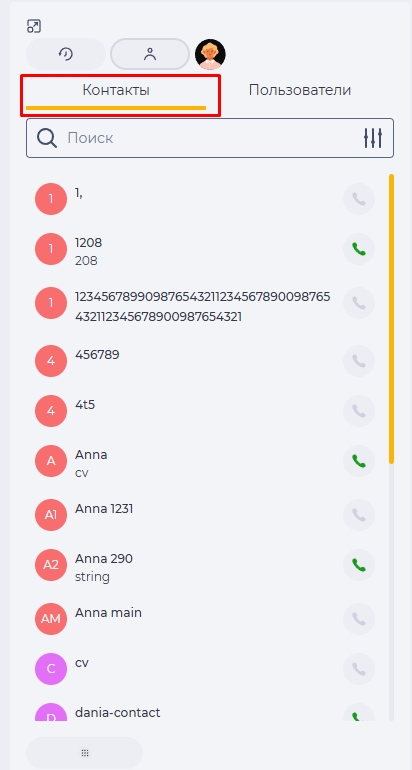
Ограничить контакты в Workspace — позволяет ограничить список контактов, доступных для просмотра в Workspace (Рис. 1);
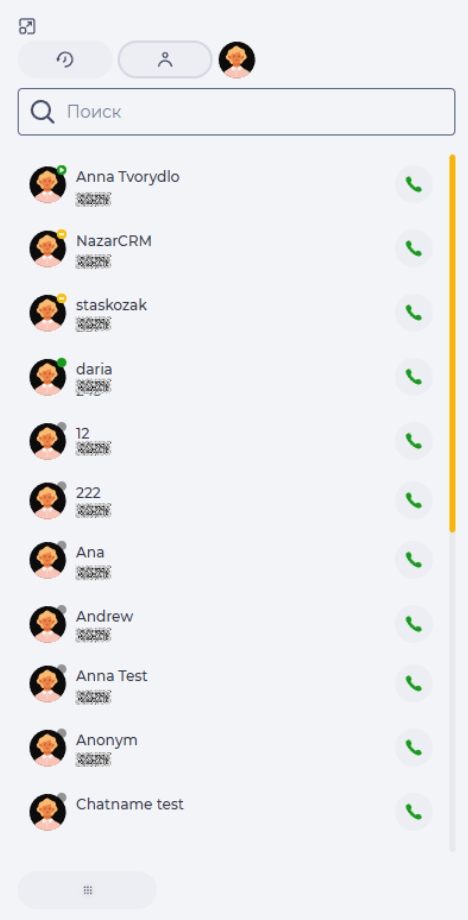
Если право не назначено — пользователь видит в Workspace все доступные контакты (Рис. 2).
Если право назначено вместе с параметром labels_to_limit_contacts (системная конфигурация), пользователь видит в Workspace только те контакты, которые имеют хотя бы одну из указанных меток.
Права Управление лицензиями пользователя и Управление ролями пользователей не влияют на создание пользователя, только обновление соответствующих полей пользователя.
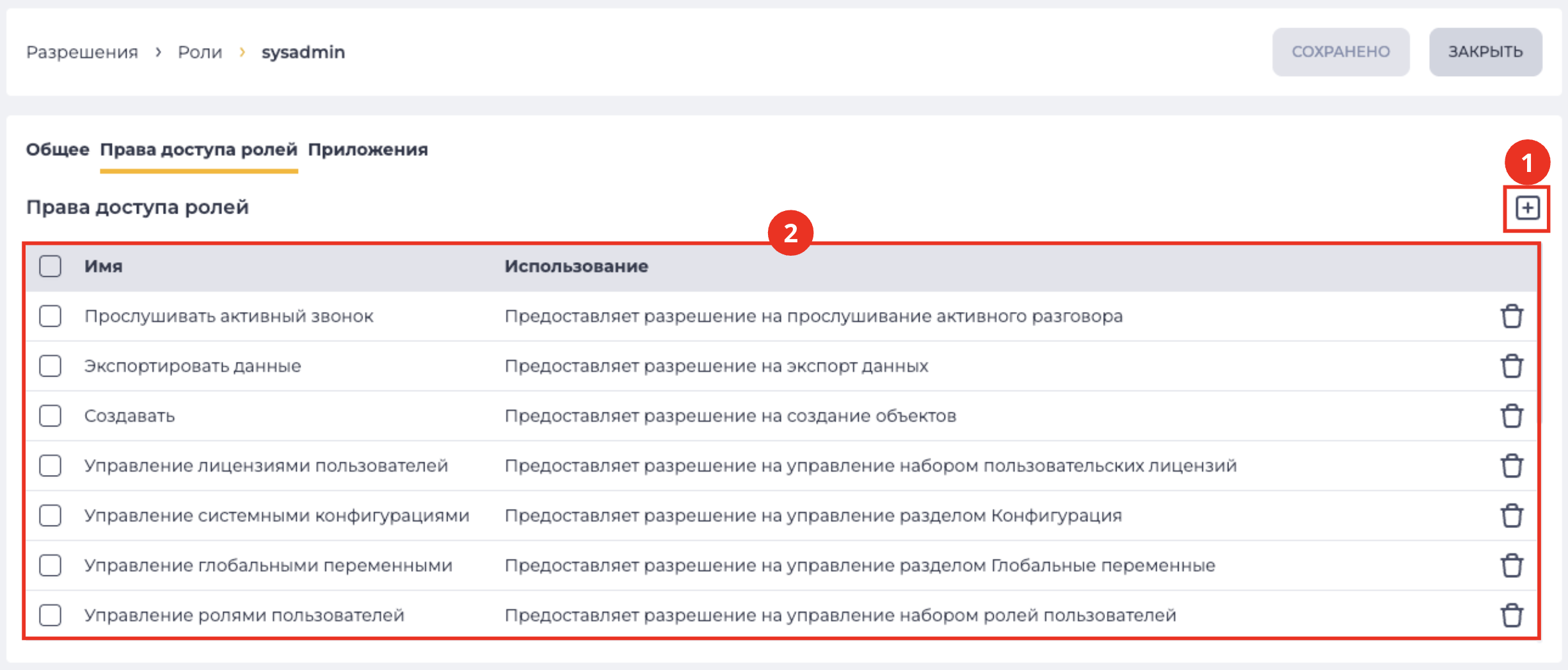
Состоит из таких элементов:
-
Инструмент добавления (Рис. 3.(1)).
-
Реестр записей (Рис. 3.(2)).
1.1. Инструмент добавления
Служит для добавления прав доступа для роли. При нажатии на 
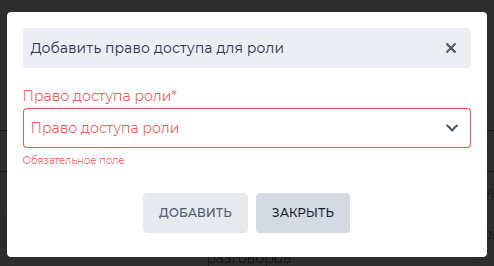
Рис. 4. Модальное окно "Добавить право доступа для роли"
1.2. Реестр записей
Реестр представляет собой список записей разрешений в этой роли. Каждый из которых состоит из набора полей:
-
Чекбокс;
-
Колонка "Имя";
-
Колонка "Использование";
-
Инструмент удаления.
1.2.1. Чекбокс
Используется для выбора одной или нескольких записей объектов.
Если выбрать чекбокс в заголовке, то будут выбраны все записи, которые находятся на странице.
После выбора одной или нескольких записей сверху реестра появляется дополнительный инструмент удаления, который позволяет удалить все выбранные записи. При наведении курсора на инструмент удаления появляется информация о количестве выбранных для удаления записей. При нажатии на него появляется модальное окно подтверждения. В нем находятся кнопки "Да", "Нет" и закрытия - 
-
Нажатие кнопки "Да" удаляет записи.
-
Нажатие кнопки "Нет" закрывает модальное окно, записи не удаляются.
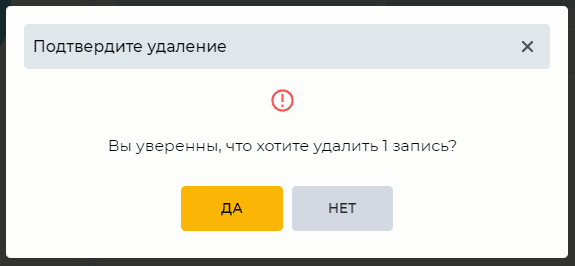
Рис. 5. Удаление нескольких записей
1.2.2. Колонка "Имя"
Здесь отображается название прав доступа.
1.2.3. Использование
Здесь отображается краткое описание о том, для чего используется это право доступа.
1.2.4. Инструмент удаления
Используется для удаления объекта с подтверждением через модальное окно. При наведении на кнопку удаления ( 
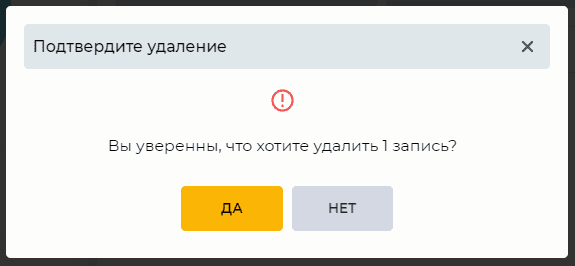
Рис. 6. Модальное окно подтверждения удаления
2. Возможности
2.1. Добавить глобальные разрешения на действия для роли
|
Цель |
Добавить разрешение на действие для роли |
|---|---|
|
Предусловия |
|
|
Сценарий:
|
|
|
Результат |
Право доступа добавлено и отображается в реестре записей |

2.2. Удалить право доступа для роли
|
Цель |
Удалить право доступа для роли |
|---|---|
|
Предусловия |
|
|
Сценарий:
|
|
|
Результат |
Право доступа удалено и не отображается в реестре записей |

2.3. Удалить несколько прав доступа
|
Цель |
Удалить несколько прав доступа |
|---|---|
|
Предусловия |
|
|
Сценарий:
|
|
|
Результат |
Выбранные права доступа удалены. |