1. Описание
Предназначена для включения, или выключения, дополнительных настроек по разрешению на действия для конкретного раздела и по разрешению на доступ к записям (в реестре записей) этих разделов.
Страница "Разделы" доступна пользователям, у которых есть глобальное разрешение на просмотр.
Разрешение на действие "Выбрать" в детали "Права доступа ролей" роли, которая присвоена пользователю, дает право на глобальный просмотр.
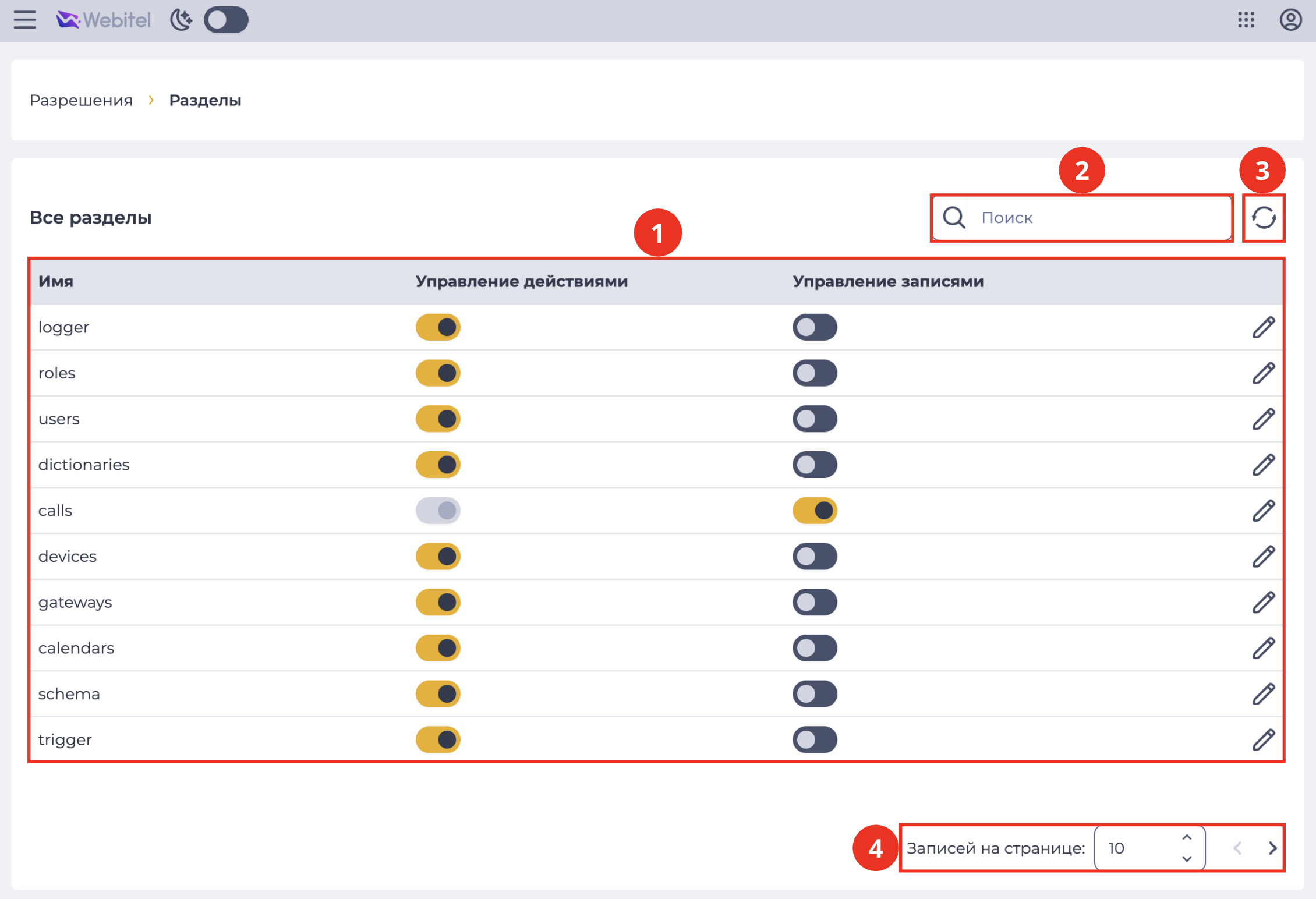
Состоит из таких элементов:
-
Реестр записей (Рис. 1.(1));
-
Поле поиска (Рис. 1.(2));
-
Инструмент обновления реестра записей (Рис. 1.(3));
-
Пагинация (Рис. 1.(4)).
1.1. Реестр записей
Реестр представляет собой список записей существующих разделов, каждая из которых состоит из набора полей:
-
Поле "Имя";
-
Переключатель "Управление действиями";
-
Переключатель "Управление записями";
-
Инструмент редактирования.
1.1.1. Поле "Имя"
Здесь отображается условное название раздела (Таб.1).
|
Имя в таблице "Все разделы" |
Отвечает за раздел |
Адреса разделов, за которые отвечает |
|
roles |
Роли |
|
|
users |
Пользователи |
|
|
dictionaries |
Справочники:
|
|
|
calls |
Приложения: History, Supervisor, Workspace |
|
|
Особенности видимости звонков для объекта "calls":
|
||
|
devices |
Устройства |
|
|
gateways |
Шлюзы |
|
|
calendars |
Календари |
|
|
acr_routing |
Исходящая маршрутизация |
|
|
media_file |
Медиафайлы |
|
|
record_file |
возможность прослушивать записи разговора в Истории |
- |
|
storage_profile |
Хранилище |
|
|
import_template |
Импорты CSV файлов |
|
|
cc_list |
Черные списки |
|
|
cc_team |
Команды |
|
|
cc_agent |
Операторы |
|
|
cc_queue |
Очереди |
|
|
cc_resource |
Ресурсы |
|
|
cc_resource_group |
Группы ресурсов |
|
|
chats |
|
|
|
chat_bots |
Текстовые шлюзы |
|
|
acr_chat_plan |
Правила маршрутизации текстовых сообщений |
|
|
cognitive_profile |
Голосовые профили |
|
|
schema |
Схема |
|
|
trigger |
Триггеры |
|
|
contacts |
Контакты |
|
|
email_profile |
Email профили |
|
|
cc_audit_form |
Анкеты |
|
|
logger |
Журнал изменений |
|
|
contact_groups |
Группы контактов |
|

Таб. 1. Соответствие записей разделам, за которые они отвечают
1.1.2. Переключатель "Управление действиями"
Переключатель включает/выключает дополнительные настройки по действиям:


1.1.3. Переключатель "Управление записями"
Переключатель включает/выключает дополнительные настройки по записям:
Переключатель "Управление записями" не влияет на объекты в которых нет страницы детали "Разрешения".
Если переключатель "Управление записями" в активном положении, то "Управление действиями" тоже включено!
1.1.4. Инструмент редактирования
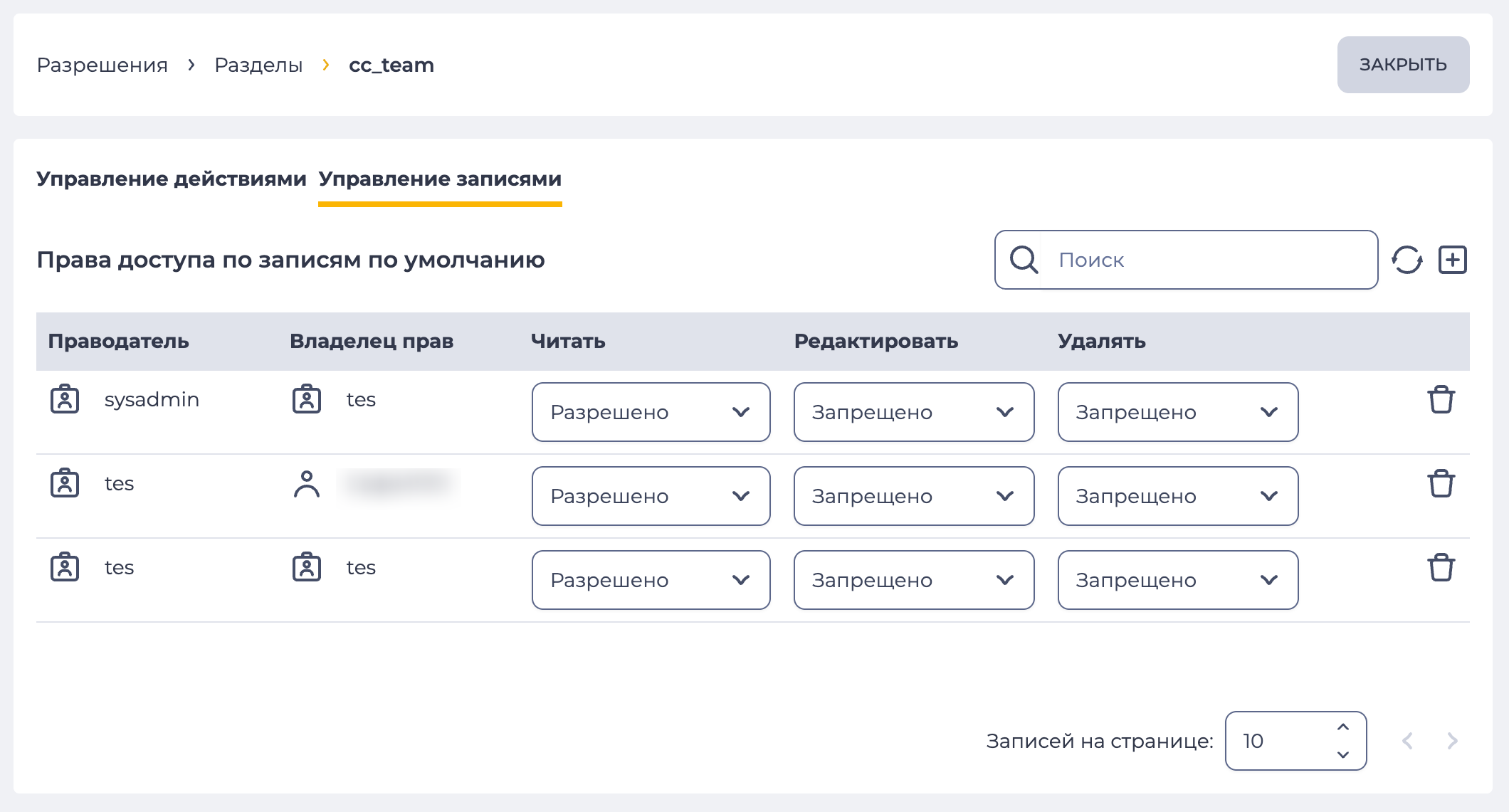
Нажатие на инструмент редактирования открывает страницу детали "Управление действиями", и дает возможность перейти на деталь "Управление записями", в которых можно изменить права на действия и разрешения на доступ к записям.
Внимание!
По умолчанию все переключатели в положении выкл. - все действия на все записи (в разделах доступ в которые разрешен) разрешены.
1.2. Поле поиска
Поиск производится по колонке "Имя".
Состоит из поля ввода и кнопки закрытия ( 
1.3. Инструмент обновления реестра записей
Обновление таблицы реестра записей выполняется нажатием на кнопку обновления - 
1.4. Пагинация
Состоит из поля "Записей на странице", в котором указывается количество записей (возможно задать от 1 до 1000) на одну страницу и кнопок вперед 

2. Возможности
2.1. Включить дополнительные настройки на действия для конкретного раздела
|
Цель |
Включить дополнительные настройки для действий в разделе "Команды" |
|---|---|
|
Предусловия |
|
|
Сценарий: |
|
|
Результат |
Дополнительные настройки включены для раздела "Команды". Используются настройки, которые прописаны на странице детали "Управления действиями" в разделе cc_team. |
2.2. Включить дополнительные настройки на доступ к записям для конкретного раздела
|
Цель |
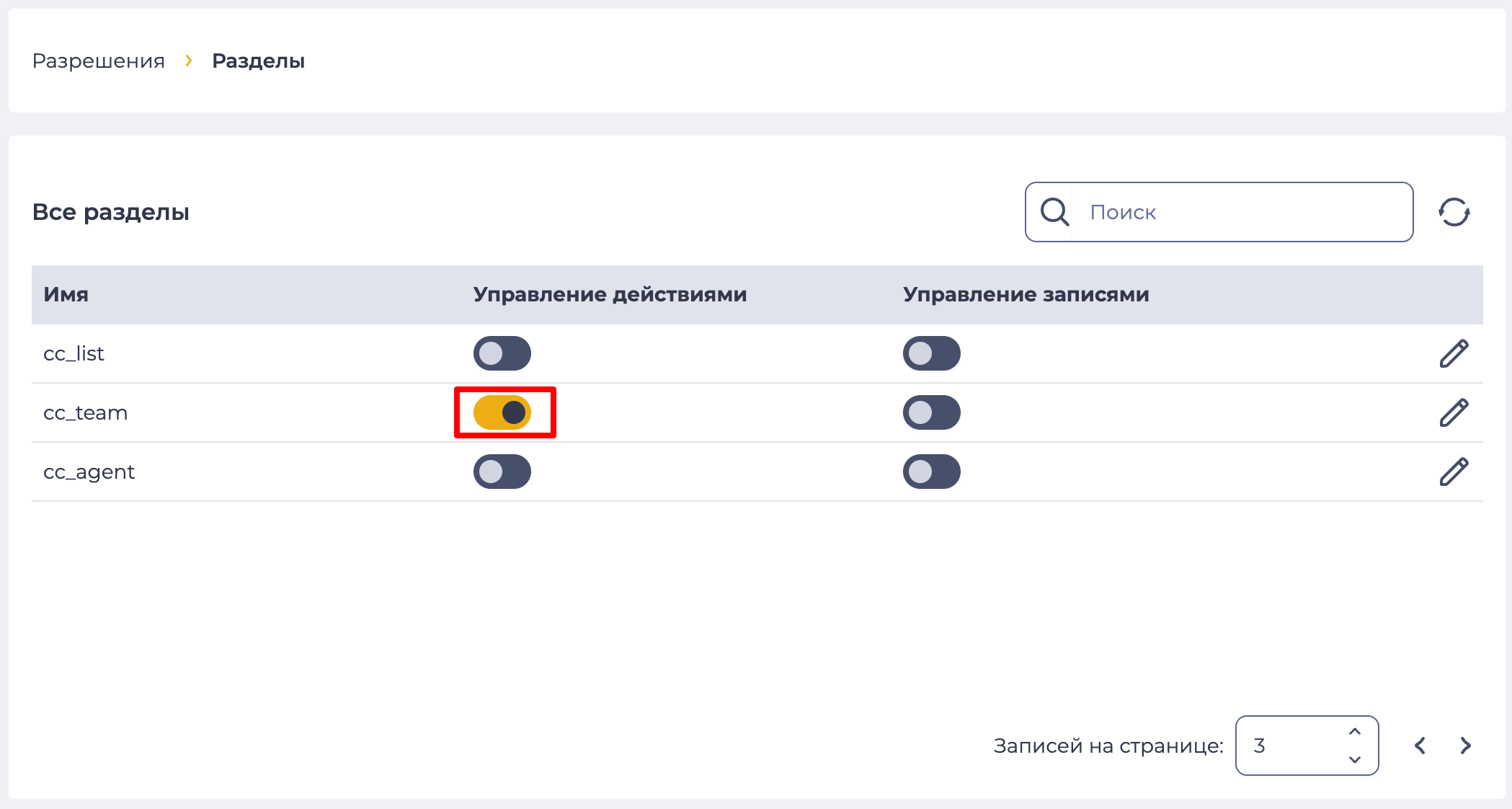
Включить дополнительные настройки на доступ к записям для раздела "Команды" |
|---|---|
|
Предусловия |
|
|
Сценарий: |
|
|
Результат |
Дополнительные настройки включены. Используются настройки, которые прописаны в детали "Разрешения" в каждой записи из страницы "Команды" и настройки на странице детали "Управления действиями" в разделе cc_team. |
2.3. Выключить дополнительные настройки на действия для конкретного раздела
|
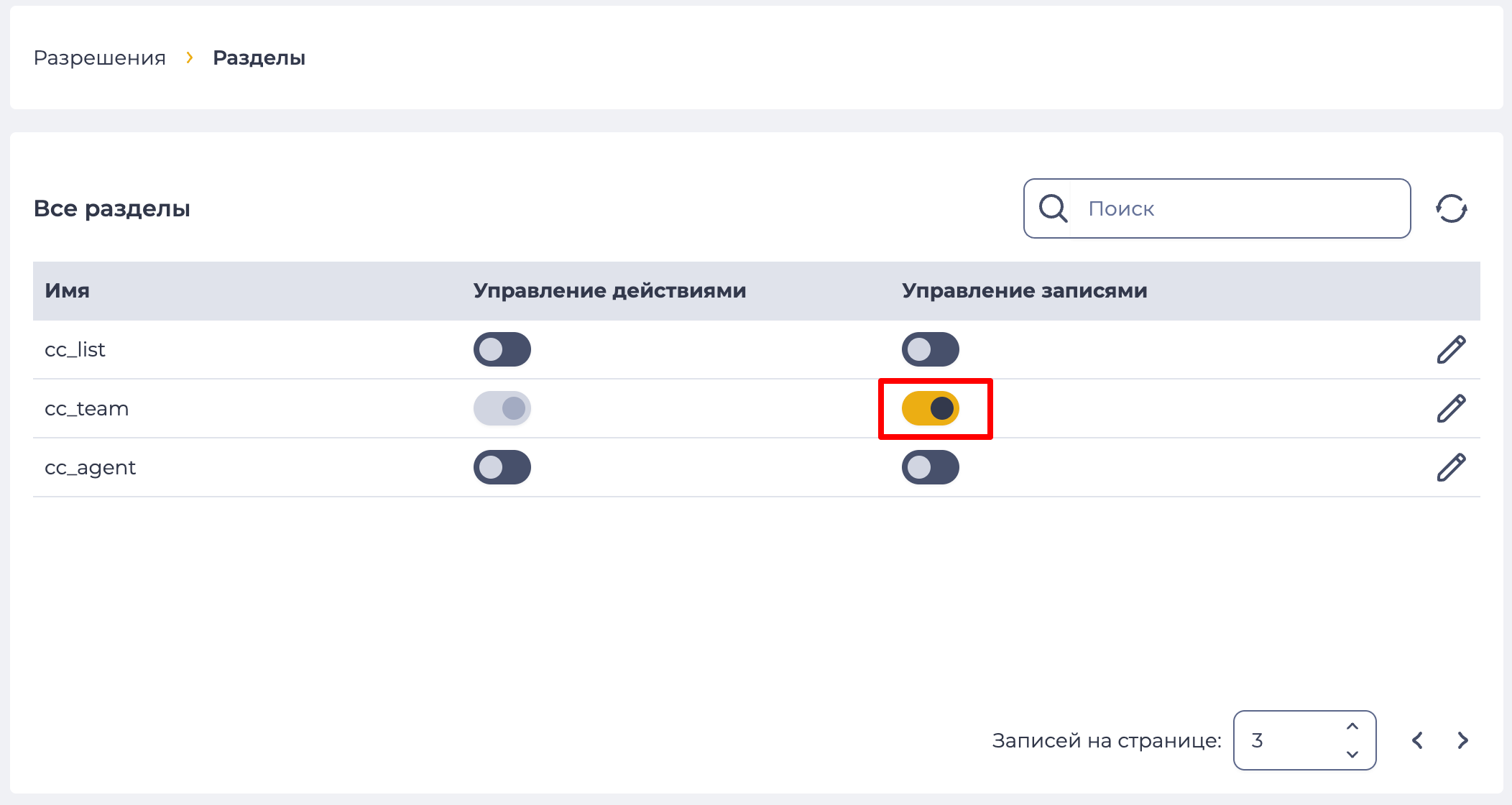
Цель |
Выключить дополнительные настройки на действия для раздела "Команды" |
|---|---|
|
Предусловия |
|
|
Сценарий:
|
|
|
Результат |
Дополнительные настройки на действия в разделе "Команды" выключены. |
2.4. Выключить дополнительные настройки на доступ к записям для конкретного раздела
|
Цель |
Выключить дополнительные настройки на доступ к записям для раздела "Команды" |
|---|---|
|
Предусловия |
|
|
Сценарий:
|
|
|
Результат |
Дополнительные настройки на доступ к записям для раздела "Команды" выключены. |
2.5. Открытие детали "Управления действиями"
|
Цель |
Открыть деталь "Управления действиями" записи, что отвечает за раздел "Команды" |
|---|---|
|
Предусловия |
|
|
Сценарий:
|
|
|
Результат |
Открывается страница детали "Управления действиями" |

2.6. Открытие детали "Управления записями"
|
Цель |
Открыть деталь "Управления записями" записи, что отвечает за раздел "Команды" |
|---|---|
|
Предусловия |
|
|
Сценарий:
|
|
|
Результат |
Открывается страница детали "Управления записями" |