
1. Описание
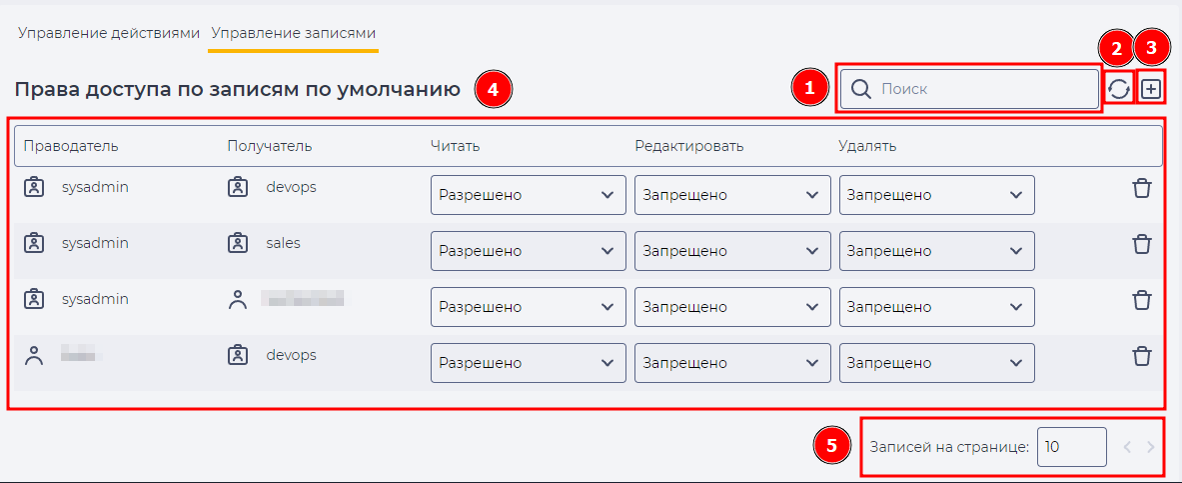
Здесь проставляются значения по умолчанию, которые прописываются на странице детали "Разрешения" объекта при его создании.
Состоит из таких элементов:
-
Поле поиска (Рис.1(1));
-
Инструмент обновления реестра записей (Рис.1(2));
-
Инструмент добавления (Рис.1(3));
-
Реестр записей (Рис.1(4));
-
Пагинация (Рис.1(5)).
1.1. Поле поиска
Поиск производится по колонке "Пользователь".
Состоит из поля ввода и кнопки закрытия ( 
1.2. Инструмент обновления реестра записей
Обновление таблицы реестра записей выполняется нажатием на кнопку обновления - 
1.3. Инструмент добавления
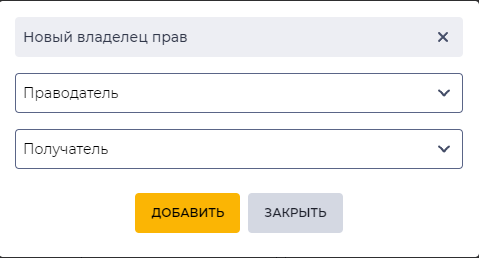
Используется для добавления значений по умолчанию, которые будут добавляться при создании новой записи/объекта в деталь "Разрешения" этого объекта. При нажатии на кнопку добавления ( 
1.4. Реестр записей
По умолчании, реестр записей не заполнен — пустой.
Состоит из колонок:
-
Праводатель — имя пользователя, или роли, с которой была создана новая запись (в зависимости от иконки можно определить роль это, или пользователь:


-
Получатель — имя роли, или пользователя, присваиваемого новой записи на странице детали "Разрешения", в случае, если эту запись создал пользователь, или роль, который указан в колонке "Праводатель";
-
Читать — в этой колонке присваивается разрешение на чтения (возможности просматривать) записи в конкретном разделе для получателя;
-
Редактировать — в этой колонке присваивается разрешение редактировать записи в конкретном разделе для получателя;
-
Удалить — в этой колонке присваивается разрешение удалять записи в конкретном разделе для получателя.
Существует три варианта выбора:
-
Разрешено — разрешает действие;
-
Управление — разрешает действие и может присвоить это действие другому пользователю/роли;
-
Запрещено — запрещает действие.
1.5. Пагинация
Состоит из поля "Записей на странице", в котором указывается количество записей (возможно задать от 1 до 1000) на одну страницу и кнопок вперед 

2. Возможности
2.1. Добавление нового "Получателя"
|
Цель |
Добавить нового "Получателя"
|
|---|---|
|
Предусловия |
|
|
Сценарий:
|
|
|
Результат |
Модальное окно закрывается. В реестре записей появилась запись с разрешениями, которые проставляются по умолчанию. |
2.2. Изменение разрешения на действие.
|
Цель |
Изменить разрешение на действие "Редактировать" |
|---|---|
|
Предусловия |
|
|
Сценарий:
|
|
|
Результат |
Выбранное разрешение сохранено. |
2.3. Удаление владельца прав из списка реестра
|
Цель |
Удалить роль, или пользователя, с реестра записей |
|---|---|
|
Предусловия |
|
|
Сценарий:
|
|
|
Результат |
Выбранная запись удалена. |