
1. Описание
В этой детали проставляются права на доступ к определенным приложениям и разделам этих приложений.
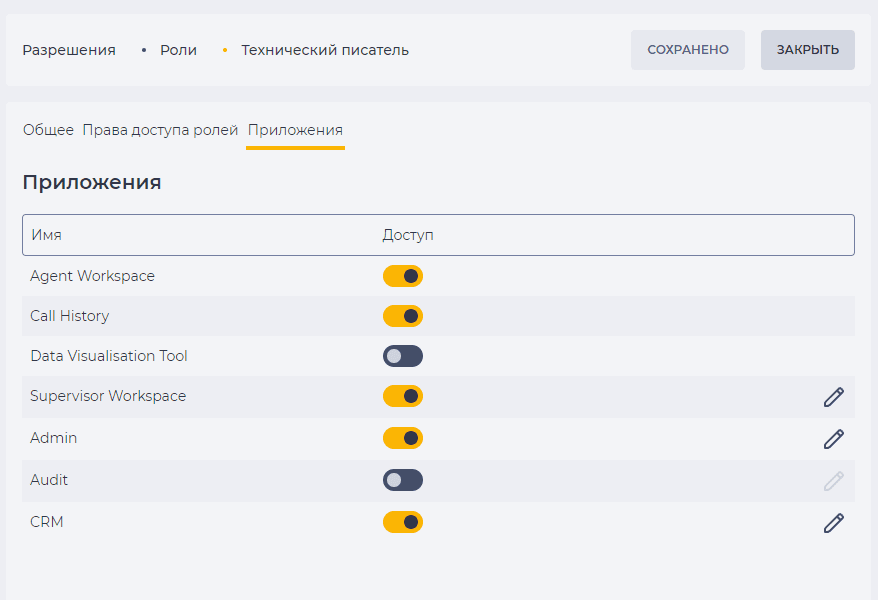
Переключатель в колонке “Доступ” и настройки заданные иконкой 
По умолчанию — все разрешено.
Доступ к модулям определяется с помощью переключателя "Доступ"(Рис.1):


Доступ к разделам (присутствующим в приложениях Supervisor, Workspace, Admin, Audit и CRM) определяется наличием флажка в чекбоксе в модальном окне, которое открывается при нажатии на иконку редактировать
Для каждого приложения открывается модальное окно со списком доступных в нём разделов.
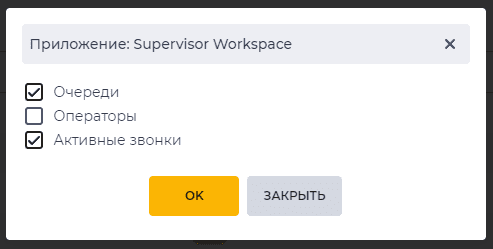
Наличие флажка в чекбоксе — доступ разрешен.
Отсутствие флажка в чекбоксе — доступ запрещен.
Для сохранения нажать на кнопку "Ок" в модальном окне. Модальное окно закроется. Нажать на кнопку "Сохранить"(Рис.1).
1.1. Отображение при запрете доступа
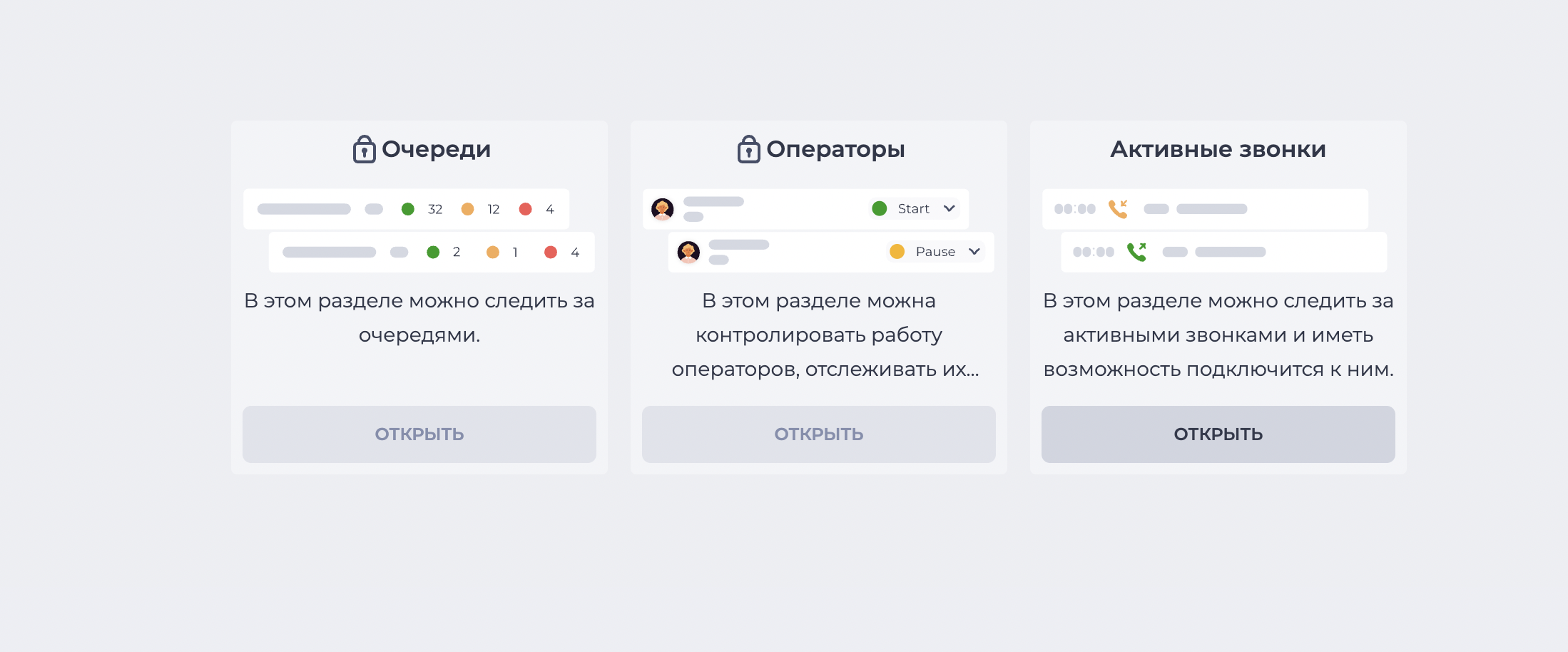
Если переключатель “Доступ“ выключен для определённого раздела, то этот раздел всё равно отображается в интерфейсе, но в состоянии “заблокировано” (Рис. 3).
-
В заголовке отображается иконка замка

-
Кнопка “Открыть” становится неактивной.
1.2. Режим read-only для разделов CRM
В приложении CRM доступ может определяться как на уровне всего приложения, так и отдельных его разделов.
-
Если пользователю предоставлен доступ к разделу “Контакты” или “Обращения”, карточки открываются в обычном режиме.
-
Если доступ к разделу отключён, карточки всё равно могут открываться по специальной системной ссылке (например, из Workspace). В таком случае они отображаются только в режиме просмотра (read-only). Пользователь сможет просматривать данные сущности, но не будет иметь возможности редактировать или удалять их.
2. Возможности
2.1. Предоставить право доступа к приложению
|
Цель |
Предоставить доступ к приложению другому пользователю |
|---|---|
|
Предусловия |
Пользователь, который должен настроить право доступа к приложению для другого пользователя, должен иметь следующие разрешения (со старта все права имеет sysadmin):
|
|
Сценарий: |
|
|
Результат |
Пользователю предоставлено право доступа к выбранному приложению |
2.2. Предоставить право доступа к разделу
|
Цель |
Предоставить право доступа к разделу |
|---|---|
|
Предусловия |
|
|
Сценарий: |
|
|
Результат |
Пользователю предоставлено право доступа к необходимому разделу и приложению, которому принадлежит раздел. |

2.3. Отменить право на доступ к приложению
|
Цель |
Отменить право на доступ к приложению |
|---|---|
|
Предусловия |
|
|
Сценарий: |
|
|
Результат |
Пользователь не имеет права на доступ к выбранному приложению |
2.4. Отменить право доступа к разделу
|
Цель |
Отменить право доступа к разделу |
|---|---|
|
Предусловия |
|
|
Сценарий: |
|
|
Результат |
Пользователь не имеет права доступа к разделу |
