
1. Описание
Страница "Контакты" предназначена для создания контактов.
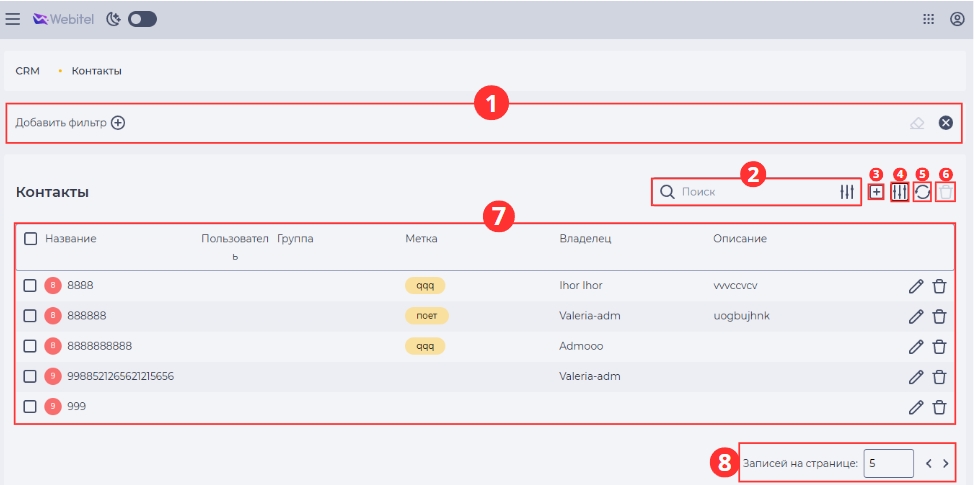
Состоит из следующих элементов:
-
Блок фильтров (Рис. 1.(1));
-
Панель поиска (Рис. 1.(2));
-
Кнопка добавления нового Контакта (Рис. 1.(3));
-
Инструмент выбора колонок (Рис. 1.(4));
-
Инструмент обновления списка реестра (Рис. 1.(5));
-
Инструмент удаления (Рис. 1.(6));
-
Реестр записей (Рис. 1.(7));
-
Пагинация (Рис. 1.(8)).
1.1. Блок фильтров
Иконка 
Кнопки в интерфейсе фильтрации:
-
Сбросить фильтры

-
Закрыть

1.2. Поле поиска
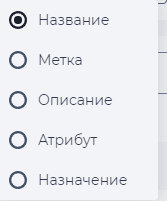
Состоит из поля ввода и кнопки настройки поиска - 
-
Название — поиск по имени;
-
Метка — поиск по метке;
-
Описание — поиск по описанию;
-
Атрибут — поиск по переменной;
-
Назначение — поиск по номеру телефона и электронной почте.
1.3. Кнопка “Добавить”
Для добавления нового контакта нажмите кнопку "Добавить" –
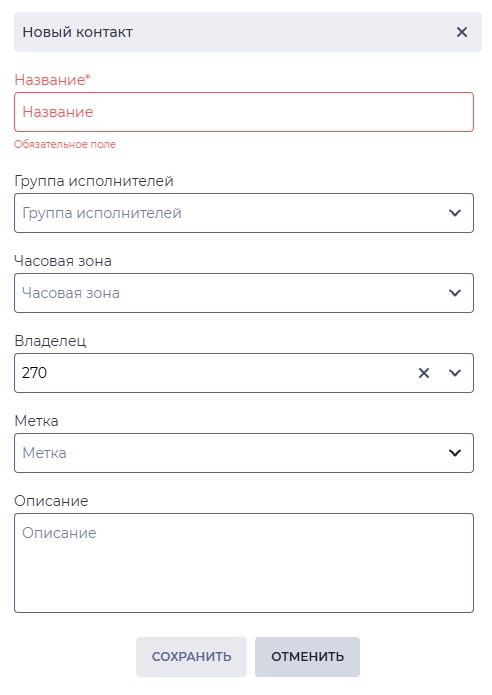
Модальное окно состоит из следующих элементов:
-
Название;
-
Группа исполнителей;
-
Часовая зона;
-
Владелец;
-
Метка;
-
Описание;
-
Сохранить;
-
Отменить.
1.3.1. Название
Здесь вводится имя контакта.
1.3.2. Группа исполнителей
Здесь выбирается группа пользователей, которые будут связаны с этим контактом и смогут работать с ним.
1.3.3. Часовая зона
Здесь выбирается часовая зона контакта.
1.3.4. Владелец
Здесь выбирается пользователь, который будет назначен клиенту.
1.3.5. Метка
Здесь можно выбрать, или ввести новую, метку(-и) для группирования контактов по ним.
1.3.6. Описание
Здесь вводится описание контакта.
1.3.7. Сохранить
При нажатии на кнопку "Сохранить" данные сохраняются.
1.3.8. Отменить
При нажатии кнопки "Отменить" модальное окно закрывается; данные не сохраняются.
1.4. Инструмент выбора колонок
Иконка 
1.5. Инструмент обновления списка реестра
Обновление таблицы записей реестра выполняется нажатием на кнопку обновления — 
1.6. Инструмент удаления
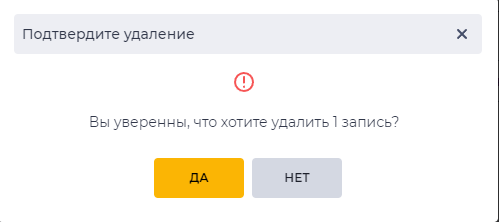
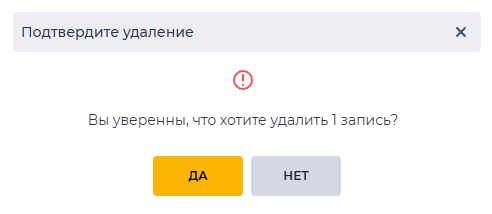
Кнопка удаления (Рис. 1.(6)) становится активной после выбора записей с помощью чекбокса. Нажатие на кнопку открывает модальное окно для подтверждения (Рис. 4).
1.7. Реестр
В реестре имеются следующие колонки:
-
Чекбокс;
-
Название;
-
Пользователь;
-
Группа;
-
Метка;
-
Владелец;
-
Описание;
-
Инструмент редактирования;
-
Инструмент удаления.
1.7.1. Чекбокс
Используется для выбора одной или нескольких записей. Кнопка "Удалить" активизируется после выделения одной, или нескольких записей. При нажатии на нее появляется модальное окно подтверждения (Рис. 4). Оно содержит кнопки "Да" и "Нет". При нажатии на кнопку "Да" записи удаляются. При нажатии кнопки "Нет" модальное окно закрывается, а записи не удаляются.
Все записи на странице будут выбраны, если установить флажок в заголовке.
1.7.2. Название
Здесь отображается имя контакта. Страница контакта открывается при нажатии на имя.
1.7.3. Пользователь
Здесь отображается имя пользователя Webitel, который создал или обрабатывает данный контакт.
1.7.4. Группа
В этом столбце отображается группа исполнителей, к которой принадлежит контакт.
1.7.5. Метка
Здесь отображаются метки, которые были присвоены контакту для группировки и фильтрации.
1.7.6. Владелец
Пользователь, закрепленный за клиентом.
1.7.7. Описание
Здесь отображается описание Контакта.
1.7.8. Инструмент редактирования
После нажатия кнопки редактирования ( 
1.7.9. Инструмент для удаления
Используется для удаления объекта с подтверждением через модальное окно. При наведении на кнопку удаления ( 
1.8. Пагинация
Состоит из поля "Записей на странице", в котором указывается количество записей (можно задать от 1 до 1000) на одну страницу, а также кнопок вперёд 
