
1. Описание
Предназначена для просмотра обращений.
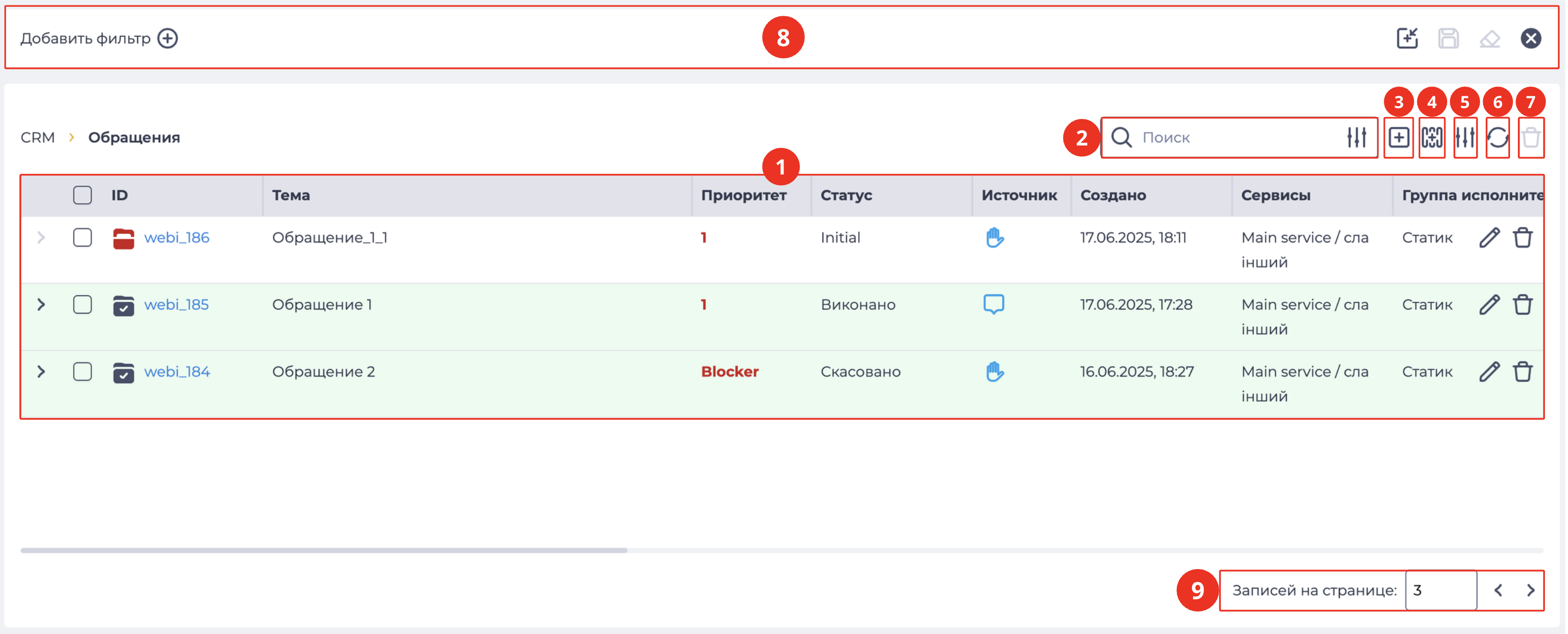
Состоит из таких элементов:
-
Реестр записей (Рис. 1.(1));
-
Панель поиска (Рис. 1.(2));
-
Инструмент добавления (Рис. 1.(3));
-
Инструмент выбора колонок (Рис. 1.(4));
-
Инструмент применения фильтров (Рис. 1.(5));
-
Инструмент обновления списка реестра (Рис. 1.(6));
-
Инструмент удаления (Рис. 1.(7));
-
Блок фильтров (Рис. 1.(8));
-
Пагинация (Рис. 1.(9)).
1.1. Реестр записей
Реестр представляет собой список записей существующих объектов этого раздела. Каждая запись состоит из набора полей:
-
Чекбокс;
-
ID;
-
Тема;
-
Приоритет;
-
Статус;
-
Источник;
-
Создано;
-
Сервисы;
-
Автор;
-
Группа исполнителей;
-
Исполнитель;
-
Инициатор;
-
Влияет на;
-
Примененный SLA;
-
Примененное условие;
-
Плановое время реакции;
-
Плановое время решения;
-
Фактическое время реакции;
-
Фактическое время решения;
-
Причина;
-
Результат;
-
Оценка;
-
Инструмент редактирования;
-
Инструмент удаления.
1.1.1. Чекбокс
Используется для выбора одной или нескольких записей объектов.
Если установить флажок в заголовке — будут выбраны все записи, находящиеся на странице.
После выбора одной или нескольких записей в верхней части реестра появляется дополнительный инструмент удаления, который позволяет удалить все выбранные записи. При наведении курсора на инструмент удаления отображается информация о количестве записей, выбранных для удаления.
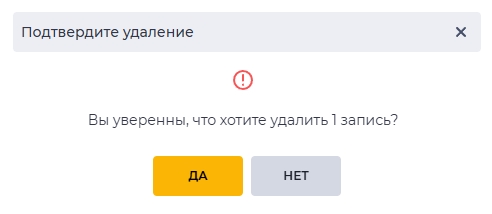
При нажатии на эту кнопку открывается модальное окно подтверждения. В нём есть кнопки "Да", "Нет" и закрытия — 
Если установить флажок в заголовке — будут выбраны все записи на странице.
1.1.2. ID
Идентификатор обращения. Состоит из кода, указанного в поле "Префикс" справочника "Каталоги сервисов", к которому относится обращение. Пример, FS_1.
1.1.3. Тема
Тема обращения. Вводится оператором вручную или формируется системой автоматически (из схемы или по API).
1.1.4. Приоритет
Приоритет обращения. Проставляется пользователем вручную. Берётся из страницы “Приоритеты” или автоматически.
1.1.5. Статус
Статус обращения. Начальный статус устанавливается автоматически при создании обращения.
1.1.6. Источник
Источник обращения. Иконка отвечает за тип источника.
Возможные значения иконок:
-

-

-

-

-

-

1.1.7. Создано
Время создания обращения в системе.
1.1.8. Сервисы
Отображается полный путь к сервису из справочника "Каталоги сервисов", указанному в обращении. Путь включает все уровни – от основного каталога до выбранного сервиса. Заполняется оператором вручную или автоматически.
1.1.9. Автор
Пользователь Webitel, создавший обращение, или системный пользователь, если обращение создано автоматически.
1.1.10. Группа исполнителей
Заполняется автоматически из поля “Группы контактов” страницы сервиса.
1.1.11. Исполнитель
Контакт, на которого сейчас назначено обращение. Заполняется автоматически из поля "Исполнитель" страницы сервиса.
1.1.12. Инициатор
Клиент заявитель. Контакт Webitel, к которому привязано обращение.
1.1.13. Влияет на
Контакт Webitel, на кого это обращение может повлиять. Необязательно для заполнения. Поле может использоваться для связи с контактом, которого нужно информировать.
1.1.14. Примененный SLA
Название SLA, который был применен для этого обращения. В обращении может быть только один SLA.
1.1.15. Примененное условие
Если к обращению был применен SLA, что подпадает под одно из его условий, тогда здесь выводится название этого условия. По этому условию рассчитываются плановое время реакции и решения.
1.1.16. Плановое время реакции
Плановое время реакции на обращения. Дата и время считается автоматически в зависимости от времени создания обращения, примененного SLA и условия (календарь и время реакции).
К примеру:
-
Время реакции в справочнике SLA - 2 часа;
-
Дата/время создания - 12:00 25.04.2024;
Следовательно, Плановое время реакции - 14:00 25.04.2024.
1.1.17. Плановое время решения
Плановое время решения обращения. Дата и время считается автоматически в зависимости от времени создания обращения, примененного SLA и условия (календарь и время решения).
1.1.18. Фактическое время реакции
Автоматическое поле, которое заполняется, когда статус обращения меняется с начального на любой другой или через API.
1.1.19. Фактическое время решения
Время, когда обращение перешло в финальный статус, или через API.
1.1.20. Причина
Причина закрытия обращения. Выбирается после перевода заявки в финальный статус. Выбор из справочника “Причины закрытия”, привязанного к обращениям.
1.1.21. Результат
Произвольный текст результата, причины закрытия обращения.
1.1.22. Оценка
Проставляется автоматически через API, или если в схеме был настроен процесс оценки звонка/чата клиентом.
1.1.23. Инструмент редактирования
Нажатие на кнопку редактирования (
1.1.24. Инструмент удаления
Используется для удаления объекта с подтверждением через модальное окно. При наведении на кнопку удаления ( 
1.2. Панель поиска
Это поле позволяет выполнять поиск обращений по ключевым словам. Иконка фильтра справа 
1.3. Инструмент добавления
Для добавления нового обращения необходимо нажать кнопку добавления -
1.4. Инструмент выбора колонок
Иконка 
1.5. Инструмент применения фильтров
Иконка 
1.6. Инструмент обновления списка реестра
Обновление таблицы записей реестра выполняется нажатием на кнопку обновления — 
1.7. Инструмент удаления
Кнопка удаления (Рис. 1.(7)) становится активной после выбора записей с помощью чекбокса. Нажатие на кнопку открывает модальное окно для подтверждения (Рис. 2).
1.8. Блок фильтров
Иконка 
Кнопки в интерфейсе фильтрации:
-
Применить пресет

-
Сохранить пресет

-
Сбросить фильтры

-
Закрыть

1.9. Пагинация
Состоит из поля "Записей на странице", в котором указывается количество записей (можно задать от 1 до 1000) на одну страницу, а также кнопок вперёд 

2. Возможности
2.1. Создание новой записи
|
Цель |
Создать новую запись |
|---|---|
|
Предусловия |
|
|
Сценарий:
|
|
|
Результат |
Данные сохранены. |
2.2. Удаление записи
|
Цель |
Удалить запись |
|---|---|
|
Предусловия |
|
|
Сценарий:
|
|
|
Результат |
Модальное окно закрывается. Запись удалена. |
2.3. Удаление нескольких записей
|
Цель |
Удалить несколько записей |
|---|---|
|
Предусловия |
|
|
Сценарий:
|
|
|
Результат |
Модальное окно закрывается. Записи удалены. |
2.4. Открытие страницы обращения
|
Цель |
Открыть страницу обращения |
|---|---|
|
Предусловия |
|
|
Сценарий:
|
|
|
Результат |
Страница обращения открыта. |
