
1. Описание
Предназначена для просмотра и редактирования обращения.
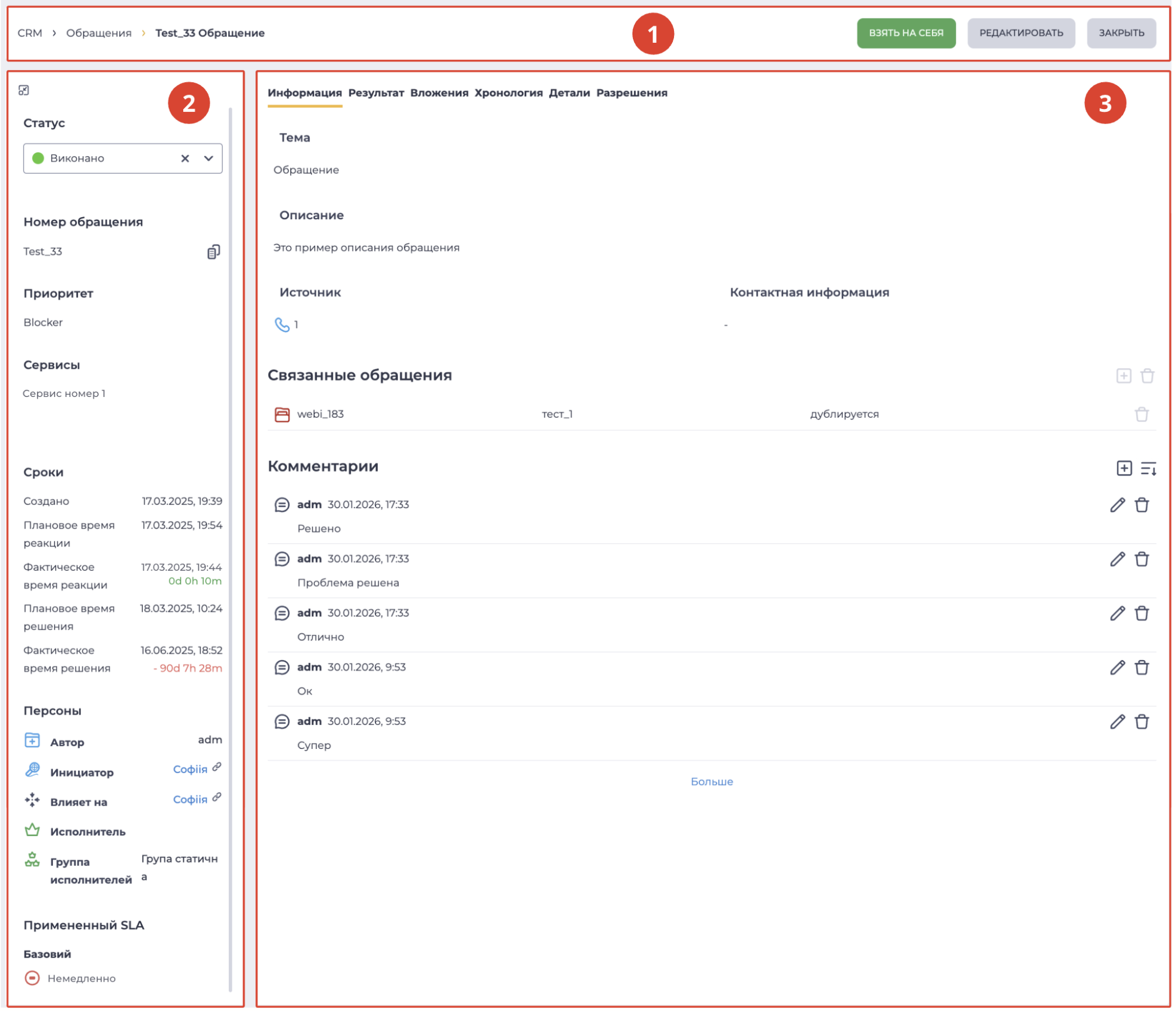
Состоит из следующих элементов:
-
Верхняя панель (Рис. 1.(1));
-
Боковая панель (Рис. 1.(2));
-
Панель вкладок (Рис. 1.(3)).
1.1. Верхняя панель
Верхняя панель состоит из пути к странице и следующих кнопок:
-
Взять на себя;
-
Редактировать;
-
Закрыть.
1.1.1. Взять на себя
Возможность пользователю взять обращение в работу — назначить на себя.
1.1.2. Редактировать
Возможность редактировать обращение. Редактирование обращения предусматривает изменение некоторых полей.
1.1.3. Закрыть
Кнопка "Закрыть" закрывает страницу и открывает страницу "Обращения".
1.2. Боковая панель
Здесь отображается общая информация об обращении.
Состоит из следующих элементов:
-
Статус;
-
Приоритет;
-
Сервисы;
-
Сроки;
-
Персоны;
-
Примененный SLA.
1.2.1. Статус
Поле доступно для редактирования только после создания обращения.
Статус выбирается из списка статусов из справочника “Статусы”, что привязан к каталогу, по которому было классифицировано обращение. Начальный статус устанавливается автоматически при создании обращения.
При переводе обращения в финальный статус открывается модальное окно “Результат обращения”, которое состоит из следующих полей:
-
Причина — выбирается причина; берется из “Причины закрытия“;
-
Результат — вводится произвольный текст результата.
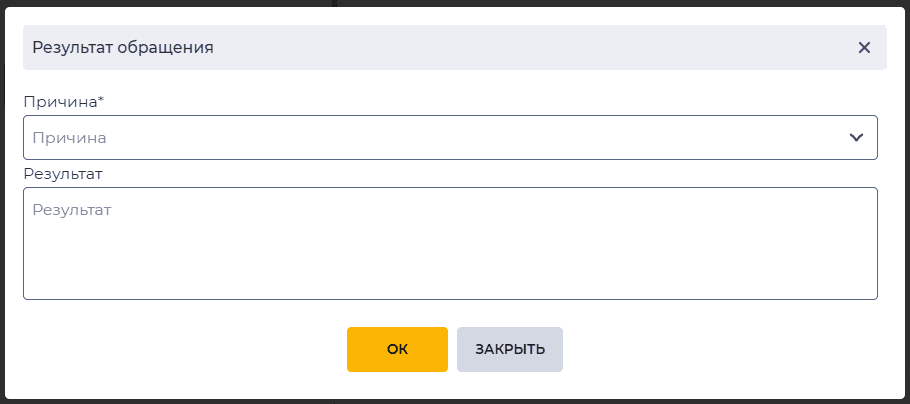
Если в обращении уже были заполнены поля “Причина” и “Результат”, и обращение переводится в финальный статус, тогда в модальном окне эти поля автоматически заполняются имеющимися значениями. Эти значения можно отредактировать.
1.2.1.1. Поведение статусов обращения
В зависимости от режима работы страницы (просмотр или редактирование), изменение статуса обращения имеет разную логику.
1.2.1.1.1. Режим просмотра
В режиме просмотра статус изменяется сразу после выбора.
Если выбрать статус "Финальный", открывается модальное окно "Результат обращения" (Рис. 2).
-
Нажатие кнопки "Ок" записывает выбранную причину закрытия во вкладку "Результат".
-
Нажатие кнопки "Отменить" не изменяет статус — обращение остаётся в предыдущем состоянии.
Если изменить статус с "Финальный" на любой другой, статус обновляется, а поля "Причина" и "Результат" во вкладке "Результат" очищаются.
1.2.1.1.2. Режим редактирования
В режиме редактирования статус изменяется только после нажатия кнопки "Ок" в форме редактирования.
Если обращение имеет статус, отличный от "Финальный", поля "Причина" и "Результат" во вкладке "Результат" неактивны.
Если выбрать статус "Финальный", открывается модальное окно "Результат обращения" (Рис. 2):
-
Нажатие "Ок" фиксирует выбранную причину закрытия во вкладке "Результат", но изменения вступят в силу только после сохранения самого обращения.
-
Нажатие "Отменить" оставляет обращение без изменений — статус и поля не обновляются.
Если обращение уже имеет статус "Финальный", поля "Причина" и "Результат" активны и обязательны для заполнения.
Если изменить статус с "Финальный" на другой, поля "Причина" и "Результат" автоматически очищаются и становятся неактивными.
1.2.2. Приоритет
Приоритет обращения. Проставляется пользователем вручную. Берётся из страницы “Приоритеты” или автоматически.
1.2.3. Сервисы
Отображается полный путь к сервису из справочника "Каталоги сервисов", к которому отнесено обращение. Путь включает все уровни – от основного каталога до выбранного сервиса.
Заполняется вручную при создании или редактировании обращения, либо автоматически – в зависимости от настроек.
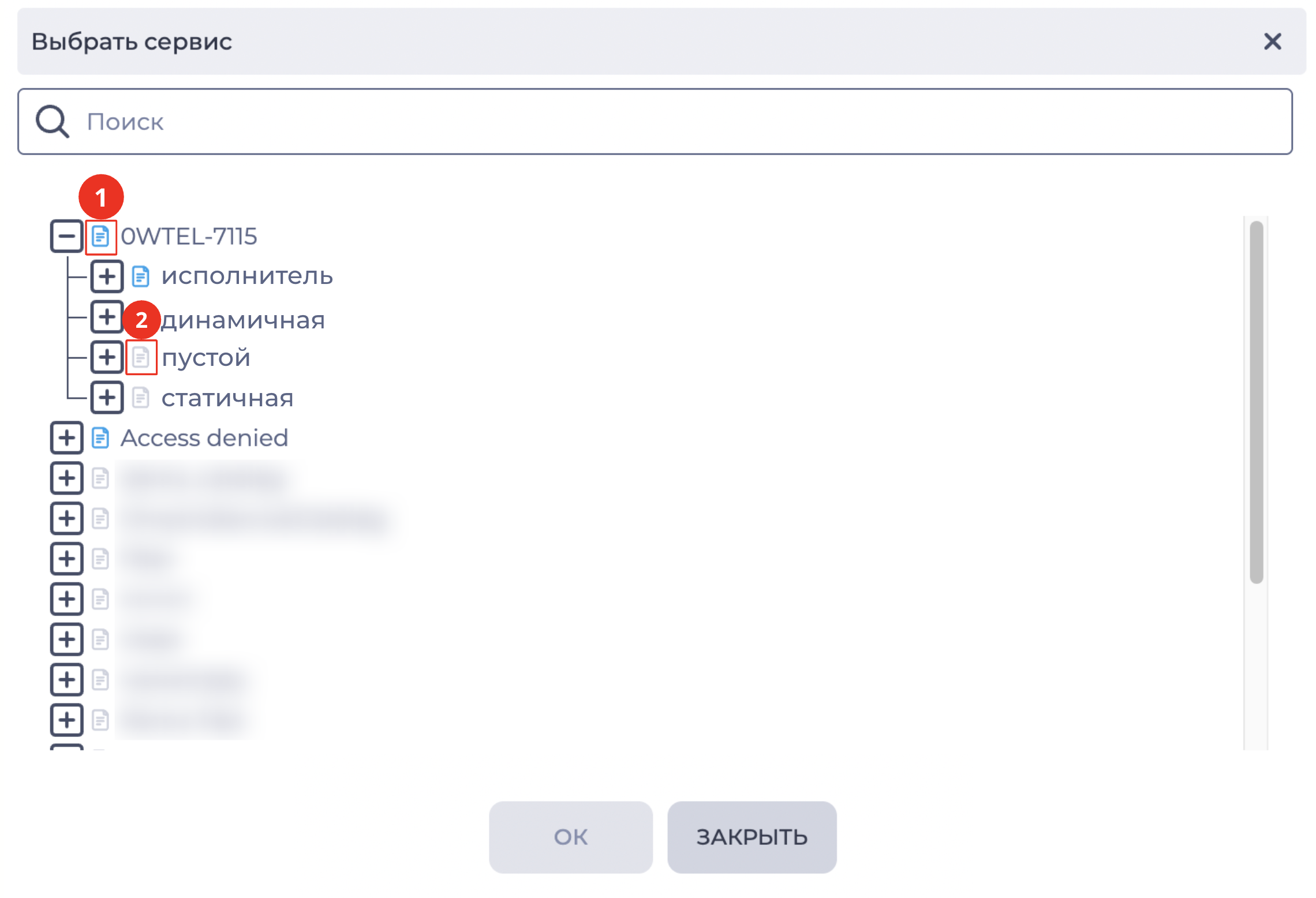
Рядом с названием каждого сервиса в дереве отображается иконка состояния описания:
-
иконка заполненного описания

-
иконка незаполненного описания

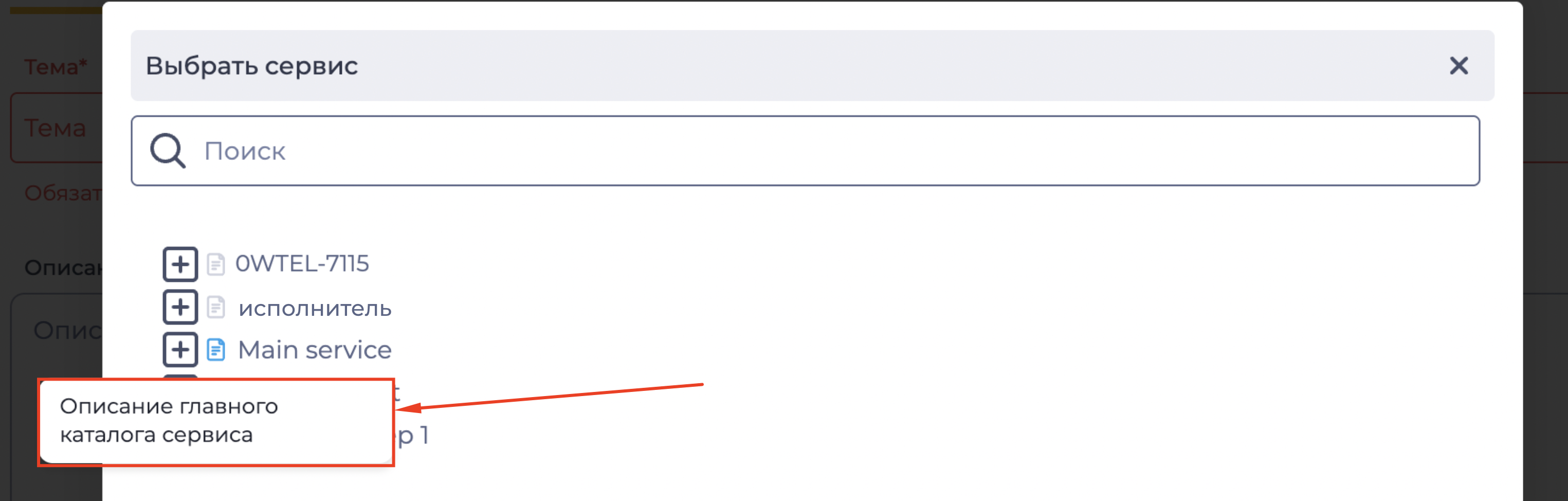
При наведении курсора на иконку заполненного описания
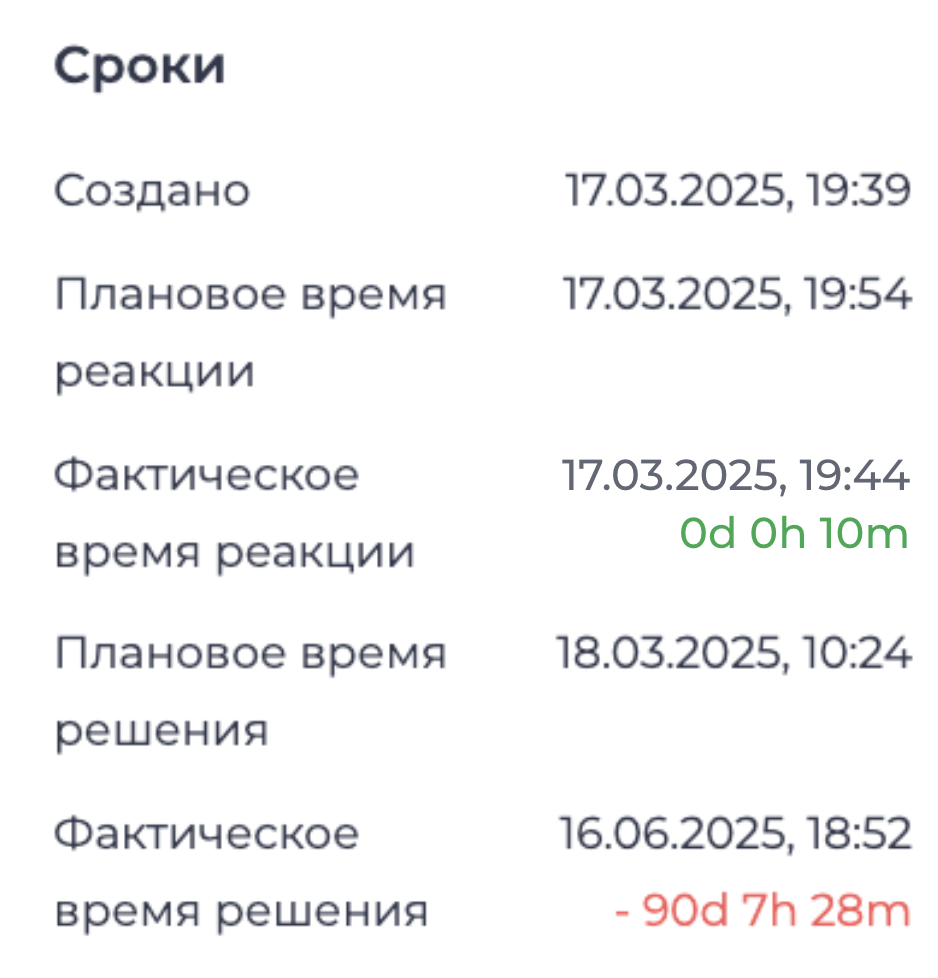
1.2.4. Сроки
Здесь отображаются сроки, которые касаются обращения, а именно:
-
Создано;
-
Плановое время реакции;
-
Фактическое время реакции;
-
Плановое время решения;
-
Фактическое время решения.
Если фактическое время реакции или решения отличается от планового, под соответствующим значением отображается разница (Рис. 3):
-
зелёным цветом — если обращение выполнено быстрее, чем планировалось;
-
красным цветом со знаком “–” — если фактическое время больше планового (обращение просрочено).
1.2.5. Персоны
Здесь отображаются имена пользователи, которые имеют отношение к обращению. А именно:
-
Автор — пользователь Webitel, создавший обращение, или системный пользователь, если обращение создано автоматически.
-
Инициатор — клиент заявитель. Контакт Webitel, к которому привязано обращение.
-
Влияет на — контакт Webitel, на кого это обращение может повлиять. Может использоваться для связи с контактом, которого нужно информировать;
-
Исполнитель — контакт, на которого сейчас назначено обращение. Заполняется автоматически из поля "Исполнитель" страницы сервиса.
-
Группа исполнителей — заполняется автоматически из поля “Группы контактов” страницы сервиса.
1.2.6. Примененный SLA
Название SLA, который был применен для этого обращения. В обращении может быть только один SLA.
1.3. Панель вкладок
Панель вкладок отображает вкладки с данными для этого обращения.
Есть следующие вкладки: