
1. Описание
Здесь указываются роли и их права по отношении к этому обращения.
При редактировании состоит из таких частей:
-
Инструмента создания (Рис. 1(1));
-
Инструмент обновления реестра записей (Рис. 1(2));
-
Реестра записей (Рис. 1(3));
-
Пагинации (Рис. 1(4)).
.png?cb=f4485a61fd87134ae875417484fa7e45)
При создании, в реестр записей попадают такие пользователи/роли:
-
Нет записей на странице детали "Управление записями" раздела
cases- только пользователь, который создал. -
Есть записи на странице детали "Управление записями" раздела
cases:-
пользователь, который создал;
-
"Получатели" указаны на странице детали "Управление записями" раздела
cases, у которых "Праводатель" является создателем. Берутся во внимание все роли пользователя, который создал, и сам пользователь.
-
Указанные роли и их права используются в случае, когда на странице "Разделы" включено "Управление записями" (переключатель в положении вкл.) в разделе cases.
На вкладке "Разрешения" отображаются только те роли и пользователи, на просмотр которых у пользователя есть разрешение. То есть, если у пользователя нет прав на просмотр других пользователей, то на странице детали "Разрешения" он увидит только себя и свои роли, если они там настроены.
1.1. Инструмент создания
Для добавления роли используется кнопка добавления -
Для быстрого поиска нужного пользователя, или роли, можно использовать поле "Роль", как поисковое: ввести имя искомого пользователя, или роли, и в выпадающем списке будут отображаться только пользователи, или роли, содержащие введенное имя.
Различить пользователя от роли можно по иконкам:
Нажатие на конкретную роль, или пользователя, выбирает ее. Нажатие кнопки "Добавить" добавляет выбранную роль в реестр записей. Нажатие кнопки "Закрыть" закрывает модальное окно без добавления в реестр записей.
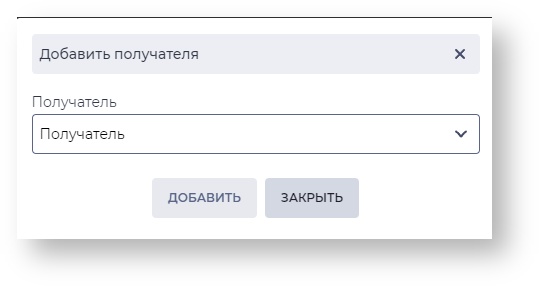
Добавленная роль, или пользователь, имеют такие параметры:
-
Читать — Разрешено;
-
Редактировать — Запрещено;
-
Удалять — Запрещено.
Эти параметры можно изменить выбрав в выпадающем списке колонки необходимое значение.
Пользователь, создавший этот контакт, имеет вариант доступа "Управление" для всех действий.
1.2. Инструмент обновления реестра записей
Обновление таблицы реестра записей выполняется нажатием на кнопку обновления - 
1.3. Реестр записей
Состоит из таких колонок:
-
Имя — название роли;
-
Читать — выпадающий список с правами на чтение;
-
Редактировать — выпадающий список с правами на редактирование;
-
Удалять — выпадающий список с правами на удаление.
Варианты доступов:
-
Разрешено — действие разрешено;
-
Управление — разрешено з делегированием (сам имеет разрешение и может предоставлять такое разрешение другим);
-
Запрещено — действие запрещено.
1.4. Пагинация
Состоит из поля "Записей на странице", в котором указывается количество записей (возможно задать от 1 до 1000) на одну страницу и кнопок вперед 
