
1. Описание
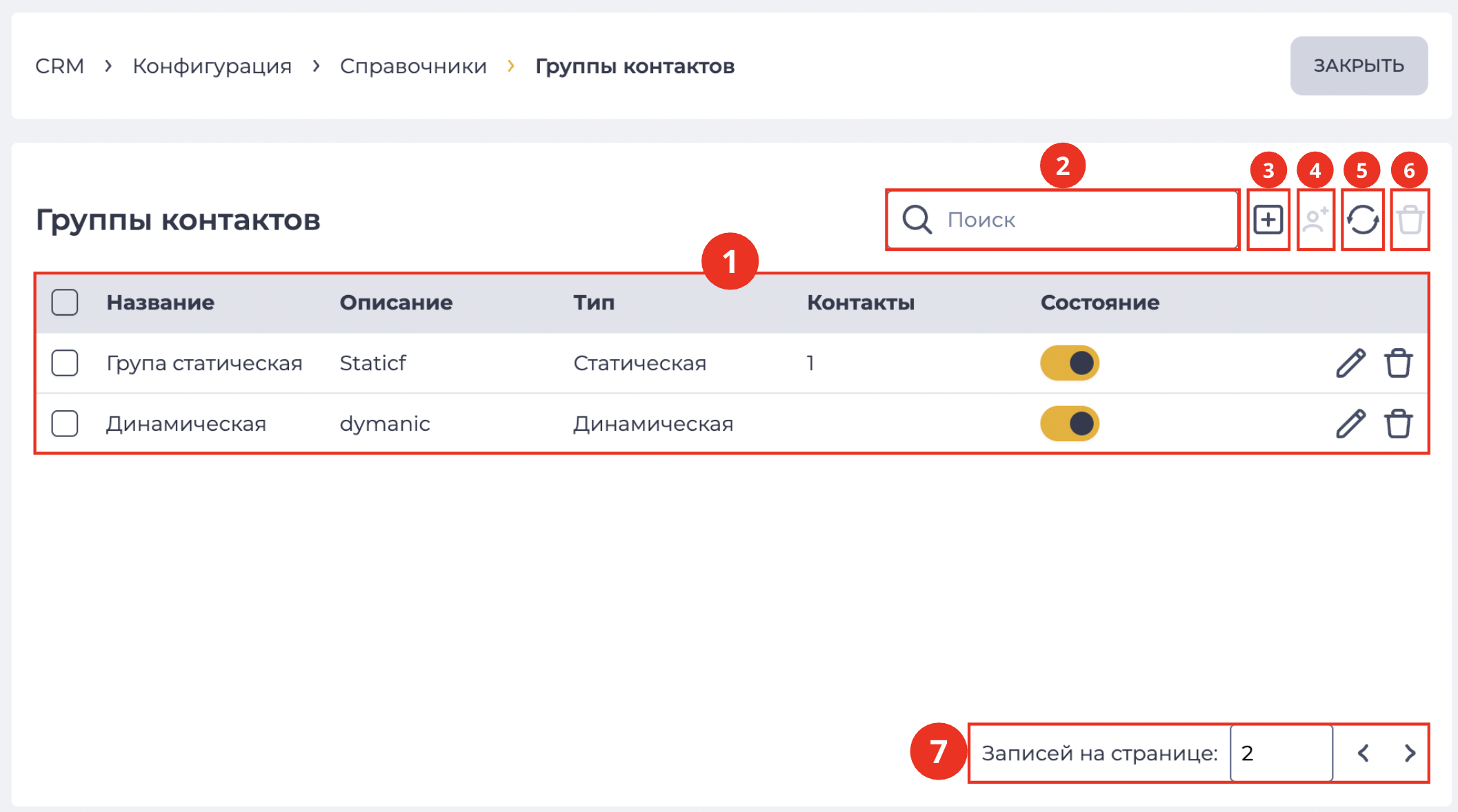
Страница предназначена для создания группы контактов.
Контакт может входить в одну или несколько групп, или не входить ни в одну.
Состоит из таких элементов:
-
Реестр записей (Рис. 1.(1));
-
Поле поиска (Рис. 1.(2));
-
Инструмент добавления (Рис. 1.(3));
-
Инструмент добавления контактов в статическую группу (Рис. 1.(4));
-
Инструмент обновления списка реестра (Рис. 1.(5));
-
Инструмент удаления (Рис. 1.(6));
-
Пагинация (Рис. 1.(7)).
1.1. Реестр записей
Реестр представляет собой список записей существующих объектов этого раздела. Каждая запись состоит из набора полей:
-
Чекбокс;
-
Колонка "Название";
-
Колонка “Описание“;
-
Колонка “Тип“;
-
Колонка “Контакты“;
-
Колонка “Состояние“;
-
Инструмент редактирования;
-
Инструмент удаления.
1.1.1. Чекбокс
Используется для выбора одной или нескольких записей объектов.
Если выбрать чекбокс в заголовке, то будут выбраны все записи, которые находятся на странице.
После выбора одной или нескольких записей сверху реестра появляется дополнительный инструмент удаления, который позволяет удалить все выбранные записи. При наведении курсора на инструмент удаления появляется информация о количестве выбранных для удаления записей. При нажатии на него появляется модальное окно подтверждения. В нем находятся кнопки "Да", "Нет" и закрытия - 
-
Нажатие кнопки "Да" удаляет записи.
-
Нажатие кнопки "Нет" закрывает модальное окно, записи не удаляются.
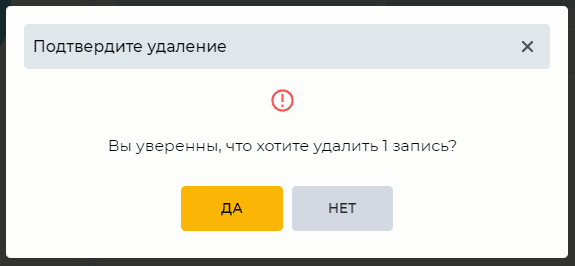
Рис. 3. Модальное окно для подтверждения удаления
1.1.2. Колонка "Название"
Здесь отображается название группы контактов.
1.1.3. Колонка “Описание“
Здесь отображается описание группы контактов.
1.1.4. Колонка “Тип“
Здесь отображается тип группы контактов.
1.1.5. Колонка “Контакты“
Здесь отображается информация о количестве контактов в группе:
-
Если группа имеет тип “Статическая”, отображается число контактов, которые входят в эту группу.
-
Если группа имеет тип “Динамическая”, отображается прочерк (–).
1.1.6. Колонка “Состояние“
Переключатель, который активирует 

1.1.7. Инструмент редактирования
Нажатие на кнопку редактирования ( 
1.1.8. Инструмент удаления
Используется для удаления объекта с подтверждением через модальное окно. При наведении на кнопку удаления ( 
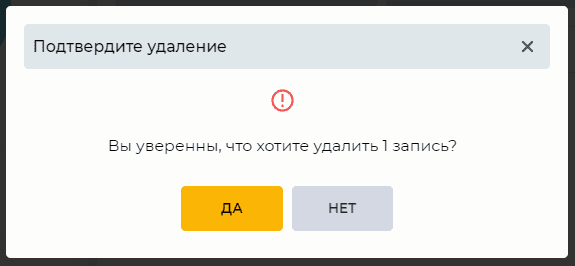
Рис. 4. Модальное окно для подтверждения удаления
1.2. Поле поиска
Поиск производится по колонке "Название".
Состоит из поля ввода и кнопки закрытия ( 
1.3. Инструмент добавления
Для добавления новой группы контактов необходимо нажать кнопку -
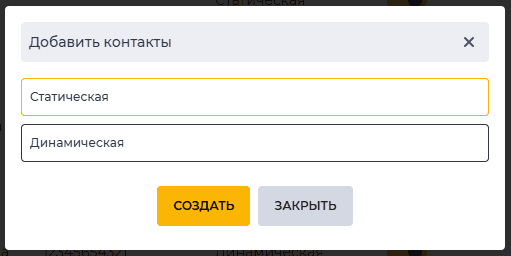
При выборе типа “Статическая” доступны следующие страницы деталей:
При выборе типа “Динамическая” доступны следующие страницы деталей:
1.4. Инструмент добавления контактов в статическую группу
Предназначен для добавления контактов в выбранную статическую группу.
Инструмент активируется только в случае, если в реестре выбрана одна или несколько групп с типом “Статическая” с помощью чекбокса (Рис. 5).
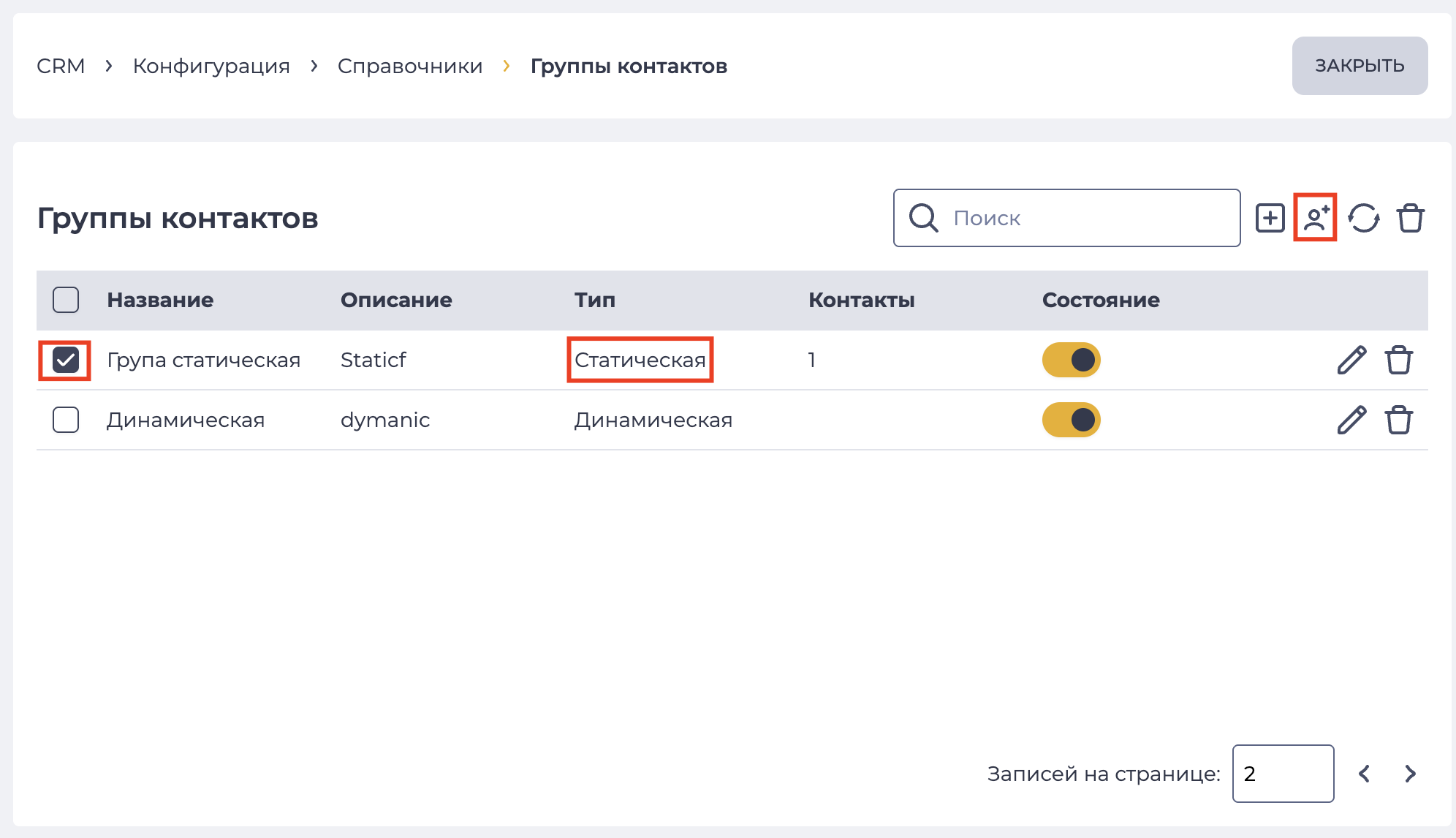
Если не выбрана ни одна статическая группа или выбраны только динамические группы — инструмент неактивен.
При нажатии на инструмент открывается модальное окно “Добавить контакты” (Рис. 6), в котором доступны:
-
поле поиска контактов (Рис. 6.(1));
-
фильтрация по группе исполнителей, пользователям и метке (Рис. 6.(2));
-
инструмент сброса фильтров (Рис. 6.(3));
-
список контактов для выбора (Рис. 6.(4));
-
кнопка “Добавить” для подтверждения (Рис. 6.(5));
-
кнопка “Закрыть” (Рис. 6.(6)) и иконка закрытия

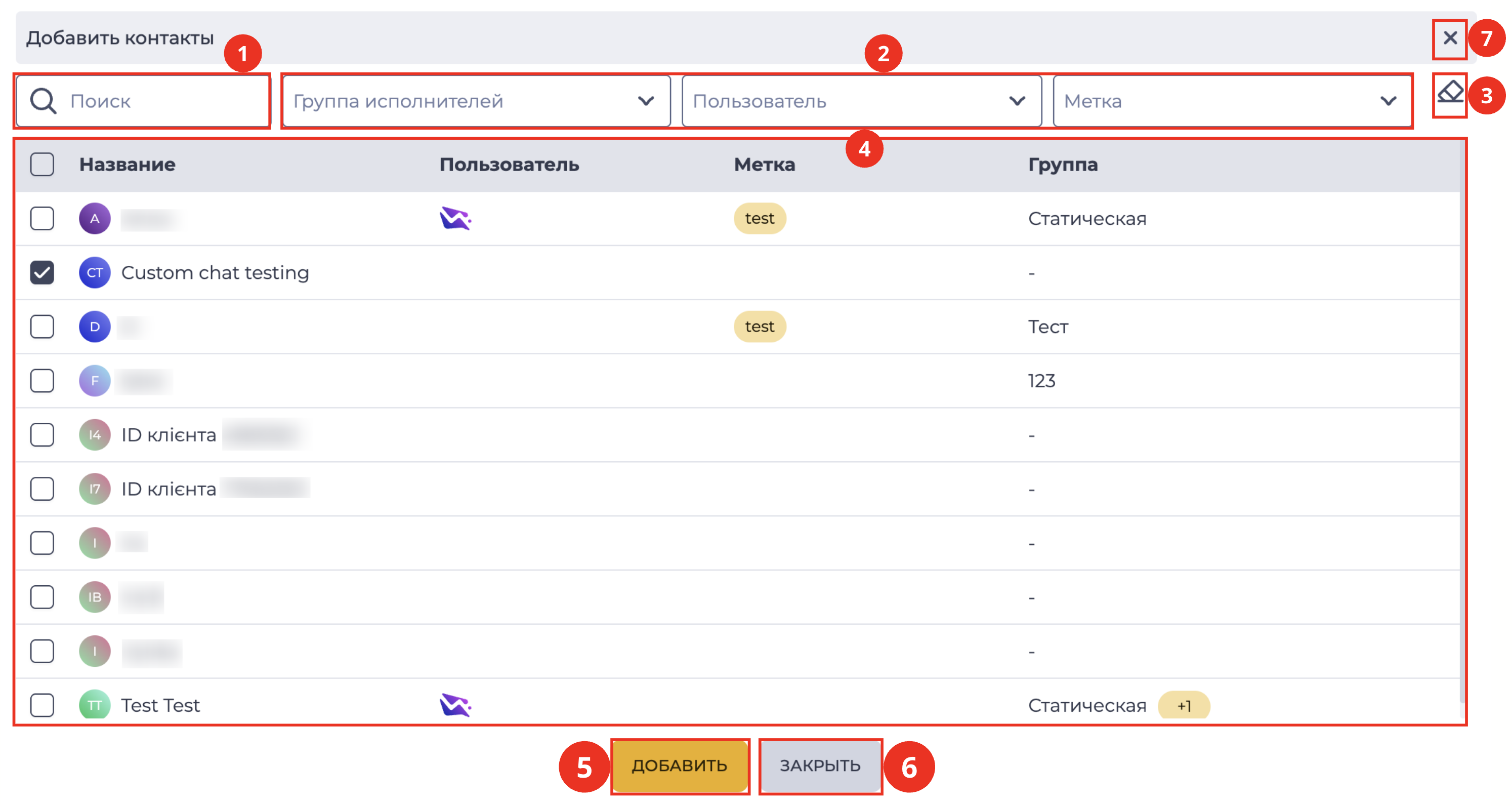
После выбора контактов и нажатия кнопки “Добавить” выбранные контакты добавляются в выбранную статическую группу.
1.5. Инструмент обновления реестра записей
Обновление таблицы реестра записей выполняется нажатием на кнопку обновления - 
1.6. Инструмент удаления
Кнопка удаления (Рис. 1.(6)) становится активной после выбора записей с помощью чекбокса. Нажатие на кнопку открывает модальное окно для подтверждения (Рис. 3).
1.7. Пагинация
Состоит из поля "Записей на странице", в котором указывается количество записей (возможно задать от 1 до 1000) на одну страницу и кнопок вперед 

2. Возможности
2.1. Создание новой группы контактов
|
Цель |
Создать новую группу контактов |
|---|---|
|
Предусловия |
|
|
Сценарий:
|
|
|
Результат |
Данные сохранены. |

2.2. Удаление группы контактов
|
Цель |
Удалить группу контактов |
|---|---|
|
Предусловия |
|
|
Сценарий:
|
|
|
Результат |
Модальное окно закрывается. Группа контактов удалена. |

2.3. Удаление нескольких групп контактов
|
Цель |
Удалить несколько групп контактов |
|---|---|
|
Предусловия |
|
|
Сценарий:
|
|
|
Результат |
Модальное окно закрывается. Выбранные группы контактов удалены. |
2.4. Редактирование параметров
|
Цель |
Изменить параметры |
|---|---|
|
Предусловия |
|
|
Сценарий:
|
|
|
Результат |
Данные сохранены. |