
1. Описание
Страница отображает список значений (записей) выбранного пользовательского справочника (Рис. 1).
Состоит из следующих элементов:
-
Реестр записей (Рис. 1.(1));
-
Поле поиска (Рис. 1.(2));
-
Инструмент импорта (Рис. 1.(3));
-
Инструмент добавления (Рис. 1.(4));
-
Инструмент обновления реестра записей (Рис. 1.(5));
-
Инструмент удаления (Рис. 1.(6));
-
Пагинация (Рис. 1.(7)).
1.1. Реестр записей
Реестр представляет собой список значений данного справочника. Каждая запись состоит из набора полей:
-
Чекбокс;
-
Системные колонки;
-
Пользовательские колонки (согласно настройке во вкладке "Колонки");
-
Инструмент редактирования;
-
Инструмент удаления.
1.1.1. Чекбокс
Используется для выбора одной или нескольких записей. После выбора одной или нескольких записей появляется дополнительный инструмент удаления рядом с полем поиска. Если отметить чекбокс в заголовке, то все записи на странице будут выбраны.
1.1.2. Системные колонки
Отображаются для каждого справочника по умолчанию:
-
"Название";
-
"Создано" — дата и время создания записи;
-
"Кем создано" — пользователь, создавший запись;
-
"Изменено" — дата и время последнего изменения записи;
-
"Кем изменено" — пользователь, последним изменивший запись;
-
"Описание".
1.1.3. Пользовательские колонки
Отображаются согласно перечню и порядку, заданным во вкладке "Колонки". Формат отображения значения зависит от типа колонки:
-
"Текст", "Число" — отображается введённое значение;
-
"Выбор" — отображается выбранное значение;
-
"Мультивыбор" — отображается одно выбранное значение и количество оставшихся (например, "Северный +1");
-
"Календарь" — отображается дата в формате
dd.mm.yyyy,hh:mm; -
"Логическое" — отображается состояние переключателя (включён


Если значение не задано, в соответствующей колонке отображается "-".
1.1.4. Инструмент редактирования
Открывает страницу детали записи (см. раздел 2), в которой можно внести изменения.
1.1.5. Инструмент удаления
Используется для удаления объекта с подтверждением через модальное окно. При наведении на кнопку удаления ( 
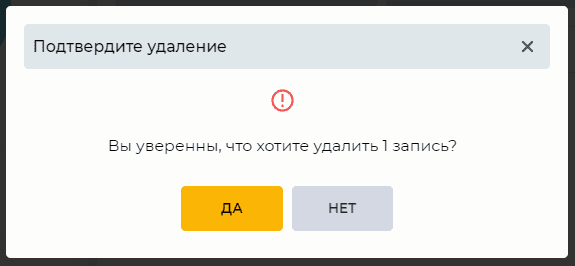
Рис. 2. Модальное окно "Подтвердите удаление"
1.2. Поле поиска
Поиск выполняется по колонке "Название".
Состоит из поля ввода и кнопки закрытия ( 
1.3. Инструмент импорта
Используется для загрузки значений справочника из CSV-файла.
Для импорта необходимо нажать на иконку "Импорт" (Рис. 1.(3)). Открывается окно файловой системы для выбора файла.
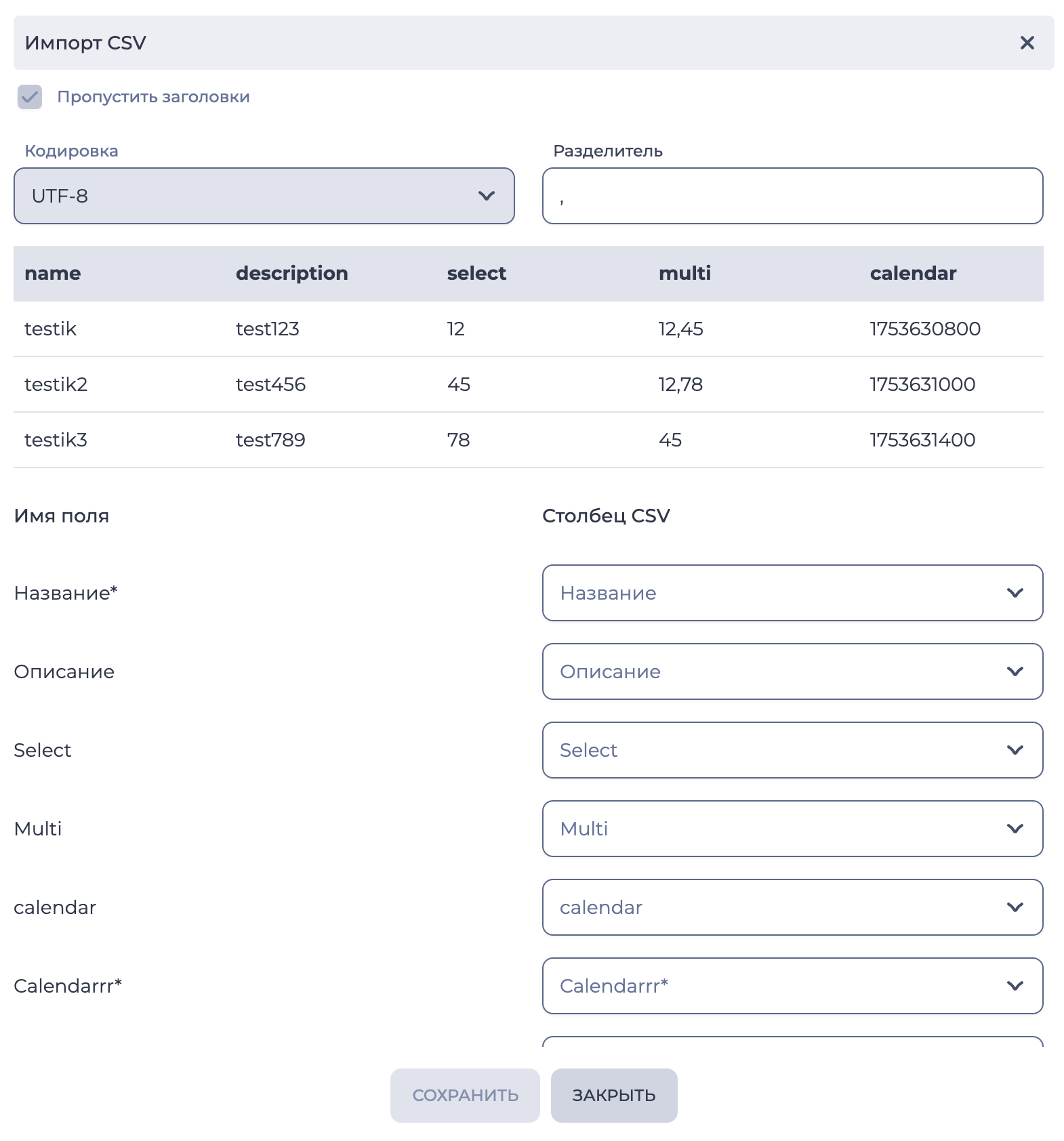
После выбора файла в формате CSV открывается модальное окно "Импорт CSV" (Рис. 3), которое содержит:
-
чекбокс "Пропустить заголовки" — позволяет пропустить заголовки файла;
-
поле "Кодировка" — кодировка файла. По умолчанию используется "UTF-8";
-
поле "Разделитель" — разделитель, используемый в файле. По умолчанию используется ",";
-
блок предварительного просмотра — отображает названия колонок и данные из импортируемого файла;
-
блок соответствия полей "Название поля" / "Столбец CSV" — для каждого поля справочника выбирается соответствующая колонка файла. Поле "Название" обязательно для соответствия. Кнопка "

Модальное окно содержит кнопки:
-
"Сохранить" — импортирует значения из файла согласно заданным соответствиям. Пользователь возвращается к реестру записей;
-
"Закрыть" — закрывает окно без импорта. Пользователь возвращается к реестру записей.
Обратите внимание! Для колонок с типом:
-
"Выбор" — значение задаётся названием записи связанного справочника. Поиск соответствующей записи выполняется без учёта регистра;
-
"Мультивыбор" — значение задаётся в виде массива названий записей (например: "
Львов;Киев;Одесса"); -
"Календарь" — значение задаётся в форме Unix Timestamp;
-
"Логическое" — значение определяет состояние переключателя: true (включён) или false (выключен).
Пример файла для импорта:
|
name |
description |
Номер договора (Текст) |
Категория (Выбор) |
Регионы обслуживания (Мультивыбор) |
Дата начала сотрудничества (Календарь) |
Годовой объём закупок (Число) |
Активный партнёр (Логическое) |
|---|---|---|---|---|---|---|---|
|
ООО "Техпоставка" |
Поставщик оборудования |
ДГ-2024-015 |
Оборудование |
"Северный;Восточный" |
1710498000 |
1250000 |
true |
|
ФЛП Иваненко |
Поставщик материалов |
ДГ-2023-089 |
Материалы |
"Западный" |
1698876000 |
340000 |
true |
|
ООО "Сервис+" |
Поставщик услуг |
ДГ-2025-003 |
Услуги |
"Южный;Западный;Восточный" |
1737331200 |
87500 |
false |
1.4. Инструмент добавления
Для создания новой записи служит кнопка "Добавить" (Рис. 1.(4)), после нажатия на которую открывается страница детали записи (см. раздел 2).
1.5. Инструмент обновления реестра записей
Обновление таблицы реестра записей выполняется нажатием кнопки обновления (Рис. 1.(5)).
1.6. Инструмент удаления
Кнопка удаления (Рис. 1.(6)) становится активной после выбора записей с помощью чекбокса. Нажатие на кнопку открывает модальное окно для подтверждения.
1.7. Пагинация
Состоит из поля "Записей на странице", в котором указывается количество записей (возможно задать от 1 до 1000) на одну страницу и кнопок вперед 

2. Страница детали записи
2.1. Описание
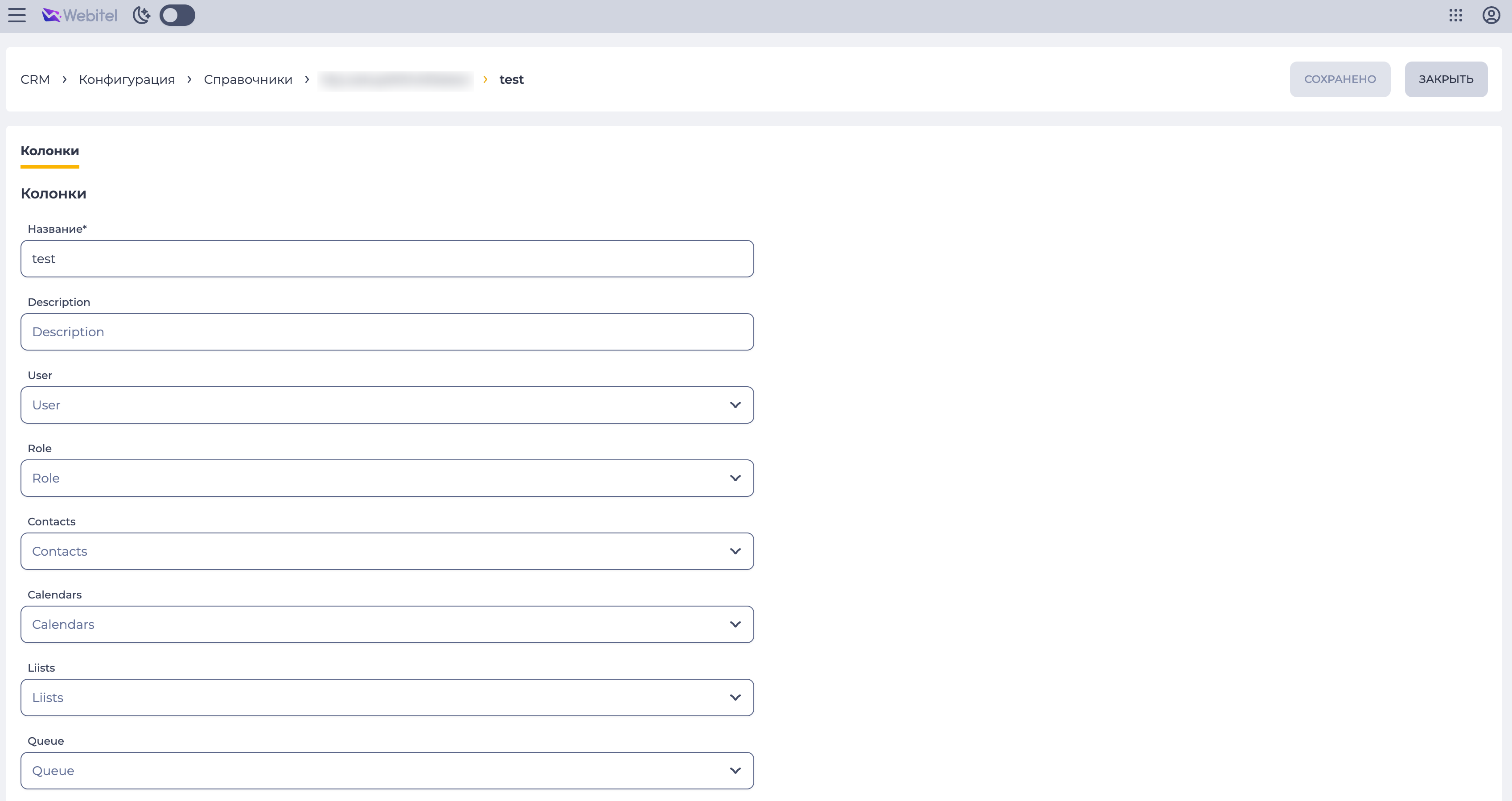
Открывается после нажатия кнопки "Добавить" или инструмента редактирования записи в реестре (Рис. 4). Содержит вкладку "Колонки", в которой отображаются поля для заполнения в соответствии со структурой, заданной в конфигурации справочника.
Состоит из следующих элементов:
-
Поле "Название" — обязательное;
-
Поле "Описание";
-
Пользовательские поля — тип и обязательность каждого определены в конфигурации справочника (вкладка "Колонки"):
-
поле типа "Текст" — вводится текстовое значение;
-
поле типа "Число" — вводится числовое значение (со стрелками увеличения/уменьшения);
-
поле типа "Выбор" — выпадает список для выбора одного значения;
-
поле типа "Мультивыбор" — выпадает список для выбора нескольких значений;
-
поле типа "Календарь" — выбирается дата и время в формате dd/mm/yyyy hh:mm;
-
поле типа "Логическое" — переключатель со значениями включён/выключен.
-
-
Кнопка "Сохранить" — становится активной после внесения изменений и сохраняет данные;
-
Кнопка "Закрыть" — завершает работу со страницей без сохранения изменений и возвращает к реестру записей.