
1. Описание
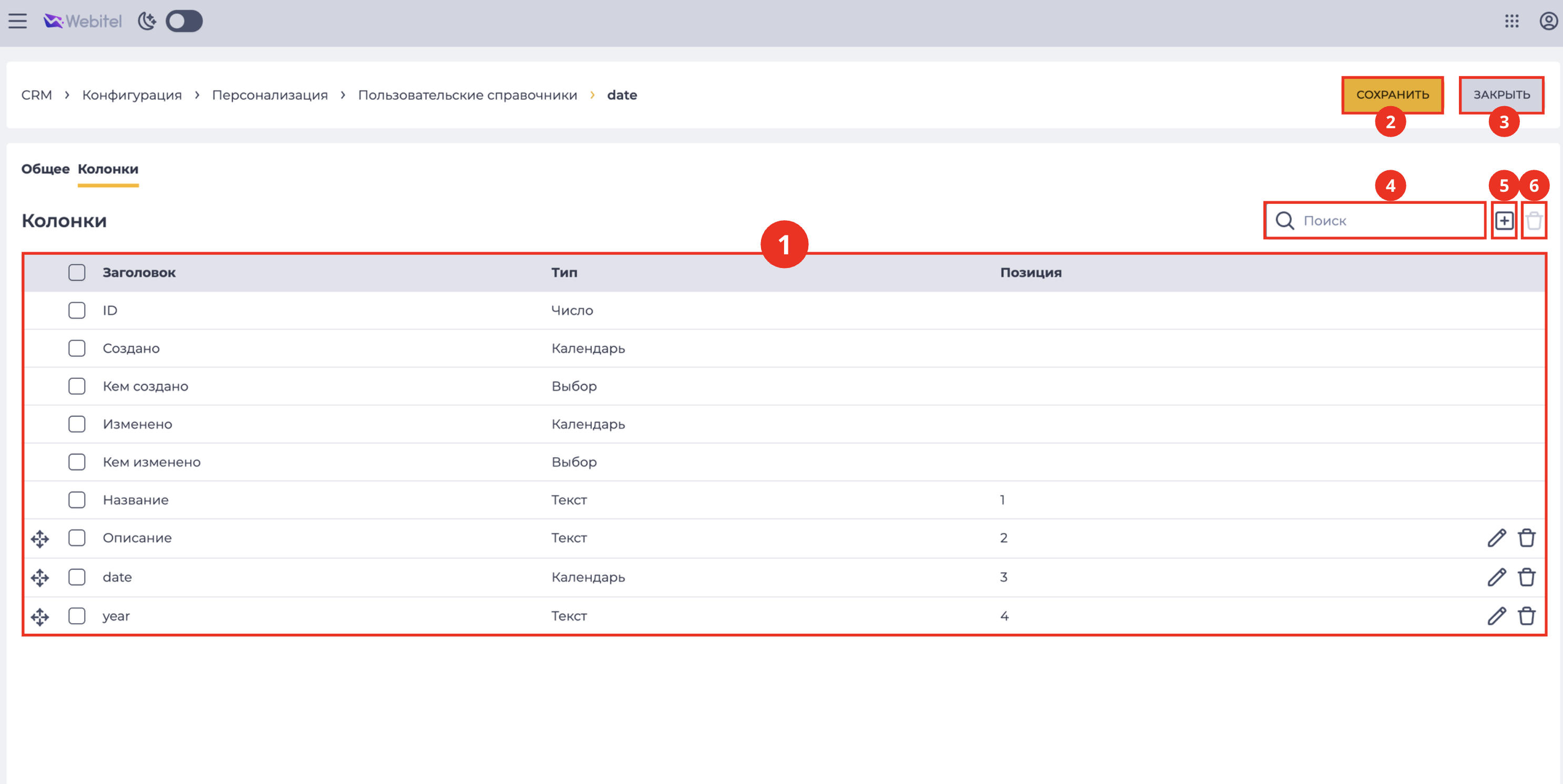
Позволяет настроить структуру полей пользовательского справочника (Рис. 1).
Важно! Вкладка становится доступной после сохранения данных во вкладке "Общая информация".
Состоит из следующих элементов (Рис. 1):
-
Реестр колонок (Рис. 1.(1));
-
Кнопка "Сохранить" (Рис. 1.(2));
-
Кнопка "Закрыть" (Рис. 1.(3));
-
Поле поиска (Рис. 1.(4));
-
Инструмент добавления колонки (Рис. 1.(5));
-
Инструмент удаления (Рис. 1.(6)).
1.1. Реестр колонок
В реестре (Рис. 1.(1)) отображается список колонок справочника:
-
Колонка "Чекбокс";
-
Колонка "Заголовок";
-
Колонка "Тип";
-
Колонка "Позиция";
-
Инструмент перемещения;
-
Инструмент редактирования;
-
Инструмент удаления.
После создания справочника система автоматически добавляет базовые поля:
-
"ID"
-
"Создано"
-
"Кем создано"
-
"Изменено"
-
"Кем изменено"
-
"Название"
-
"Описание"
Важно!
-
Системные колонки нельзя редактировать или перемещать, кроме колонки "Описание" и колонок, созданных вручную.
-
Удалить системные колонки можно только через чекбокс.
1.1.1. Колонка “Чекбокс”
Используется для выбора одной или нескольких записей объектов.
Если выбрать чекбокс в заголовке, то будут выбраны все записи, которые находятся на странице.
После выбора одной или нескольких записей сверху реестра появляется дополнительный инструмент удаления, который позволяет удалить все выбранные записи. При наведении курсора на инструмент удаления появляется информация о количестве выбранных для удаления записей. При нажатии на него появляется модальное окно подтверждения. В нем находятся кнопки "Да", "Нет" и закрытия - 
-
Нажатие кнопки "Да" удаляет записи.
-
Нажатие кнопки "Нет" закрывает модальное окно, записи не удаляются.
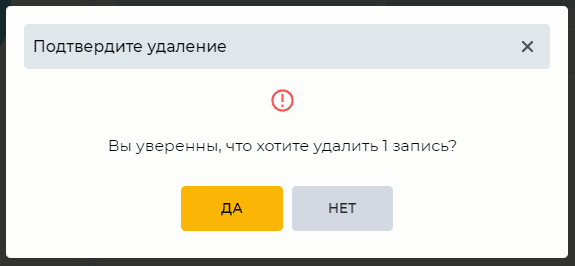
Рис. 2. Модальное окно "Подтвердите удаление"
1.1.2. Колонка “Заголовок”
Отображает название колонки, которое будет показано пользователям в справочнике.
-
Для системных колонок заголовок задан автоматически и не может быть изменён.
-
Для пользовательских колонок заголовок задаётся при создании или редактировании.
1.1.3. Колонка “Тип”
Показывает тип данных, которые будут храниться в колонке.
1.1.4. Колонка “Позиция”
Отображает порядковый номер колонки в таблице.
-
Для пользовательских колонок позицию можно менять вручную с помощью инструмента перемещения.
-
Позиция влияет на порядок отображения колонок в форме справочника.
Важно! Позиция системных колонок не изменяется.
1.1.5. Инструмент перемещения
Иконка 
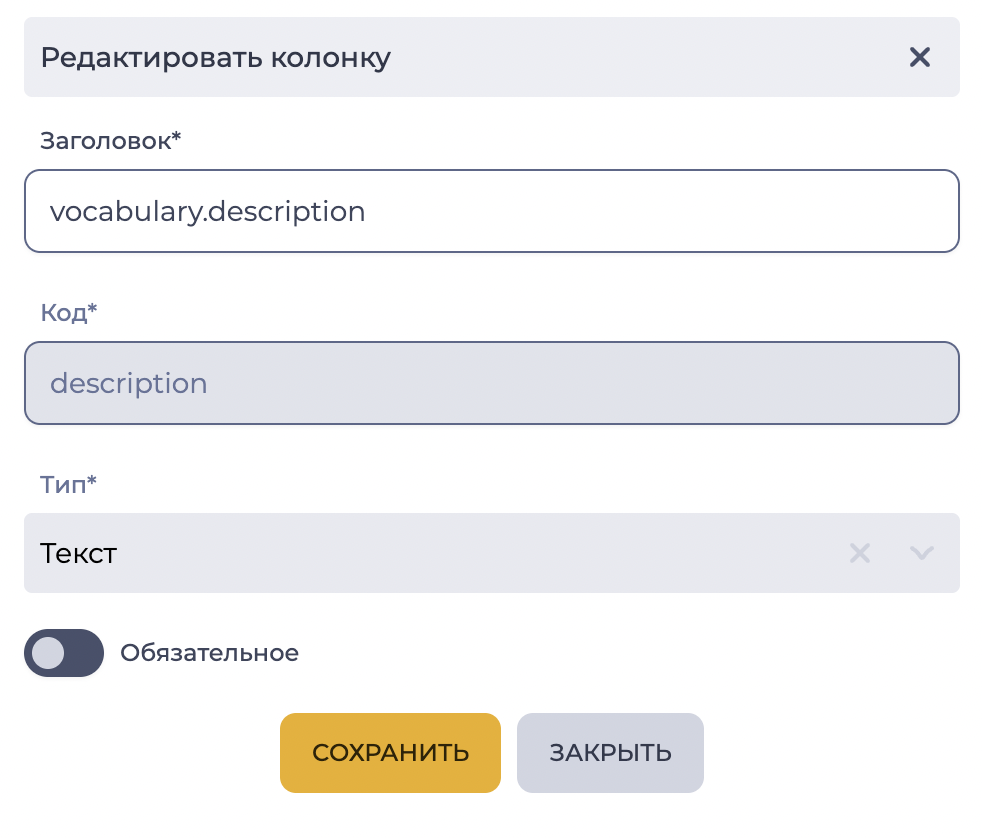
1.1.6. Инструмент редактирования
Иконка 
1.1.7. Инструмент удаления
Иконка
Unknown Attachment
1.2. Кнопка "Сохранить"
После внесения изменений нужно нажать кнопку "Сохранить" (Рис. 1.(2)). Без нажатия кнопки изменения не сохраняются.
1.3. Кнопка "Закрыть"
Кнопка "Закрыть" (Рис. 1.(3)) завершает работу с разделом и возвращает пользователя на страницу "Пользовательские справочники".
1.4. Панель поиска
Поле поиска (Рис. 1.(4)) позволяет быстро найти колонку по заголовку.
1.5. Инструмент добавления новой колонки
Чтобы создать новую колонку, нажмите иконку 
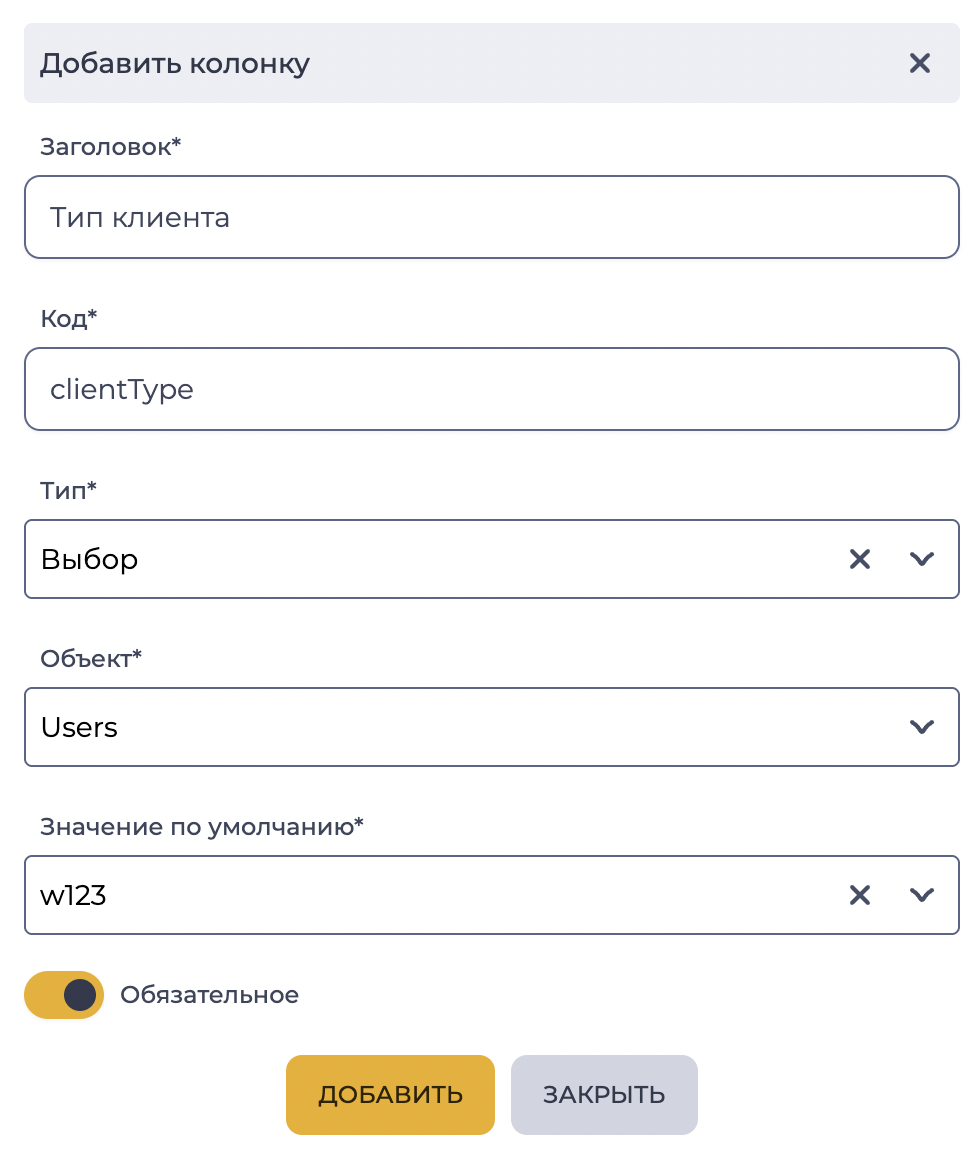
Откроется модальное окно "Добавить колонку" (Рис. 5), которое содержит следующие элементы:
-
Поле “Заголовок”;
-
Поле “Код”;
-
Поле “Тип”;
-
Поле “Объект”;
-
Переключатель “Обязательное“;
-
Поле “Значение по умолчанию“.
Кнопка "Добавить" создаёт новую колонку и добавляет её в конфигурацию, кнопка "Закрыть" закрывает окно без внесения изменений.
1.5.1. Поле “Заголовок“
Название поля, обязательное поле.
1.5.2. Поле “Код“
Обязательное поле. Уникальный идентификатор, содержащий только латинские буквы (A–Z, a–z) и цифры (0–9), начинается с буквы.
Важно! Запрещено использовать зарезервированные системные значения:
-
bool;
-
bytes;
-
double;
-
null_type;
-
int;
-
list;
-
map;
-
string;
-
type;
-
uint.
При вводе одного из этих значений система отобразит ошибку и не позволит сохранить колонку.
1.5.3. Поле “Тип“
Обязательное поле. Параметр, который определяет формат данных, что будут храниться в соответствующей колонке справочника. Доступные варианты:
-
Текст — поле для ввода текстовых данных.
-
Число — поле для хранения числовых значений.
-
Выбор — список с возможностью выбрать только один вариант.
-
Мультивыбор — список с возможностью выбрать несколько значений.
-
Календарь — поле для выбора даты.
-
Логическое — переключатель с двумя состояниями: включено


1.5.4. Поле “Объект“
Выбор справочника, данные из которого будут использоваться при заполнении.
Это поле отображается только в том случае, если для параметра "Тип" выбран вариант "Выбор" или "Мультивыбор".
1.5.5. Переключатель “Обязательное“
Переключатель отображается после выбора типа поля (кроме типа “Логическое”).
Включение переключателя
1.5.6. Поле “Значение по умолчанию“
Отображается после включения переключателя “Обязательный”.
Поле является обязательным для заполнения.
Тип значения по умолчанию соответствует “Типу” пользовательского поля (текст, число, выбор, мультивыбор, календарь).
Логика применения значения по умолчанию:
-
для существующих записей справочника, в которых обязательное поле не заполнено, значение по умолчанию автоматически подставляется;
-
для существующих записей справочника, в которых поле уже заполнено, текущее значение сохраняется и не изменяется;
-
для новых записей справочника значение по умолчанию автоматически подставляется при создании записи справочника.
1.6. Инструмент удаления
Используется для удаления колонки с подтверждением через модальное окно. Активируется после выбора чекбокса рядом с колонкой.
При наведении на кнопку удаления

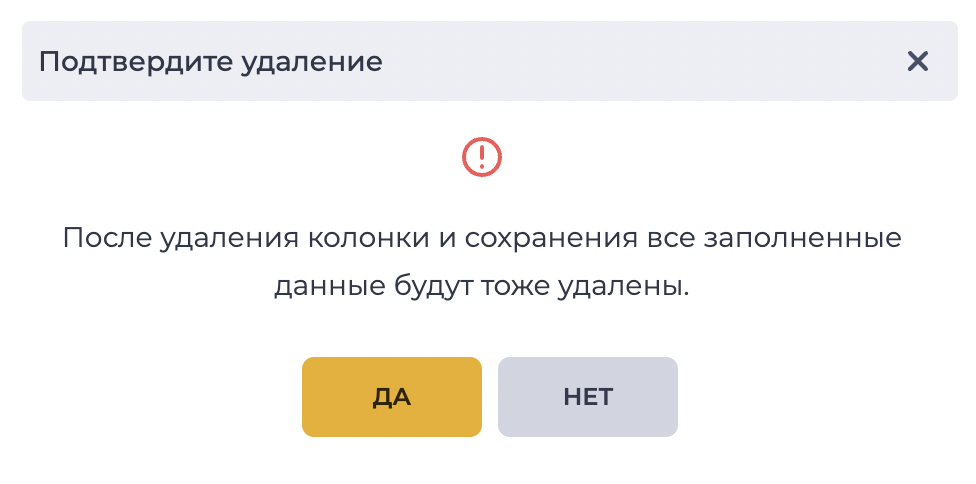
Нажатие кнопки "Да" удаляет колонку и все записи из неё в справочнике. Нажатие кнопки "Нет" закрывает модальное окно, колонка не удаляется.
2. Возможности
2.1. Добавление колонки
|
Цель |
Добавить колонку |
|---|---|
|
Предусловия |
|
|
Сценарий:
|
|
|
Результат |
Модальное окно закрывается. Данные сохранены. Колонка добавлена в реестр. |

2.2. Удаление колонки
|
Цель |
Удалить колонку |
|---|---|
|
Предусловия |
|
|
Сценарий:
|
|
|
Результат |
Модальное окно закрывается. Колонка удалена. |

2.3. Удаление нескольких колонок
|
Цель |
Удалить несколько колонок |
|---|---|
|
Предусловия |
|
|
Сценарий:
|
|
|
Результат |
Модальное окно закрывается. Выбранные колонки удалены. |
2.4. Редактирование колонки
|
Цель |
Отредактировать колонку |
|---|---|
|
Предусловия |
|
|
Сценарий:
|
|
|
Результат |
Данные сохранены. |