
1. Описание
Используется для создания, просмотра, редактирования и удаления пользовательских справочников, а также управления их содержимым.
Пользовательские справочники могут использоваться для заполнения значений в пользовательских полях карточек Обращения или Контакта, а также при настройке форм постобработки или других конфигураций, где требуется выбор из заранее определённого списка.
После создания справочники отображаются в разделе “CRM” → “Конфигурация” → “Справочники”.
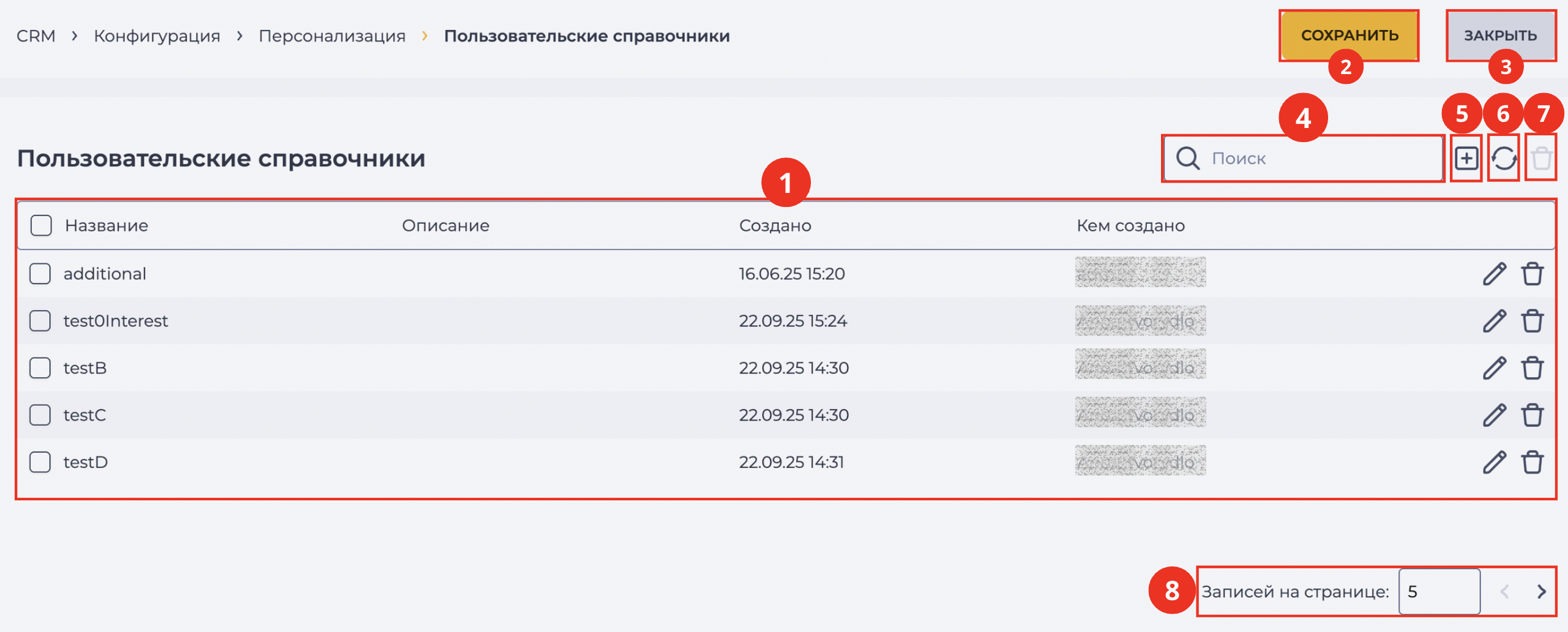
Страница состоит из следующих элементов:
-
Реестр записей (Рис. 1.(1));
-
Кнопка “Сохранить” (Рис. 1.(2));
-
Кнопка “Закрыть” (Рис. 1.(3));
-
Панель поиска (Рис. 1.(4));
-
Инструмент добавления нового справочника (Рис. 1.(5));
-
Инструмент обновления реестра (Рис. 1.(6));
-
Инструмент удаления выбранного справочника (Рис. 1.(7));
-
Пагинация (Рис. 1.(8)).
1.1. Реестр записей
В таблице (Рис. 1.(1)) отображается перечень всех созданных пользовательских справочников с указанием следующих параметров:
-
Чекбокс;
-
Название;
-
Описание;
-
Дата создания;
-
Автор;
-
Инструмент редактирования;
-
Инструмент удаления.
Примечание. Сортировка в реестре осуществляется по алфавиту. При нажатии на название любой колонки появляются иконки сортировки 

Важно! Сортировка поддерживается для всех колонок, кроме полей типа “Мультивыбор”.
1.1.1. Чекбокс
Используется для выбора одной или нескольких записей объектов.
Если выбрать чекбокс в заголовке, то будут выбраны все записи, которые находятся на странице.
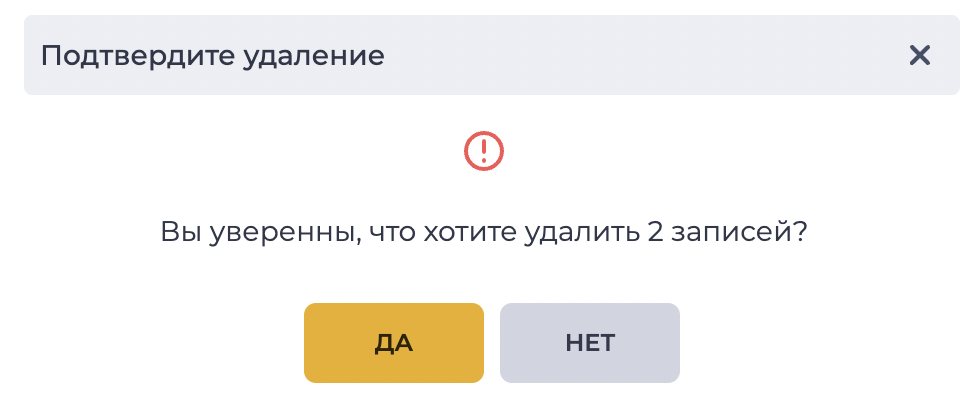
После выбора одной или нескольких записей сверху реестра появляется дополнительный инструмент удаления, который позволяет удалить все выбранные записи. При наведении курсора на инструмент удаления появляется информация о количестве выбранных для удаления записей. При нажатии на него появляется модальное окно подтверждения. В нем находятся кнопки "Да", "Нет" и закрытия - 
-
Нажатие кнопки "Да" удаляет записи.
-
Нажатие кнопки "Нет" закрывает модальное окно, записи не удаляются.
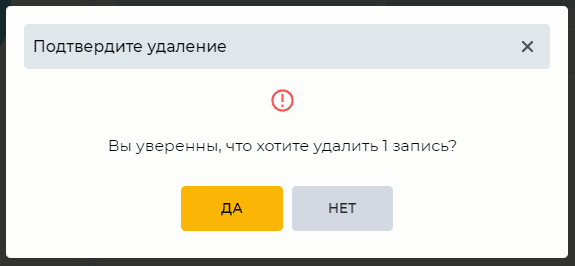
Рис. 2. Модальное окно “Подтвердите удаление“
1.1.2. Название
Отображает название справочника. Нажатие на него открывает страницу просмотра/редактирования справочника.
1.1.3. Описание
Краткая текстовая характеристика справочника (если указана).
1.1.4. Создано
Дата и время создания справочника.
1.1.5. Кем создано
Имя пользователя, создавшего справочник.
1.1.6. Инструмент редактирования
Иконка 
1.1.7. Инструмент удаления
Иконка
1.2. Кнопка “Сохранить”
После внесения изменений в конфигурацию справочников необходимо нажать кнопку “Сохранить” (Рис. 1.(2)). Без этого изменения не сохранятся.
Важно! Если изменений не было, кнопка “Сохранить” не отображается.
1.3. Кнопка “Закрити”
Кнопка “Закрити” (Рис. 1.(3)) завершує роботу з розділом і повертає користувача до сторінки меню “Конфігурація“.
1.3. Кнопка “Закрыть”
Кнопка “Закрыть” (Рис. 1.(3)) завершает работу с разделом и возвращает пользователя к странице меню “Конфигурация”.
1.4. Панель поиска
Поле поиска (Рис. 1.(4)) позволяет быстро найти нужный пользовательский справочник по названию.
1.5. Инструмент добавления нового справочника
Иконка 
1.6. Инструмент обновления реестра записей
Обновление таблицы реестра записей выполняется нажатием на кнопку обновления - 
1.7. Инструмент удаления
Иконка
1.8. Пагинация
Состоит из поля "Записей на странице", в котором указывается количество записей (возможно задать от 1 до 1000) на одну страницу и кнопок вперед 
