
1. Описание
Предназначено для внесения общей информации об операторе, или супервизоре.
Состоит из полей:
-
Поле "Пользователь";
-
Поле "Команда";
-
Поле "Регион";
-
Поле "Аудитор";
-
Поле "Супервизор";
-
Переключатель “Следить за экраном оператора“;
-
Поле "Медиафайл";
-
Поле "Количество одновременных звонков";
-
Поле "Количество одновременных чатов";
-
Поле “Дополнительное количество чатов”;
-
Поле "Количество одновременных задач".
-
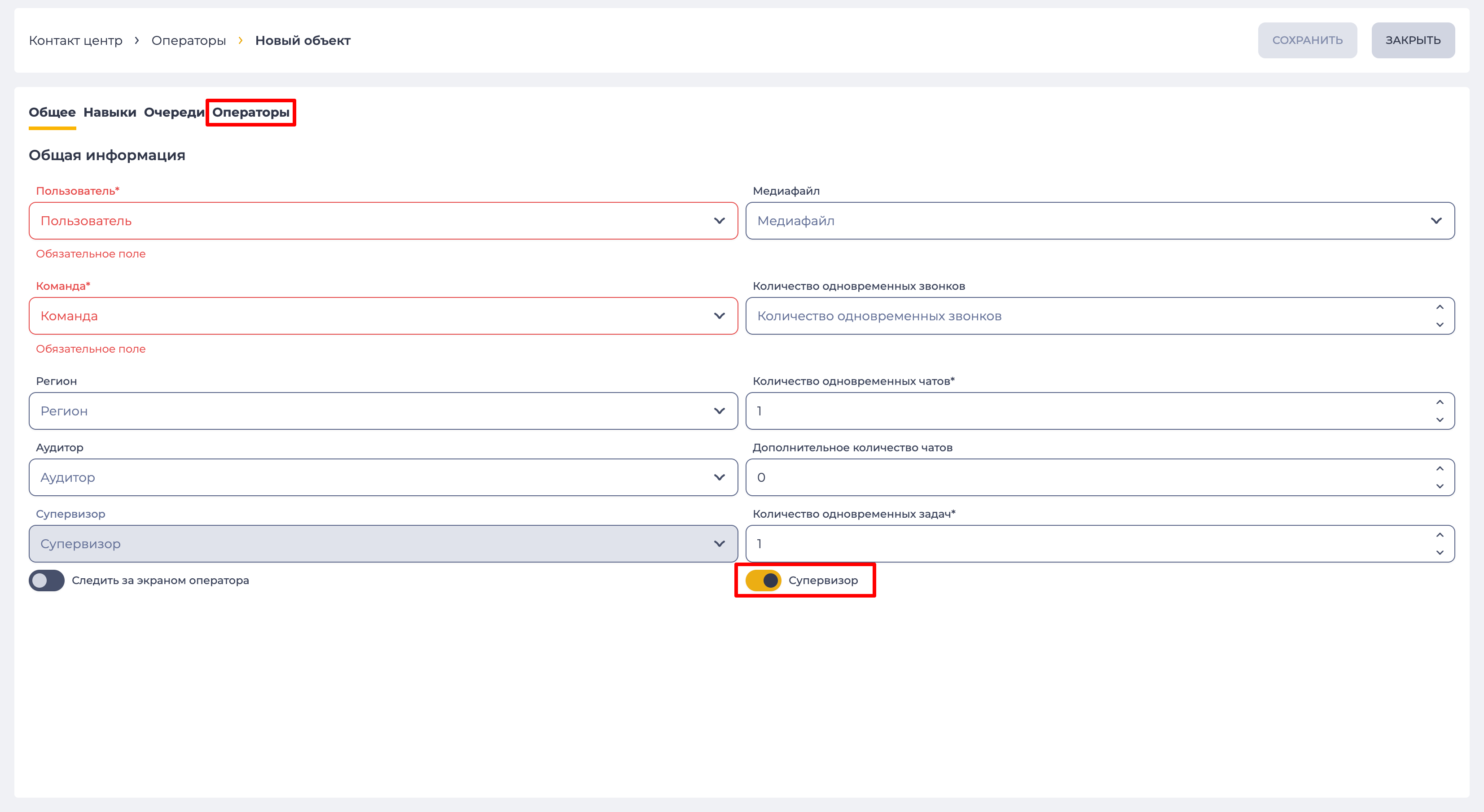
Переключатель "Супервизор".
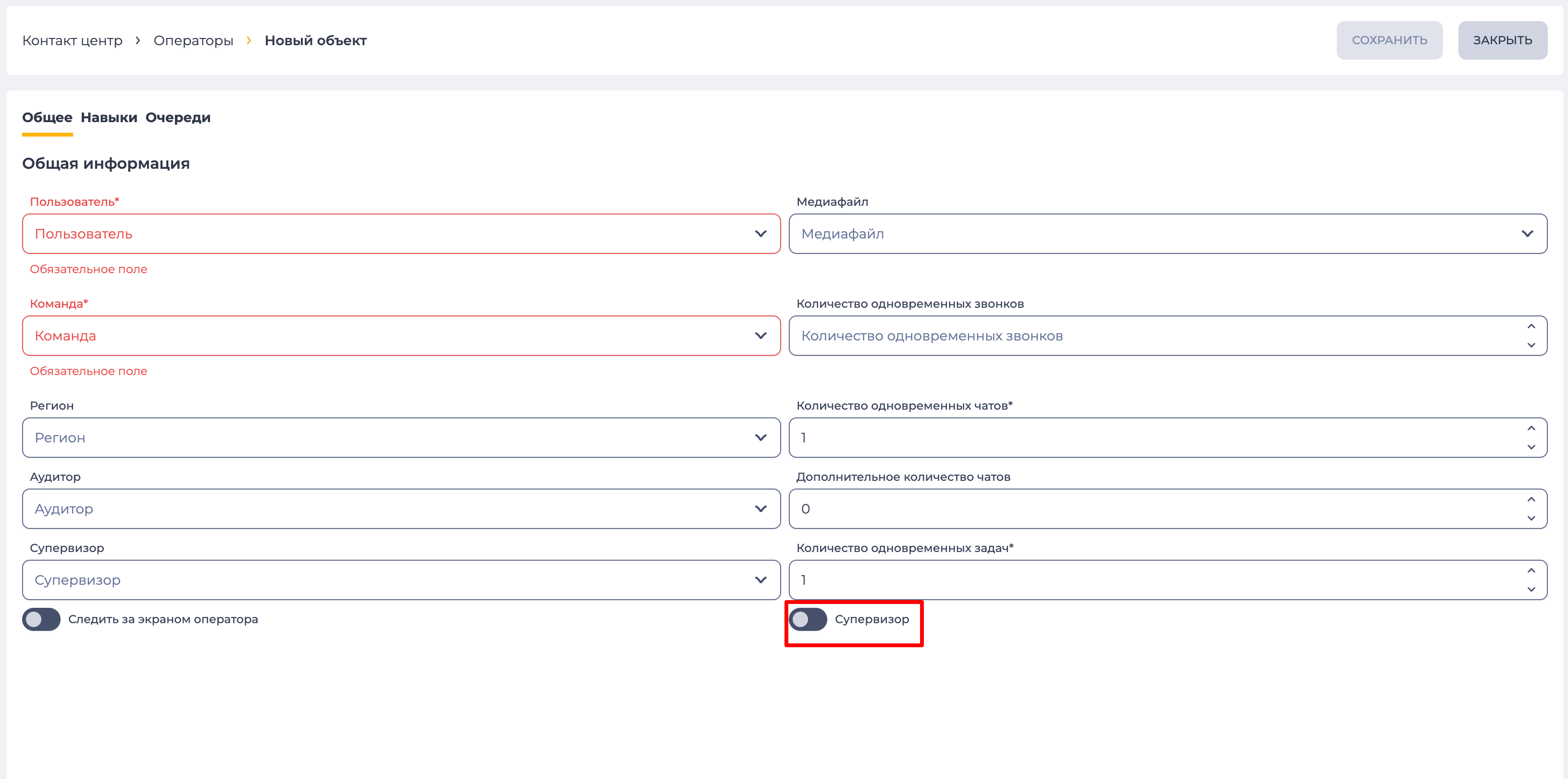
1.1. Поле "Пользователь"
При нажатии на поле "Пользователь" открывается выпадающий список, из которого выбирается пользователь. В выпадающем списке отображаются 10 пользователей, если необходимого пользователя нет, то используйте поле "Пользователь", как поле поиска. В выпадающем списке отображаются только те пользователи, которые ещё не выступают оператором или супервизором. Как создать нового пользователя смотреть здесь.
1.2. Поле "Команда"
Предназначено для выбора команды, в которой будет состоять оператор. Оператор может работать в рамках одной команды.
В выпадающем списке отображаются 10 команд, если необходимой команды нет, то используйте поле "Команда", как поле поиска. Как создать новую команду смотреть здесь.
1.3. Поле "Регион"
Предназначено для выбора региона, с которого будет работать оператор. Часовая зона оператора определяется из данных Площадки.
При нажатии на поле "Регион" открывается выпадающий список, из которого выбирается регион. В выпадающем списке отображаются до 10-и регионов, если необходимой площадки нет, то используйте поле "Регион", как поле поиска. Как создать новый регион смотреть здесь.
1.4. Поле "Аудитор"
Предназначено для выбора аудитора для оператора. При нажатии на поле "Аудитор" открывается выпадающий список, из которого выбирается пользователь. В выпадающем списке отображаются 10 пользователей, если необходимого пользователя нет, то используйте поле "Аудитор", как поле поиска.
На одного оператора может быть назначен один или несколько аудиторов.
1.5. Поле "Супервизор"
Доступно только для оператора. Предназначено для выбора супервизора для данного оператора.
При нажатии на поле "Супервизор" открывается выпадающий список пользователей с правами супервизора. В выпадающем списке отображаются 10 пользователей, если необходимого пользователя нет, то используйте поле "Супервизор", как поле поиска.
На одного оператора может быть назначен один или несколько супервизоров.
1.6. Переключатель “Следить за экраном оператора“
Переключатель определяет, применяются ли к данному оператору настройки контроля экрана и создания снимков.
Если переключатель включён, активируются следующие возможности:
-
Автоматическое создание снимков экрана. Система фиксирует изображение экрана оператора с интервалом, указанным в переменной "screenshot_interval".
Обратите внимание! Если значение переменной не задано, автоматические снимки не создаются, даже если переключатель включён.
-
Запись экрана во время звонков. Если в схеме или очереди настроена переменная "wbt_record_screen", система выполняет запись экрана оператора в период активного звонка.
Обратите внимание! Если переменная не настроена, запись не выполняется.
-
Вход в Workspace только при установленном приложении “DeskTrack”. Если настройка включена, оператор может войти в Workspace только при наличии установленного приложения DeskTrack.
-
Если переключатель включён на уровне команды, он автоматически активируется для всех операторов этой команды и становится недоступным для редактирования в карточке оператора. Отображается вспомогательный текст: “Невозможно выключить, пока настройка для команды включена“.
-
Если переключатель выключен на уровне команды, администратор может управлять этой настройкой для конкретного оператора (переключатель остаётся активным).
Важно! Супервизор может просматривать экран оператора независимо от состояния переключателя, если на компьютере оператора запущено и авторизовано приложение “DeskTrack”.
1.7. Поле "Медиафайл"
Поле для выбора звукового файла для персонального приветствия.
Персональное приветствие включается с помощью переключателя "Разрешить приветствие" на странице “Параметры дозвона” в очереди.
1.8. Поле "Количество одновременных звонков"
Определяет, какое количество одновременных исходящих звонков можно делать на данного оператора при использовании прогрессивного (этот параметр также используется в случаях, когда предиктивный дайлер переходит в режим прогрессивного) дайлера.
1.9. Поле "Количество одновременных чатов"
Указывается количество одновременных чатов, которые может обслуживать оператор.
Важно!
Если оператор работает как с чатами, так и со звонками, то звонок может распределиться на оператора тогда, когда нет ни одного открытого чата, соответственно, чат может распределиться на оператора тогда, когда нет активного звонка.
Важно!
После обновления страницы в интерфейсе “Workspace” отображаются только 40 активных чатов. Если во время работы поступают новые чаты, они добавляются в список активных чатов и продолжают отображаться, даже если общее количество активных чатов превышает 40.
При следующей перезагрузке страницы система снова загружает только 40 чатов.
Данное ограничение относится исключительно к отображению чатов в интерфейсе и не влияет на фактическое количество активных чатов, которые может обрабатывать оператор.
1.10. Поле "Дополнительное количество чатов"
Указывается дополнительное количество одновременных чатов, которые оператор может обслуживать сверх лимита, заданного в поле "Количество одновременных чатов".
Чат считается дополнительным (Extra), если он проходит через компонент схемы "Join Queue" с включённым переключателем "Extra chat count", и у оператора, к которому попадает чат, настроено значение поля "Дополнительное количество чатов" (больше 0). Все остальные чаты считаются обычными.
Общий максимальный лимит одновременно активных чатов оператора равен:
Количество одновременных чатов + Дополнительное количество чатов.
Важно!
Значение поля "Количество одновременных чатов" распределяется между обычными и дополнительными чатами: пока оно не исчерпано, любой новый чат (обычный или дополнительный) занимает свободный слот в его пределах.
-
Дополнительные чаты сверх этого лимита занимают слоты только в рамках значения поля "Дополнительное количество чатов".
-
Обычные чаты не могут занимать слоты сверх лимита поля "Количество одновременных чатов".
Дополнительный чат имеет более высокий приоритет при распределении. Если на момент его поступления в пределах лимита "Количество одновременных чатов" есть свободный слот, дополнительный чат займёт именно его, а не слот "Дополнительное количество чатов". Из-за этого дополнительный чат может "вытеснить" возможность распределения следующего обычного чата на оператора, даже если лимит "Дополнительное количество чатов" ещё не использован.
Пример
Настройки оператора:
-
Количество одновременных чатов = 1;
-
Дополнительное количество чатов = 1.
Возможные сценарии:
Сценарий 1:
-
Поступает обычный чат → занимает слот "Количество одновременных чатов".
-
Поступает дополнительный чат → занимает слот "Дополнительное количество чатов".
-
Следующий дополнительный чат не поступает, поскольку оба слота уже заняты.
Сценарий 2:
-
Поступает дополнительный чат → занимает свободный слот "Количество одновременных чатов".
-
Поступает обычный чат → не может быть доставлен оператору, поскольку слот "Количество одновременных чатов" уже занят дополнительным чатом.
-
После завершения дополнительного чата слот "Количество одновременных чатов" освобождается, и обычный чат может быть доставлен оператору.
Сценарий 3:
-
Поступает дополнительный чат → занимает слот "Количество одновременных чатов".
-
Поступает второй дополнительный чат → занимает слот "Дополнительное количество чатов".
-
Обычный чат не поступает, поскольку слот "Количество одновременных чатов" уже занят.
-
Даже если завершить дополнительный чат, занимавший слот "Дополнительное количество чатов", обычный чат всё равно не будет доставлен — слот "Количество одновременных чатов" остаётся занятым первым дополнительным чатом. Обычный чат сможет поступить только после освобождения именно этого слота.
1.11. Поле "Количество одновременных задач"
Указывается количество одновременных задач, которые может обслуживать оператор.
1.12. Переключатель "Супервизор"
Предназначен для установления прав супервизора:
-

-

2. Возможности
2.1. Изменения команды/супервизора/аудитора/площадки
|
Цель |
Изменить команду/супервизора/аудитора/площадку |
|---|---|
|
Предусловия |
|
|
Сценарий:
|
|
|
Результат |
Данные сохранены. |
2.2. Назначение пользователя супервизором
|
Цель |
Назначить пользователя супервизором |
|---|---|
|
Предусловия |
|
|
Сценарий:
|
|
|
Результат |
Данные сохранены. |
2.3. Изменение количества одновременных звонков/чатов
|
Цель |
Изменить количество одновременных звонков/чатов |
|---|---|
|
Предусловия |
|
|
Сценарий:
|
|
|
Результат |
Данные сохранены. |
