
1. Описание
“Webitel DeskTrack” — это отдельное приложение для операционной системы Windows, которое обеспечивает следующие функции:
-
захват и передачу изображения экрана;
-
создание снимков экрана;
-
запись экрана во время звонков;
-
возможность для супервизора подключаться к экрану оператора в режиме реального времени.
Приложение является собственной разработкой Webitel и используется только в средах “On-Site”, где все пользователи находятся в одной сети.
2. Принцип работы
“Webitel DeskTrack” обеспечивает взаимодействие между ПК оператора и сервисами Webitel.
Функции работы с экраном оператора доступны только при выполнении следующих условий:
-
приложение установлено на компьютере оператора;
-
приложение запущено и активно в системном трее;
-
оператор авторизован в приложении;
-
администратор включил настройку “Следить за экраном оператора” на уровне оператора или команды;
-
операционная система предоставила разрешение на доступ к экрану.
Если все условия выполнены, система может:
-
создавать снимки экрана оператора с интервалом, заданным в параметре системных конфигураций screenshot_interval;
-
записывать экран во время звонков;
-
предоставлять супервизору доступ к экрану оператора.
3. Функциональные возможности
3.1. Создание снимков экрана
Создание снимков экрана выполняется автоматически системой, если на компьютере оператора запущено и активно приложение “Webitel DeskTrack”. Система формирует скриншоты с интервалом, указанным в переменной screenshot_interval (в минутах).
Снимки создаются в фоновом режиме и не влияют на производительность ПК оператора или сервисов Webitel.
Если значение переменной не задано, скриншоты не создаются, даже если “Webitel DeskTrack” работает.
Все созданные снимки сохраняются в соответствующих разделах системы:
-
“History” — если снимки созданы автоматически согласно системным настройкам;
-
Supervisor (“Операторы”) — если снимки сформированы во время ручного подключения супервизора.
Доступ к просмотру зависит от прав пользователя.
3.2. Запись экрана во время звонка
Запись экрана выполняется только при одновременном выполнении двух условий:
-
активирована запись аудио звонка (“record_session”);
-
переменная “wbt_record_screen” включена на уровне очереди или Flow.
Готовый файл:
-
доступен для просмотра и загрузки в разделе “History”, если запись была автоматической;
-
доступен в разделе “Supervisor”, если запись была запущена вручную.
Примечание! Если переменная “wbt_record_screen” задана и в Flow, и в очереди, приоритет имеет настройка очереди.
3.3. Просмотр экрана супервайзером
“Webitel DeskTrack” предоставляет возможность супервайзеру подключаться к экрану оператора в режиме реального времени. Подключение возможно только при выполнении следующих условий:
-
оператор авторизован в “Webitel DeskTrack”, и приложение активно в системном трее;
-
роль супервизора содержит разрешение “Контролировать экран оператора”.
-
Во время подключения супервайзер видит рабочий стол оператора в реальном времени и может наблюдать за его действиями.
-
Подключение доступно даже в том случае, если оператор не находится в “Workspace”, при условии что “Webitel DeskTrack” запущен и авторизация не потеряна.
4. Авторизация и завершение работы приложения
4.1. Вход в приложение
После установки “Webitel DeskTrack” необходимо выполнить первоначальный вход в систему.
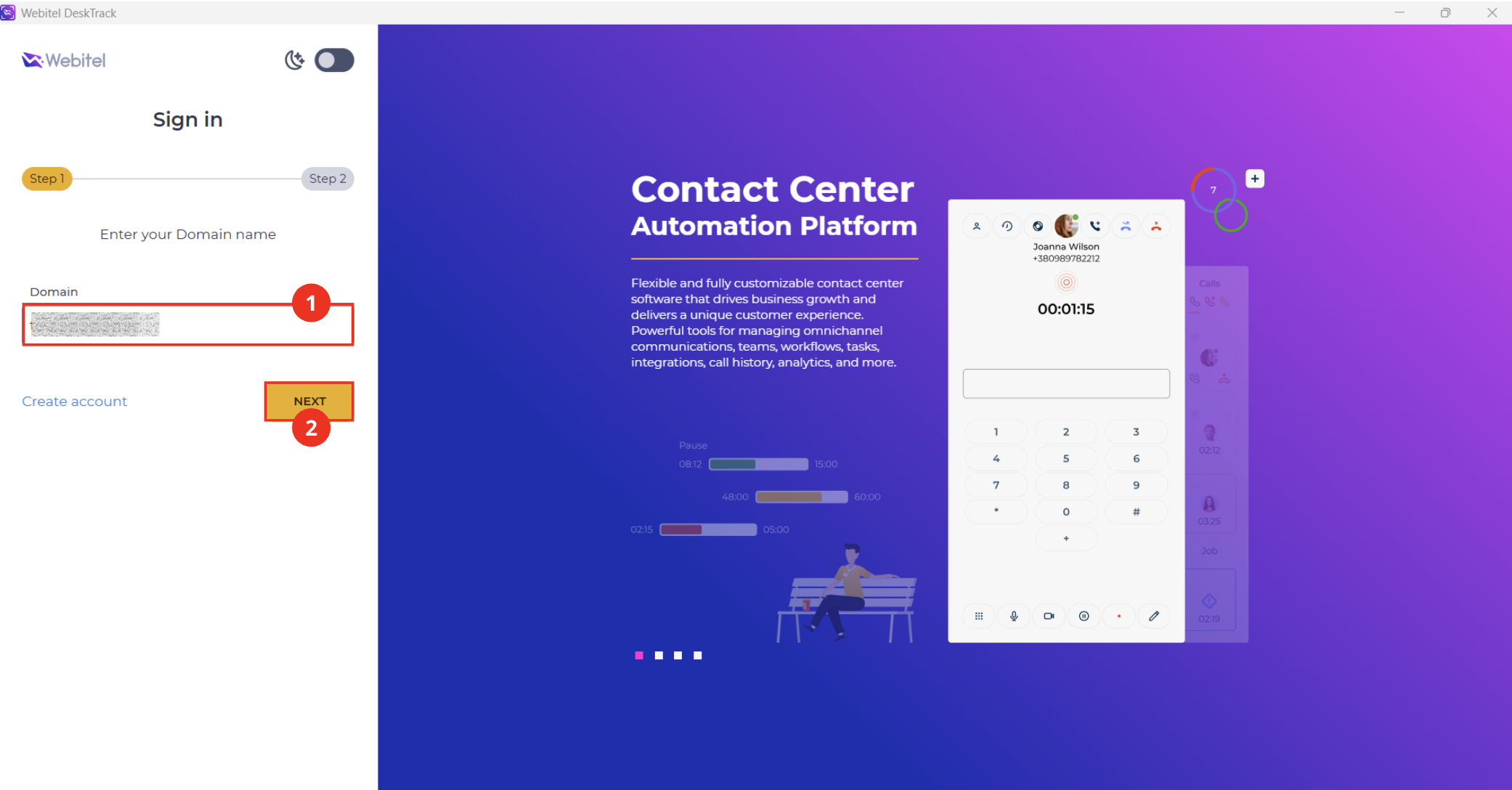
На первом этапе авторизации (Рис. 1) открывается форма ввода домена.
-
Необходимо указать адрес своего домена (Рис. 1.(1)).
-
Нажать кнопку “Next” (Рис. 1.(2)).
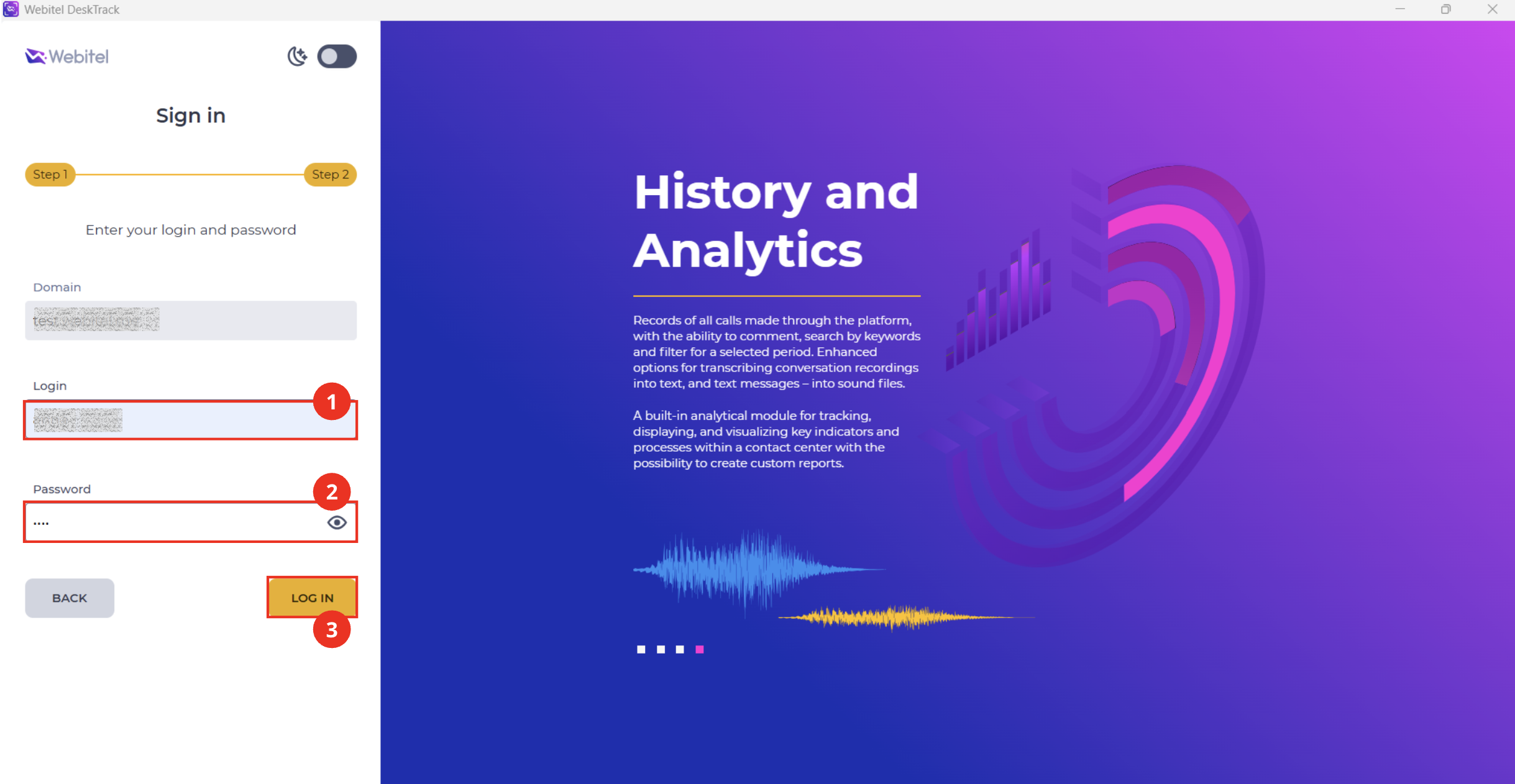
На втором этапе отображается форма входа (Рис. 2).
-
Необходимо ввести свой логин (Рис. 2.(1)) и пароль (Рис. 2.(2)), которые используются для входа в платформу Webitel.
-
Нажать кнопку “Log in” (Рис. 2.(3)).
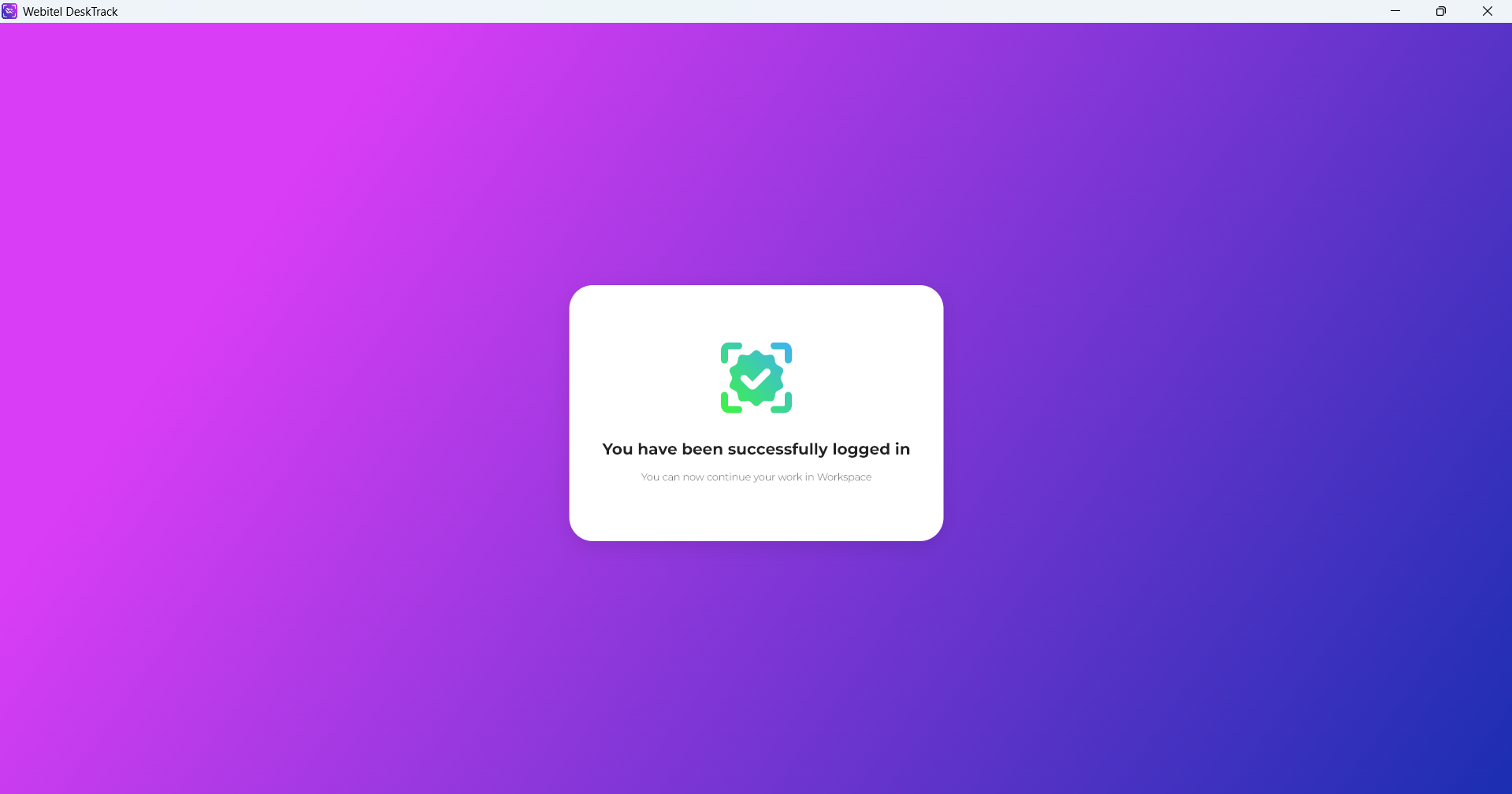
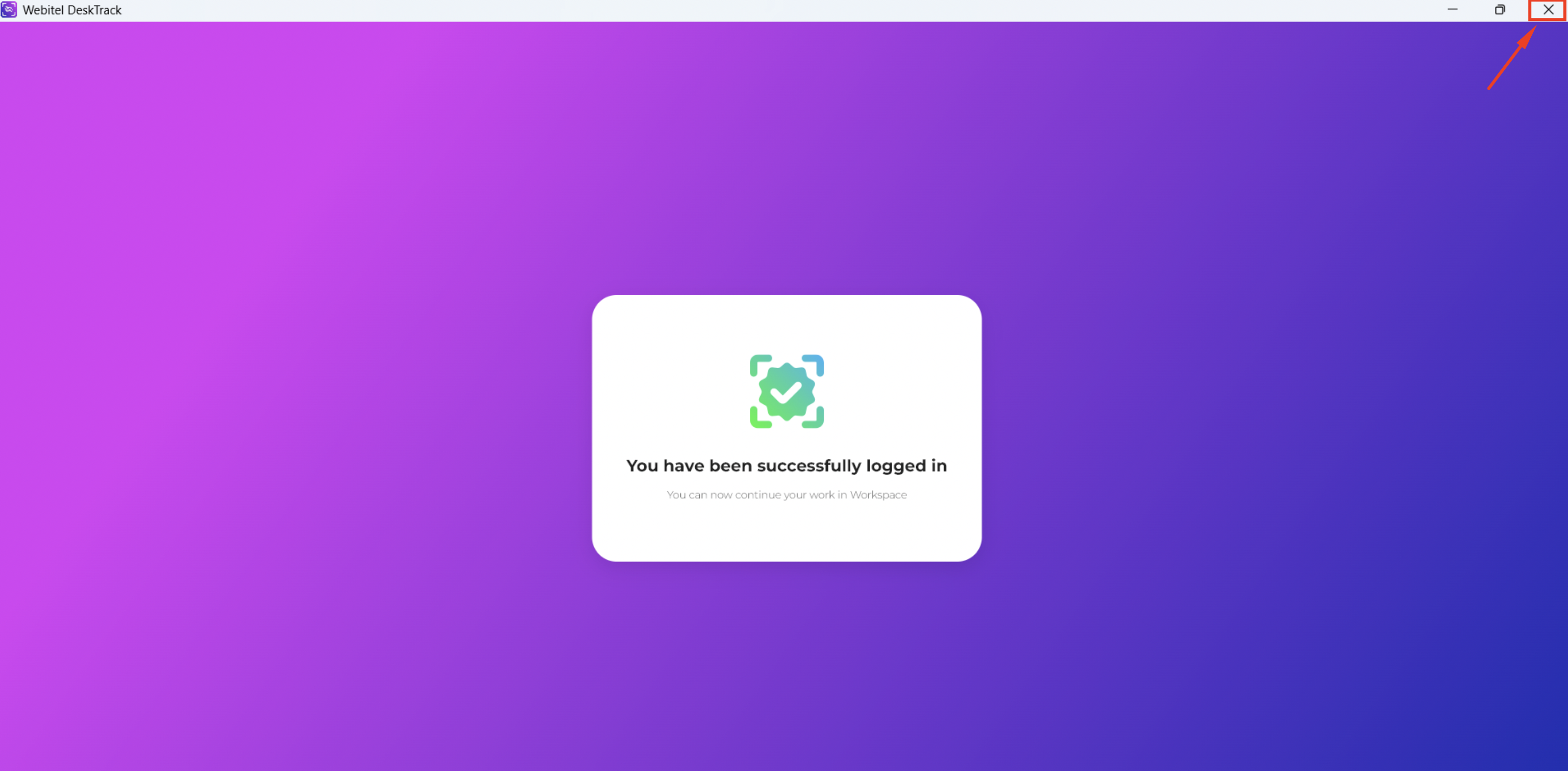
После успешного входа приложение покажет подтверждение (Рис. 3) и “Webitel DeskTrack” свернётся в системный трей, продолжая работать в фоновом режиме.
4.2. Выход из учетной записи (Logout)
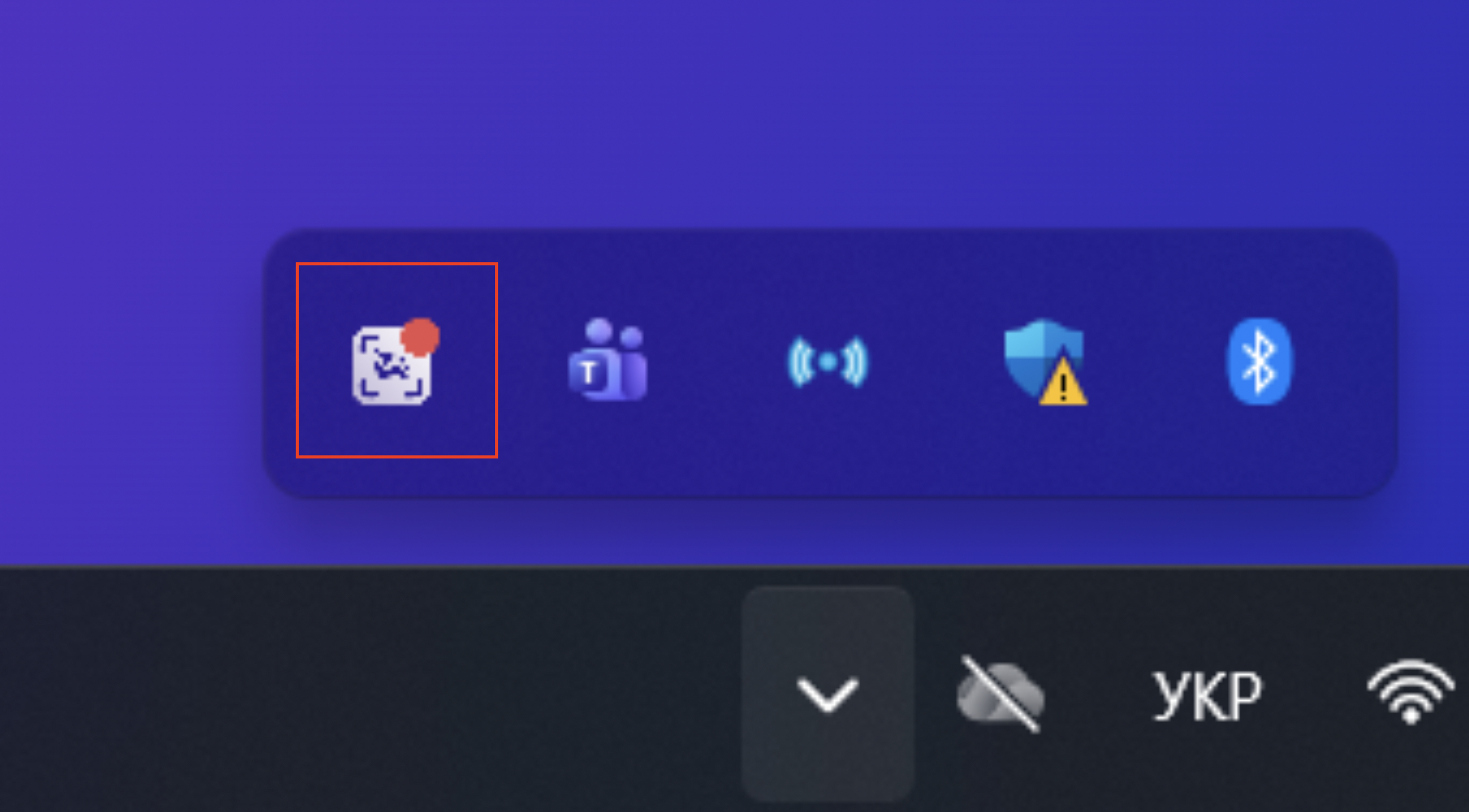
Чтобы выйти из учетной записи “Webitel DeskTrack”, необходимо открыть меню приложения в системном трее (Рис. 4).
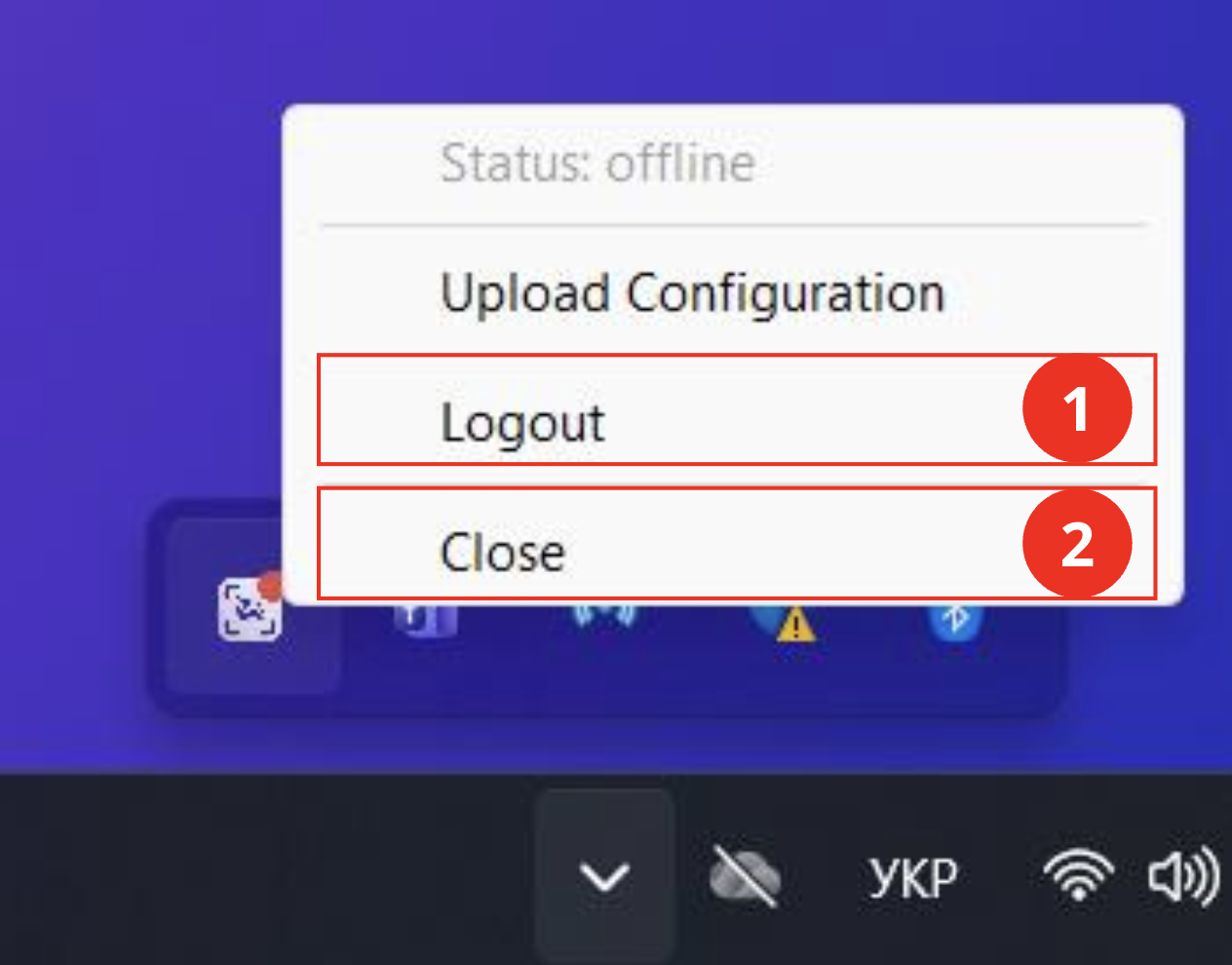
После нажатия на иконку “Webitel DeskTrack” открывается контекстное меню с доступными действиями (Рис. 5).
Для выхода из учетной записи нужно выбрать пункт “Logout” (Рис. 5.(1)).
Приложение не закрывается — оно остаётся активным в трее и возвращает пользователя на экран авторизации (Рис. 1), где можно выполнить повторный вход.
4.3. Закрытие приложения
Приложение “Webitel DeskTrack” может быть закрыто как с помощью кнопки “Close” в контекстном меню приложения (Рис. 5.(2)), так и с помощью стандартной кнопки закрытия окна (Рис. 6). В обоих случаях приложение полностью завершает работу и исчезает из системного трея.
Обратите внимание! Закрытие приложения не выполняет выход из учетной записи. При следующем запуске “Webitel DeskTrack” пользователь будет автоматически авторизован, если срок действия его сессии ещё не истёк.
5. Поведение системы в случае сбоя или изменения состояния
5.1. Потеря авторизации или закрытие приложения во время звонка
Если во время активного звонка приложение “Webitel DeskTrack” было закрыто либо авторизация пользователя стала недействительной, система работает следующим образом:
-
звонок продолжается в штатном режиме;
-
оператор завершает постобработку;
-
после завершения постобработки оператор получает системное уведомление о необходимости выполнить вход в “Webitel DeskTrack”;
-
запись экрана останавливается в момент потери связи с приложением, а сформированный видеофайл сохраняется в системе.
5.2. Включение настройки “Следить за экраном оператора” во время работы оператора
Если администратор активирует параметр “Следить за экраном оператора” на уровне оператора или команды в момент его работы:
-
оператор сразу переводится в статус “Оффлайн“;
-
отображается модальное окно с требованием выполнить авторизацию в “Webitel DeskTrack”;
-
пока приложение не запущено и вход не выполнен, вызовы оператору не маршрутизируются.
5.3. Выход оператора из Workspace
Если оператор выходит из Workspace:
-
приложение “Webitel DeskTrack” продолжает работать в фоновом режиме;
-
доступ супервизора к экрану оператора остаётся возможным (при условии, что приложение активно и авторизация не потеряна).
5.4. Отключение супервизора во время записи
В случае потери соединения супервизора во время активной записи:
-
запись немедленно завершается;
-
сохранённый файл становится доступен в системе в разделах “History” и “Supervisor” (“Операторы”).
5.5. Одновременная автоматическая и ручная запись
Система обрабатывает сценарии следующим образом:
-
если активна автоматическая запись — ручная запись не запускается (отображается push-уведомление);
-
если ручная запись уже выполняется и в этот момент запускается автоматическая — формируются два отдельных файла записи.
6. Статус сессии “Webitel DeskTrack”
-
Приложение автоматически завершает сессию пользователя после истечения срока действия токена (через 1 неделю).
-
После перезагрузки ПК необходимо выполнить повторную авторизацию.
-
Оператор не может игнорировать системное уведомление об отсутствии подключения к “Webitel DeskTrack” — Workspace блокируется до момента входа.