Документация Webitel

Webitel Mobile App

Описание

Когда впервые открываете приложение необходимо предоставить разрешения, которые запрашивают устройство.

После этого открывается страница входа (Рис.1).
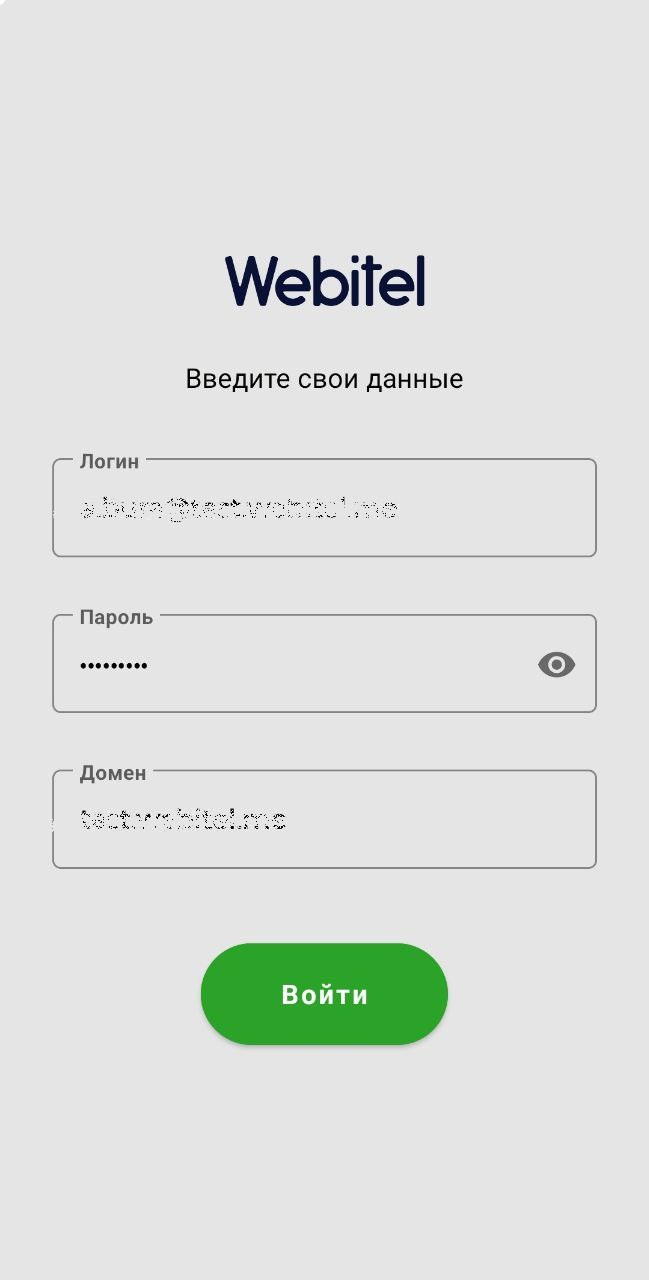
Страница входа.jpg

Рис. 1. Страница входа

Введите учетные данные для входа и нажмите кнопку "Войти".

Статус оператора можно изменить через Webitel. Статус оператора можно увидеть в боковой панели, для этого нажмите кнопку Снимок экрана 2024-02-13 151301.png .

Цвет кружка рядом с аватаром оператора показывает статус оператора (Рис.2):

Снимок экрана 2024-02-13 151301.png - оператор в сети;

Снимок экрана 2024-02-13 151244.png - оператор офлайн.

Если кружок не отображается, оператор находится в паузе.
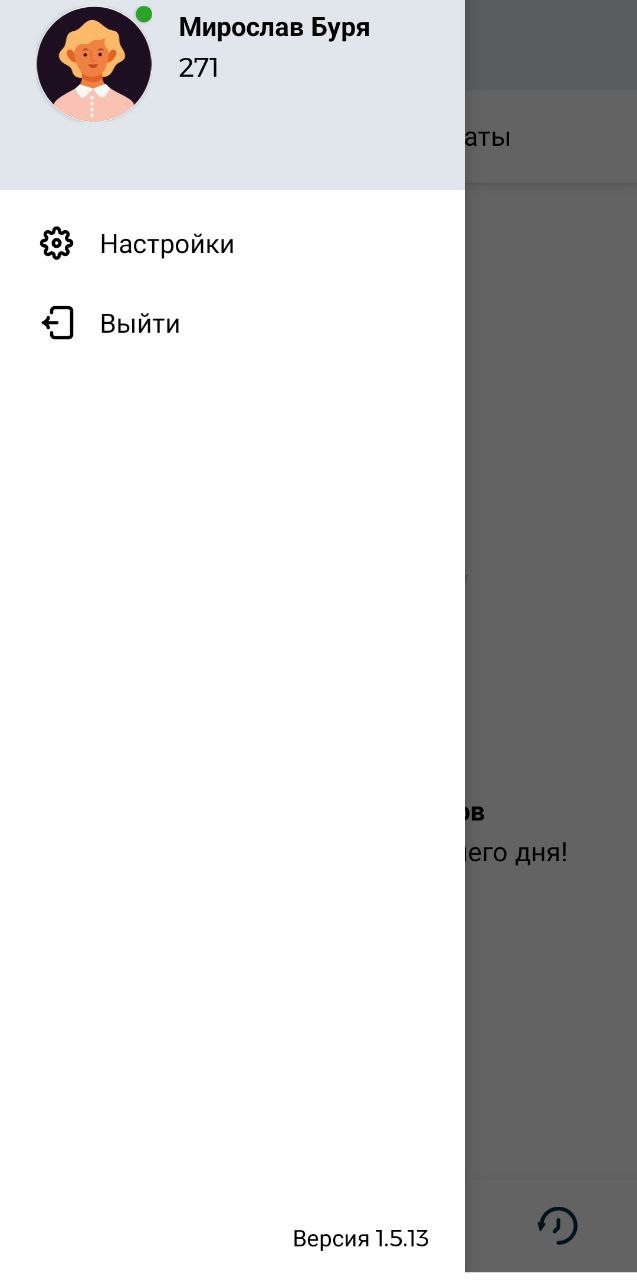
Боковая панель.jpg

Рис. 2. Боковая панель

При настройке на данного оператора очереди к нему будут поступать звонки. Больше о настройках очередей можно найти здесь.

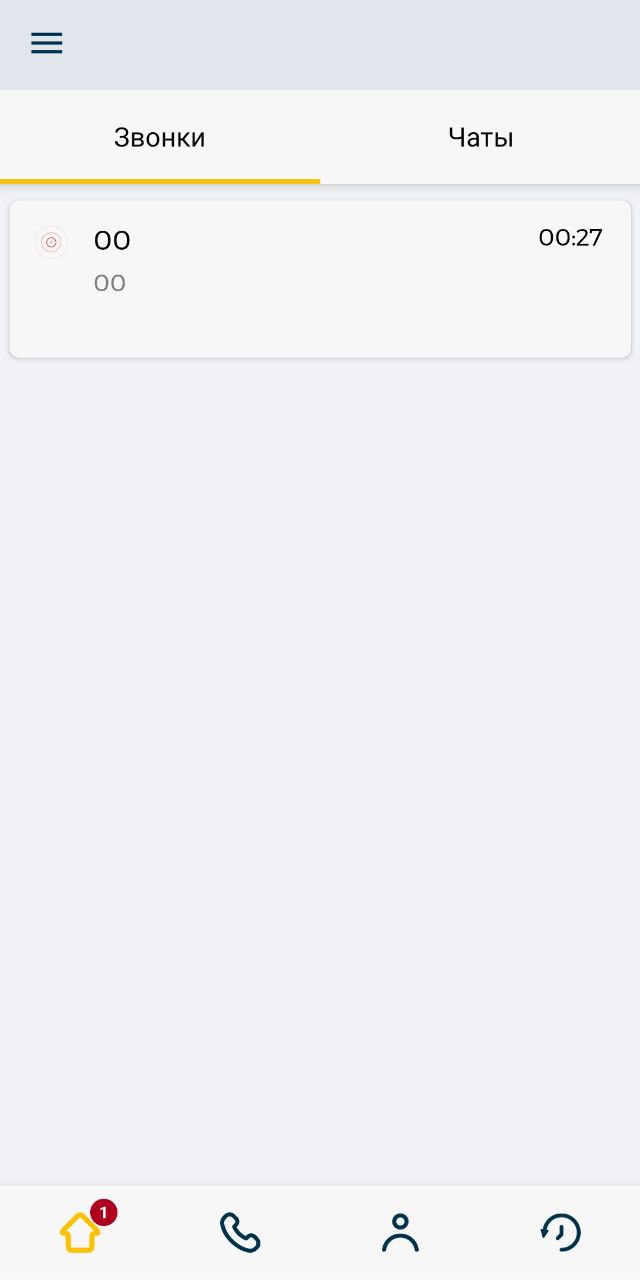
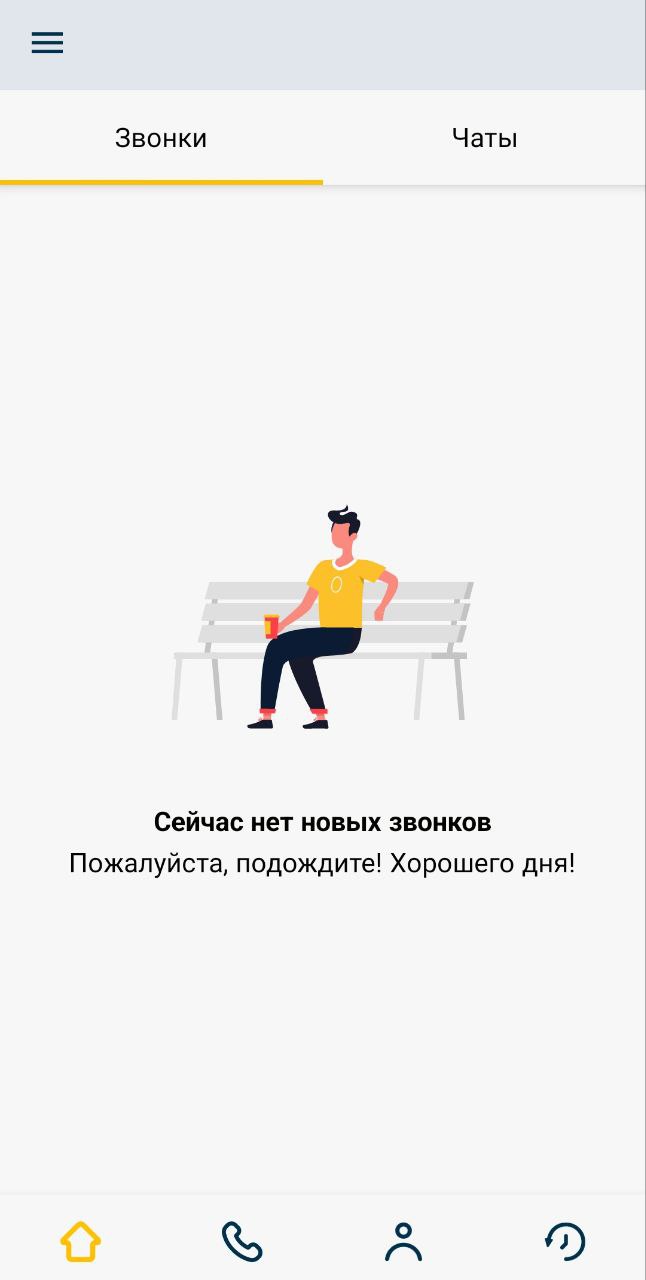
При отсутствии звонков страница выглядит так – Рис. 3.
Нет звонков.jpg

Рис. 3. Нет звонков

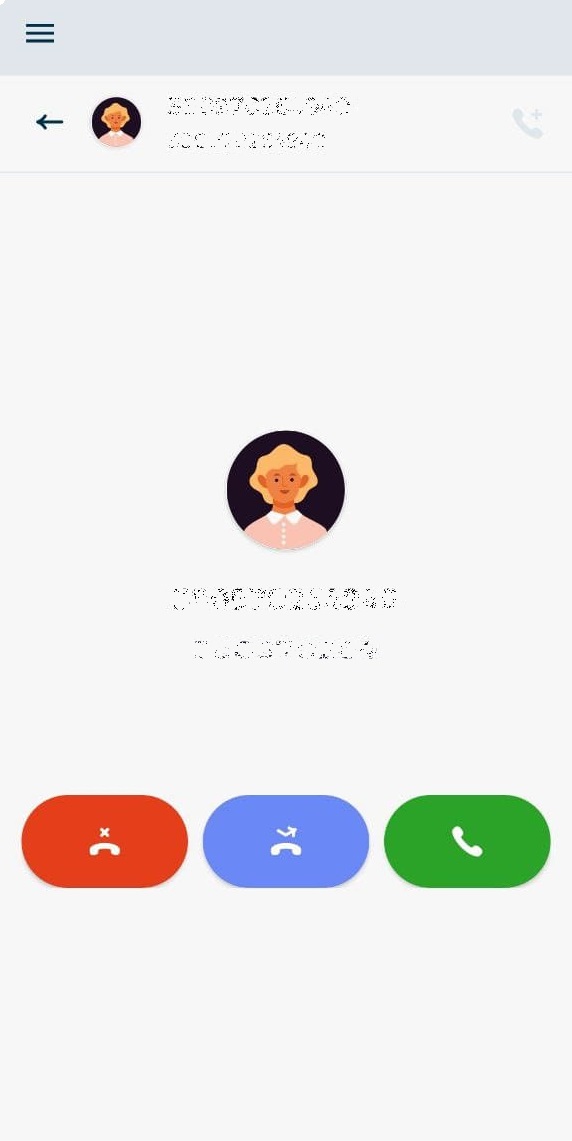
При входящем звонке доступны следующие кнопки (Рис.4)
image2024-2-28_11-34-59.png - кнопка принятия звонка;

image2024-2-28_11-35-42.png - кнопка перевода звонка на другого оператора;

image2024-2-28_11-36-22.png - кнопка завершения вызова.

Входящий звонок.jpg

Рис. 4. Входящий звонок

Активный звонок

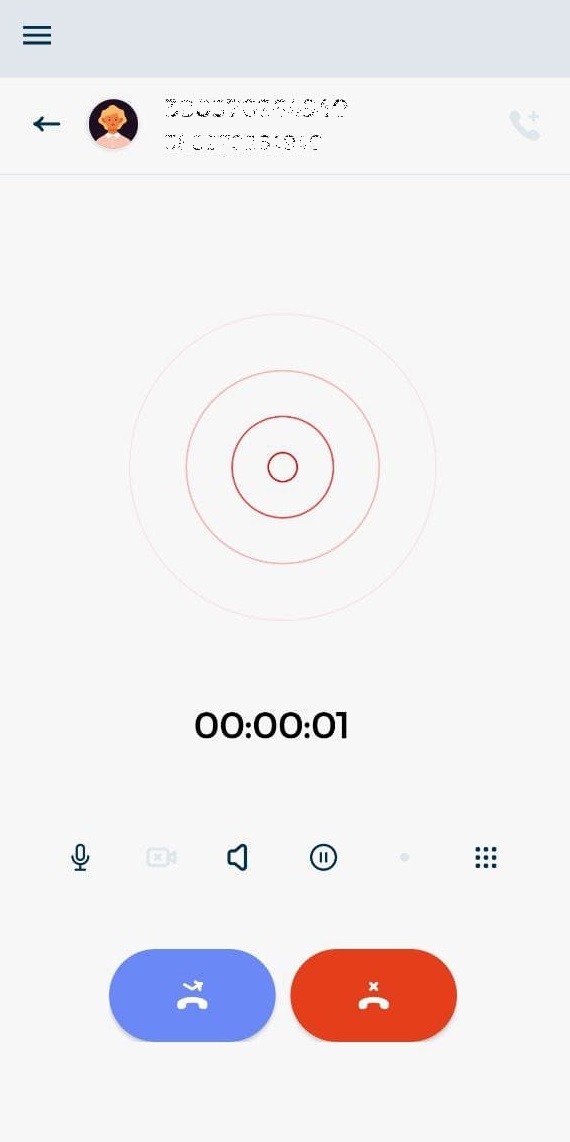
Активный вызов имеет следующие возможности (Рис.5):
Активный звонок.jpg

Рис. 5. Активный звонок

  image2024-2-28_11-37-23.png - эта кнопка позволяет выключить микрофон. Отключенный микрофон выглядит следующим образом - Знімок екрана 2023-09-07 125340.png . Нажмите кнопку еще раз, чтобы включить микрофон.

  image2024-2-28_11-38-54.png - громкая связь отключена. Эта кнопка включает динамик устройства. Вы можете включить динамик, нажав эту кнопку. Знімок екрана 2023-09-07 125349.png - громкая связь включена.

  Знімок екрана 2023-09-07 124752.png – кнопка удержания вызова. Она предназначена для временного удержания разговора. При удержании абонент не слышит оператора. Если выполнены соответствующие настройки, абонент слышит музыку. Если звонок находится на удержании, то кнопка выглядит так - Знімок екрана 2023-09-07 124912.png ;

Знімок екрана 2023-09-07 124811.png  - откройте цифровую клавиатуру для отправки DTMF;

Знімок екрана 2023-09-06 171234.png - кнопка перевода звонка на другого оператора;

Знімок екрана 2023-09-06 171217.png - кнопка завершения вызова.

Нажав кнопку Знімок екрана 2023-09-07 175744.png вверху страницы, вы попадаете на основную страницу с возможностью перехода на другие страницы (Рис.6).

Основная страница во время звонка.jpg

Рис. 6. Основная страница во время звонка

Нажмите на номер, чтобы перейти на страницу вызова.

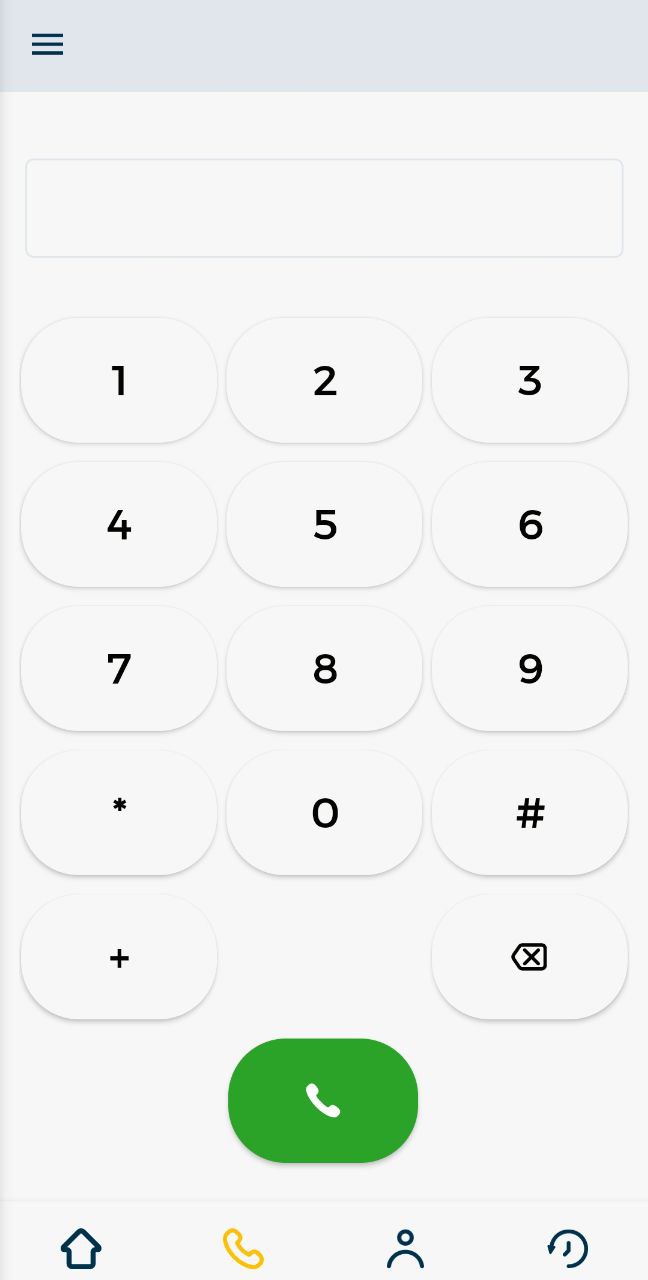
При нажатии на кнопку image2024-2-28_11-47-33.png открывается клавиатура для набора номера (Рис. 7).

Цифровая клавиатура.jpg

Рис. 7. Цифровая клавиатура

Нажатие кнопки image2024-2-28_11-50-7.png открывает список контактов и список пользователей системы с возможностью совершить звонок.

Если не было разрешено доступ к контактам с устройства, список во вкладке "Контакты" будет пуст.

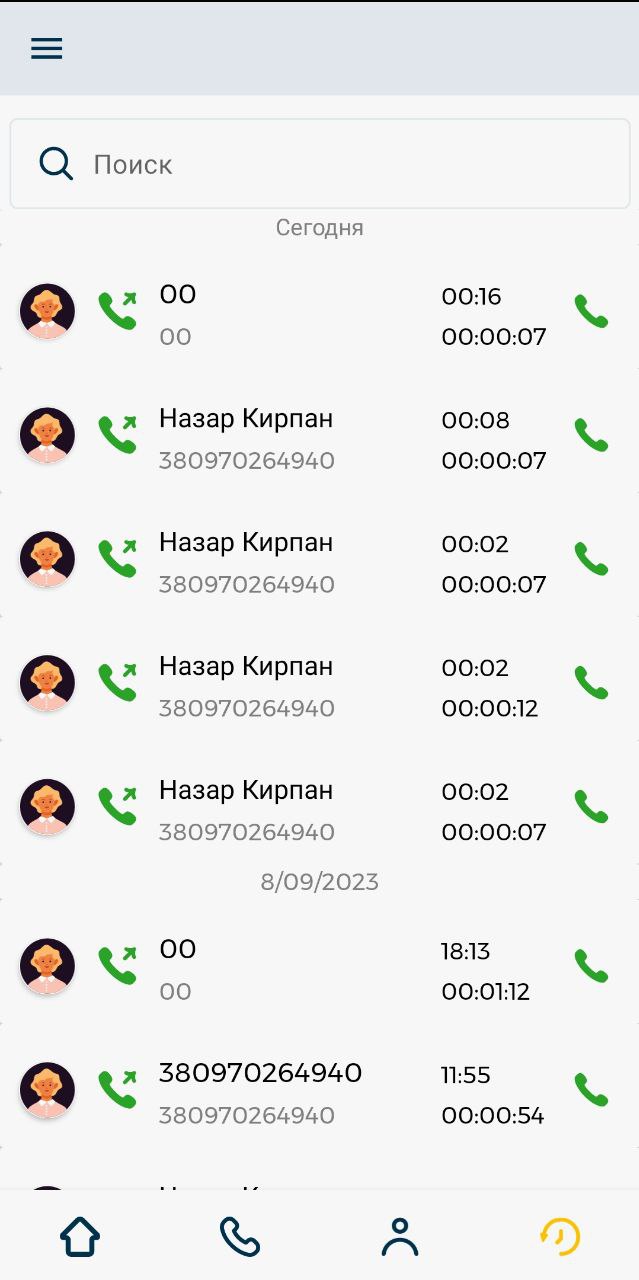
Нажатие кнопки image2024-2-28_11-52-2.png открывает историю вызовов (Рис. 8) с возможностью позвонить по телефону.

История звонков.jpg

Рис. 8. История звонков

Перевод вызова

Используется для перевода вызова на другого оператора после принятия вызова.

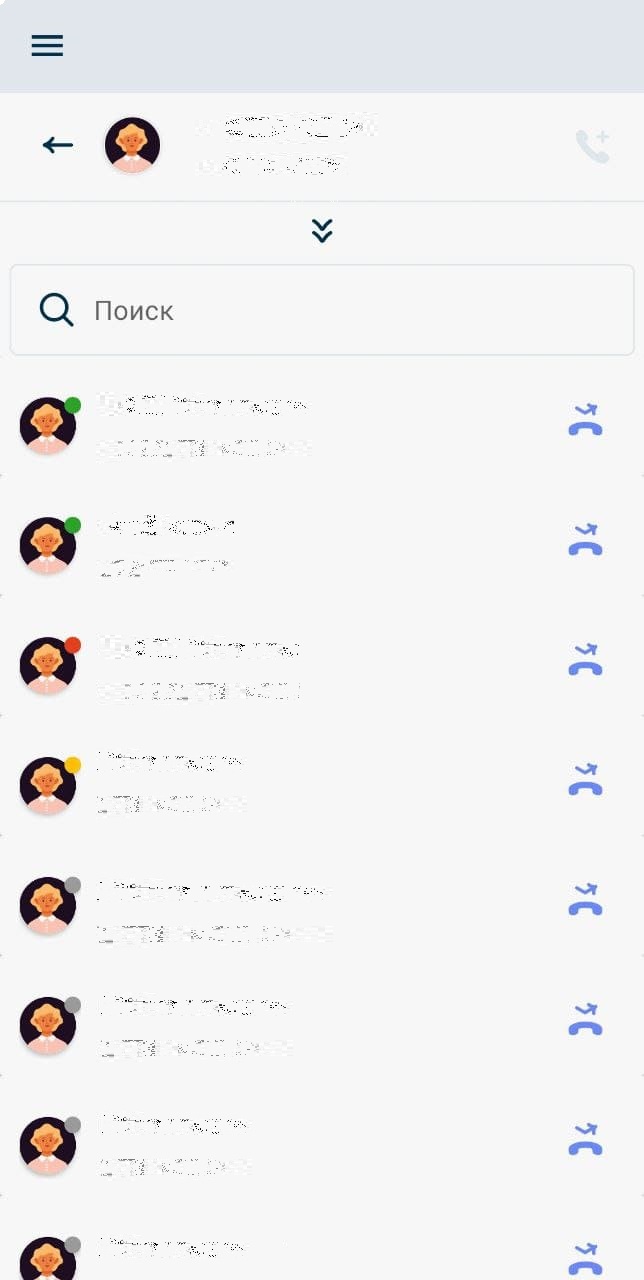
Перевод осуществляется путем нажатия кнопки Знімок екрана 2023-09-07 192249.png и выбора оператора из списка операторов (Рис.9). Вызов будет переведен на выбранного оператора по нажатию кнопки image2024-2-28_11-56-9.png .
Перевод звонка.jpg

Рис. 9. Перевод звонка