
1. Описание
Отображаются все операторы, для которых пользователь, вошедший на эту страницу, является супервизором или администратором команды.
Оператор на этой странице может видеть только данные о себе.
Содержит:
-
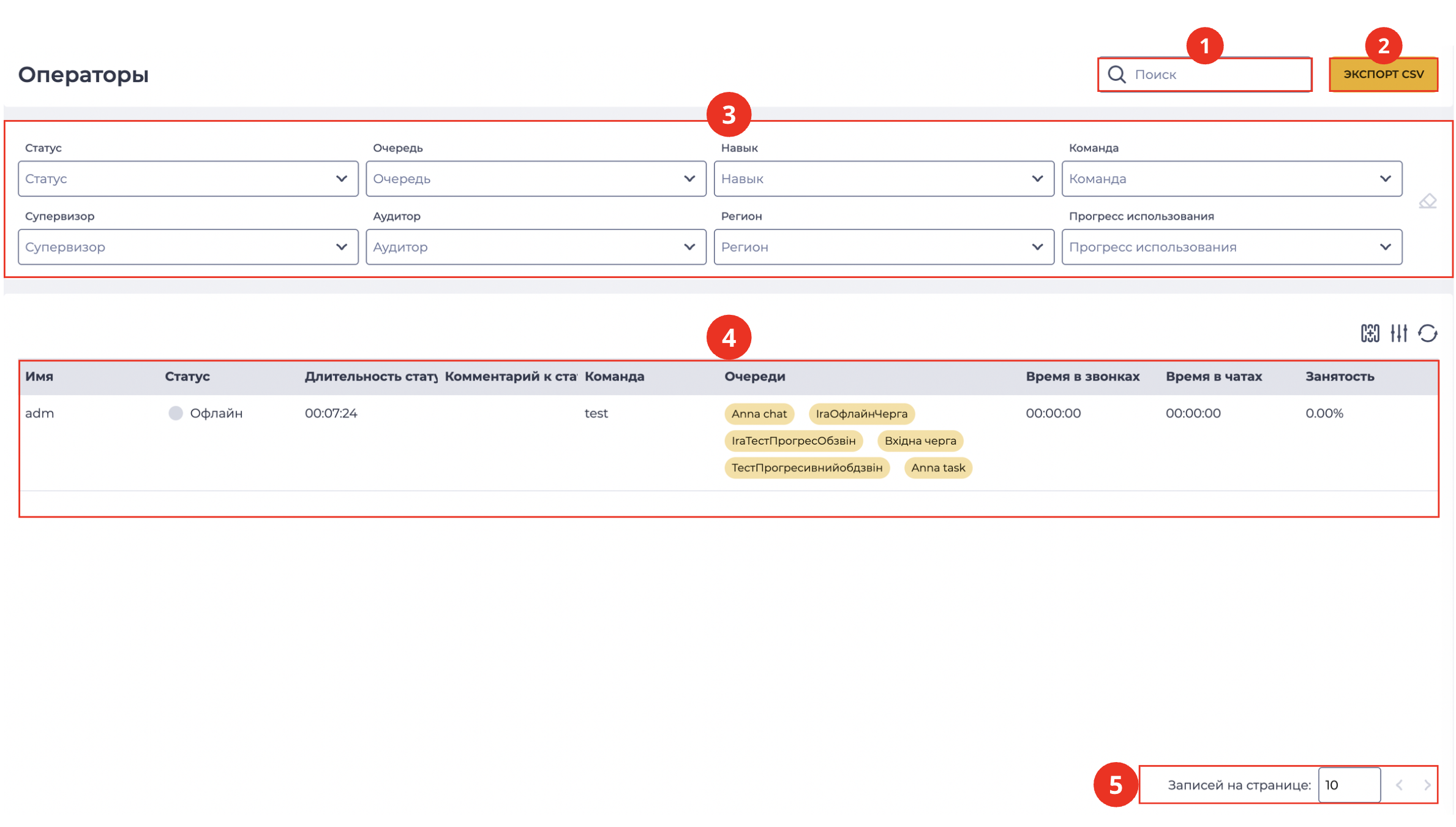
Поле поиска (Рис. 1.(1));
-
Инструмент экспорта данных (Рис. 1.(2));
-
Панель фильтрации (Рис. 1.(3));
-
Реестр записей (Рис. 1.(4));
-
Пагинацию (Рис. 1.(5)).
1.1. Поле поиска
Поиск производится по колонке "Имя".
Состоит из поля ввода и кнопки закрытия ( 
Можно сформировать поисковый запрос в формате regex, система отобразит результаты, которые под него подпадают.
1.2. Инструмент экспорта данных
Предназначен для экспорта данных из реестра записей. При нажатии на кнопку "Экспорт CSV" скачивается файл agents.csv, в котором содержится информация об операторах.
1.3. Панель фильтрации
Предназначена для фильтрации данных, которые отображаются в реестре записей.
Содержит:
-
Поля фильтрации (Рис. 2.(1));
-
Инструмент сброса фильтра (Рис. 2.(2));
-
Инструмент расширения фильтров (Рис. 2.(3)).

1.3.1. Поля фильтрации
Существуют такие поля, по которым делается фильтрация:
-
Статус;
-
Очередь;
-
Навык;
-
Команда;
-
Супервизор;
-
Аудитор;
-
Площадка;
-
Прогресс по утилизации.
Внимание!
В зависимости от прав пользователя, что просматривает страницу количество отображаемых полей может измениться.
Если пользователь является супервизором, то у него не будет фильтра по полю супервизор.
1.3.2. Инструмент сброса фильтра
Представлен в виде кнопки 
1.3.3. Инструмент расширения фильтров
Представлен в виде кнопки 
Внимание!
Количество отображаемых полей может меняться в зависимости от размеров окна браузера. Для раскрытия всех полей используйте кнопку 
1.4. Реестр записей
Предназначен для отображения записей с данными об операторах.
Содержит:
-
Инструмент выбора колонок (Рис. 3.(1));
-
Инструмент обновления реестра записей (Рис. 3.(2));
-
Таблица реестра записей (Рис. 3.(3)).

1.4.1. Инструмент выбора колонок
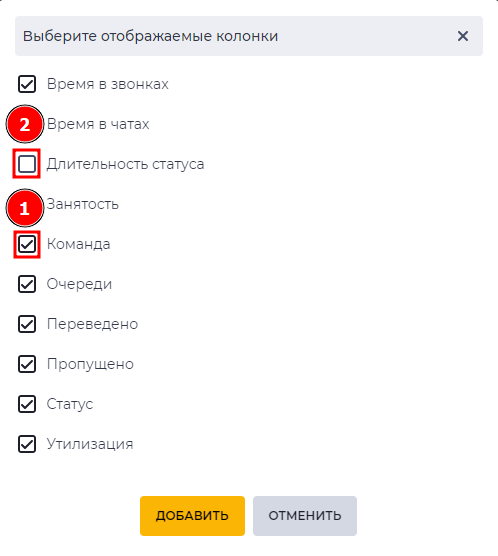
Предназначен для выбора колонок, которые будут отображаться в таблице реестра записей.
При нажатии на кнопку 
-
Наличие флажка в чекбоксе (Рис. 4.(1)) - данная колонка отображается в таблице реестра записей.
-
Отсутствие флажка в чекбоксе (Рис. 4.(2)) - данная колонка не отображается в таблице реестра записей.
1.4.2. Инструмент обновления реестра записей
Обновление таблицы реестра записей выполняется нажатием на кнопку обновления - 
(Рис. 3.(2)).
1.4.3. Таблица реестра записей
Данные в таблице обновляются каждые 10 секунд.
В таблице возможны такие колонки:
-
Чекбоксы;
-
Имя — имя оператора; При нажатии на имя оператора открывается карточка оператора.
-
Статус — статус, в котором находится оператор в данный момент;
-
Длительность статуса — количество времени, на протяжении которого данный оператор находится в указанном статусе;
-
Комментарий к статусу — если при переходе в паузу оператор заполнил поле комментария, после подтверждения рядом с меню изменения статуса отображается иконка
-
Команда — команда, к которой принадлежит оператор;
-
Очереди — очередь(-и), которые обслуживает оператор;
-
Утилизация — отображает процентное соотношение времени в статусе онлайн ко времени в системе;
-
Время в звонках — количество времени, на протяжении которого оператор находился в разговорах;
-
Время в чатах — количество времени, на протяжении которого оператор находился в чатах;
-
Переведено — количество звонков, которые были переведены на других операторов;
-
Пропущено — количество звонков, которые пропустил оператор;
-
Занятость — процентное соотношения времени в разговорах ко времени в режиме онлайн
Если оператор в данный момент находится в разговоре, то в колонке "Время в звонках" появляется инструмент для прослушивания звонка - (Рис. 5)
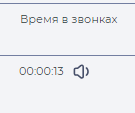
Прослушивание доступно только для пользователя, у которого есть разрешение "Прослушивать активный звонок". Настроить это разрешение можно на странице детали "Права доступа ролей" для роли, которая назначена пользователю.
При нажатии на 
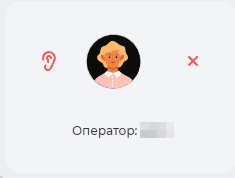
Когда окно открыто — слышно разговор оператора с абонентом.
При наведении курсора на окно оно разворачивается (Рис. 7).
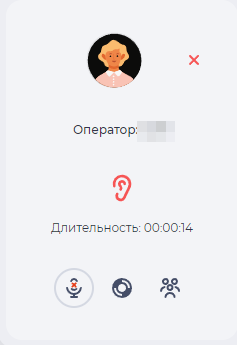
Развернутое окно состоит из отображения информации, а именно:
-
имя оператора;
-
количества времени проведенного в режиме прослушивания активного звонка.
При нажатии на кнопку 
Также присутствуют дополнительные инструменты, такие как:
Микрофон — микрофон автоматически включается при переходе в режим суфлера, или конференции. Для выхода из этих режимов используется кнопка микрофона (отключение).


Суфлер — режим, когда пользователя, который прослушивает этот звонок, слышит только оператор.


Для перехода в режим суфлера необходимо нажать кнопку
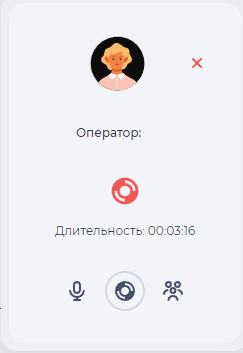
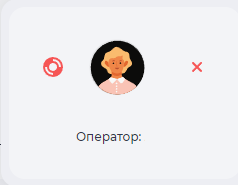
Если убрать курсор с окна прослушивания, то в режиме суфлера свернутое окно будет иметь такой вид (Рис. 9):
Конференция — режим, когда пользователя, который прослушивает этот звонок, слышит оператор и абонент.


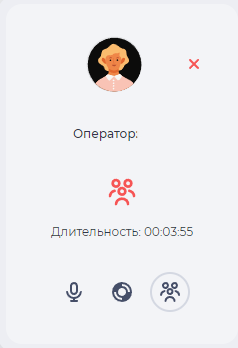
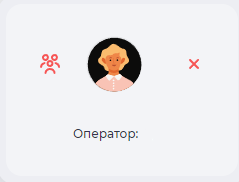
Если убрать курсор с окна прослушивания, то в режиме конференции свернутое окно будет иметь такой вид (Рис. 11):
1.5. Пагинация
Состоит из поля "Записей на странице", в котором указывается количество записей (возможно задать от 1 до 1000) на одну страницу и кнопок вперед 

(Рис. 1.(5)).
2. Возможности
2.1. Изменение отображаемых колонок в таблице реестра записей
|
Цель |
Добавить навык оператору |
|---|---|
|
Предусловия |
|
|
Сценарий:
|
|
|
Результат |
Модальное окно закрывается. В таблице реестра записей отображаются выбранные колонки. |
2.2. Экспорт данных об операторах
|
Цель |
Скачать данные об операторах |
|---|---|
|
Предусловия |
|
|
Сценарий: |
|
|
Результат |
Скачивается файл agents.csv, в котором содержится информация об операторах. |
2.3. Фильтрация отображаемых данных в реестре записей
|
Цель |
Выбрать для отображения операторов с навыком VIP |
|---|---|
|
Предусловия |
|
|
Сценарий: |
|
|
Результат |
Таблица реестра данных перезагружается и отображаются данные по выбранному фильтру. |