
1. Описание
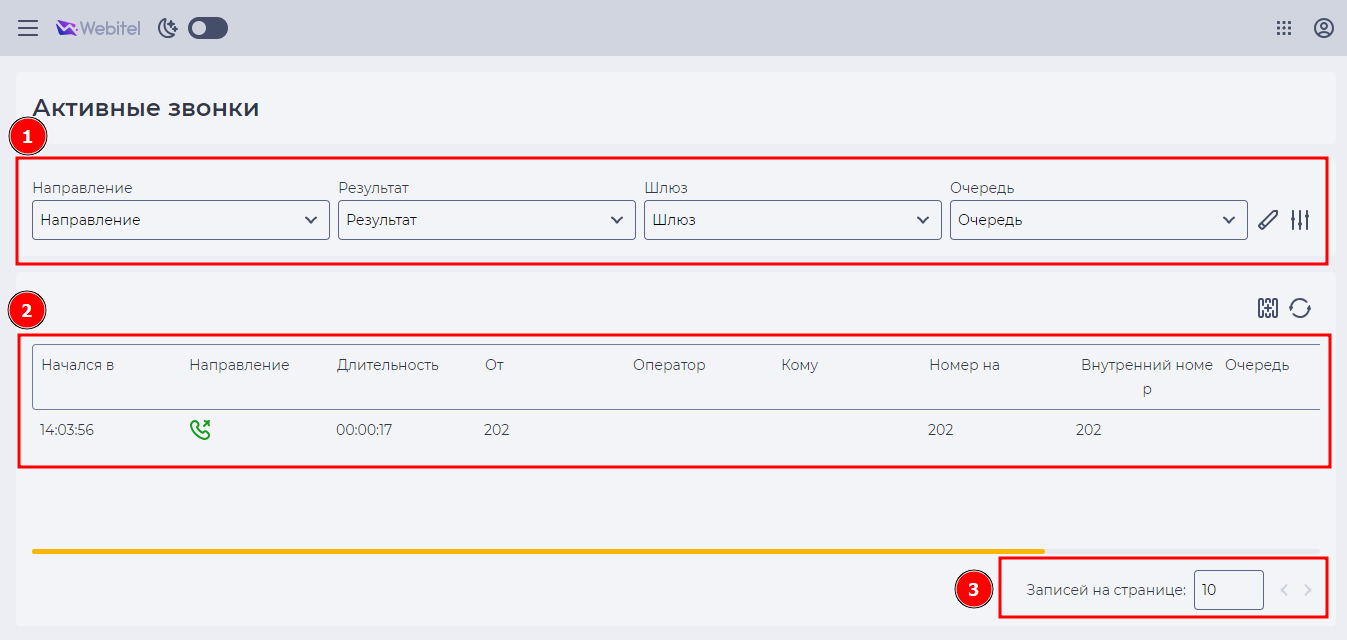
Предназначено для просмотра активных звонков. Это звонки, происходящие в данный момент с участием тех операторов, данные о которых доступны для просмотра пользователю, просматривающему страницу.
Содержит:
-
Блок фильтрации (Рис. 1.(1));
-
Реестр записей (Рис. 1.(2)) ;
-
Пагинацию (Рис. 1.(3)).
1.1. Блок фильтрации
Предназначен для фильтрации данных, которые отображаются в реестре записей.
Состоит из:
-
Поля фильтрации (Рис.2(1));
-
Инструмент сброса фильтра (Рис.2(2));
-
Инструмент расширения фильтров (Рис.2(3)).

Внимание!
В зависимости от прав пользователя, который просматривает страницу количество полей может отличатся.
1.1.1. Поля фильтрации
Существуют такие поля, по которым осуществляется фильтрация:
-
Направление;
-
Результат;
-
Шлюз;
-
Очередь;
-
Пользователь;
-
Оператор;
-
Супервизор;
-
Команда.
Для оператора недоступны поля "Супервизор" и Команда".
1.1.2. Инструмент сброса фильтра
Представлен в виде кнопки 
1.1.3. Инструмент раскрытия фильтров
Представлен в виде кнопки 
Внимание!
Количество отображаемых полей может меняться в зависимости от размеров окна браузера. Для раскрытия всех полей используйте кнопку 
1.2. Реестр записей
Предназначен для отображения записей с данными об активных звонках.
Состоит из:
-
Инструмент выбора колонок (Рис.3(1));
-
Инструмент обновления реестра записей (Рис.3(2));
-
Таблица реестра записей (Рис.3(3)).

1.2.1. Инструмент выбора колонок
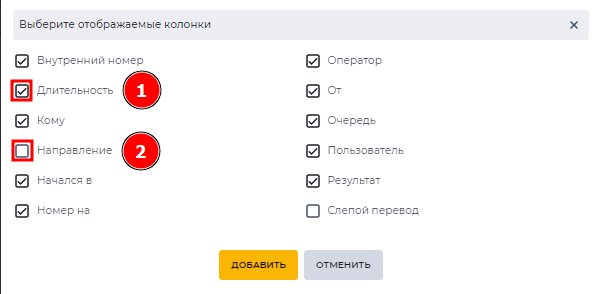
Предназначен для выбора колонок, которые будут отображаться в таблице реестра записей.
При нажатии на кнопку 
-
Наличие флажка в чекбоксе (Рис. 4.(1)) - данная колонка отображается в таблице реестра записей.
-
Отсутствие флажка в чекбоксе (Рис. 4.(2)) - данная колонка не отображается в таблице реестра записей.
1.2.2. Инструмент обновления реестра записей
Обновление таблицы реестра записей выполняется нажатием на кнопку обновления - 
(Рис.3 (2)).
1.2.3. Таблица реестра записей
Данные в таблице обновляются каждые 10 секунд.
В таблице возможны такие колонки:
-
Начался в;
-
Направление;
-
Длительность;
-
От;
-
Оператор;
-
Кому;
-
Номер на;
-
Внутренний номер;
-
Очередь;
-
Результат;
-
Пользователь;
-
Слепой перевод.
1.2.3.1. Начался в
Время начала звонка.
1.2.3.2. Направление
Отображает направления звонка:
-

-

1.2.3.3. Длительность
Отображает количество времени от начала звонка до момента последнего обновления таблицы.
1.2.3.4. От
Отображает номер, с которого происходит звонок. В зависимости от типа звонка имеет разные значения (см. Таб.1).
1.2.3.5. Оператор
Отображается имя оператора, который является участником звонка. В случае, если это звонок между двумя операторами отображается оператор, который был инициатором звонка.
1.2.3.6. Кому
Отображает номер вызываемого абонента. В зависимости от типа звонка имеет разные значения (см. Таб.1).
1.2.3.7. Номер на
Отображается номер, на который осуществляется звонок. В зависимости от типа звонка имеет разные значения (см. Таб.1).
1.2.3.8. Внутренний номер
Отображается внутренний номер пользователя webitel. В зависимости от типа звонка имеет разные значения (см. Таб.1).
|
|
Колонки |
|||
|---|---|---|---|---|
|
Тип звонка |
От |
Кому |
Номер на |
Внутренний номер |
|
Входящий |
Номер абонента |
Номер пользователя webitel (заполняется после того, как пользователь поднял трубку) |
Номер, который набрал абонент |
|
|
Исходящий IVR |
Номер, который указан в настройках ресурса, через который осуществляется звонок |
Номер абонента, на который осуществляется звонок (после модификации, если забирали или добавляли цифры) |
Номер абонента |
|
|
Превью обзвон |
Номер пользователя webitel |
Номер абонента, на который осуществляется звонок (после модификации, если забирали или добавляли цифры) |
Номер абонента |
Номер пользователя webitel |
|
Прогрессивный обзвон |
Номер, который указан в настройках ресурса, через который осуществляется звонок |
|
Номер абонента |
|
|
Предиктивный обзвон |
Номер, который указан в настройках ресурса, через который осуществляется звонок |
|
Номер абонента |
|
|
Исходящий |
Номер пользователя webitel |
Номер абонента, на который осуществляется звонок (после модификации, если забирали или добавляли цифры) |
Номер, на который осуществляется звонок пользователем webitel |
Номер пользователя webitel |
|
Внутренний между пользователями |
Номер пользователя webitel (инициатор звонка) |
Номер пользователя webitel (получатель звонка) |
Номер пользователя webitel (получатель звонка) |
Номер пользователя webitel (инициатор звонка) |
Таб. 1. Отображаемые данные в зависимости от типа звонка
1.2.3.9. Очередь
Отображается название очереди, с которой производится звонок.
1.2.3.10. Результат
Отображаются состояния, в которых находился звонок в момент последнего обновления страницы.
Возможны такие состояния:
-
Ringing - дозвон до абонента, или оператора, в зависимости от типа очереди;
-
Active - есть соединение с абонентом, или оператором, происходит соединение с другой стороной — оператором, или абонентом, соответственно;
-
Bridge - абонента соединило с оператором, происходит разговор;
-
Hangup - окончание звонка;
-
Hold - удержание звонка.
1.2.3.10.1. Прослушивание активного звонка
Когда звонок находится в состоянии "bridge", возле названия статуса появляется инструмент прослушивания - 
Прослушивание доступно только для пользователя, у которого есть разрешение "Прослушивать активный звонок". Настроить это разрешение можно на странице детали "Права доступа ролей" для роли, которая назначена пользователю.
При нажатии на который открывается окно прослушивания звонка (Рис. 5).

Рис. 5. Инструмент для прослушивания активных звонков
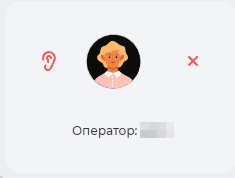
Когда окно открыто — слышно разговор оператора с абонентом.
При наведении курсора на окно оно разворачивается (Рис. 7).
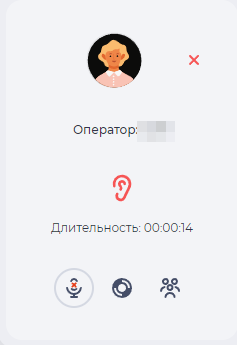
Развернутое окно состоит из отображения информации, а именно:
-
имя оператора;
-
количества времени проведенного в режиме прослушивания активного звонка.
При нажатии на кнопку 
Также присутствуют дополнительные инструменты, такие как:
Микрофон — микрофон автоматически включается при переходе в режим суфлера, или конференции. Для выхода из этих режимов используется кнопка микрофона (отключение).


Суфлер — режим, когда пользователя, который прослушивает этот звонок, слышит только оператор.


Для перехода в режим суфлера необходимо нажать кнопку
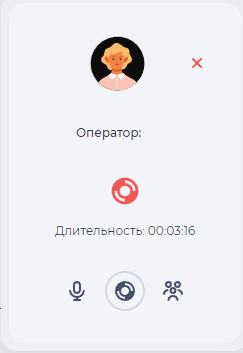
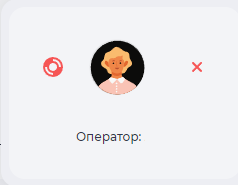
Если убрать курсор с окна прослушивания, то в режиме суфлера свернутое окно будет иметь такой вид (Рис. 9):
Конференция — режим, когда пользователя, который прослушивает этот звонок, слышит оператор и абонент.


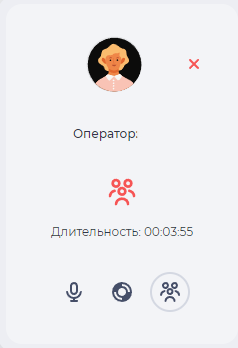
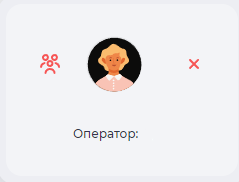
Если убрать курсор с окна прослушивания, то в режиме конференции свернутое окно будет иметь такой вид (Рис. 11):
1.2.3.11. Пользователь
Отображает имя пользователя webitel, который присутствует в разговоре. В случае внутреннего звонка между операторами отображаться будет пользователь, который инициировал звонок.
Целесообразно использовать отображение этого поля при необходимости отображения внутренних звонков, так как не все пользователи могут являться операторами (для отображения имени в колонке "Оператор").
1.2.3.12. Слепой перевод
Здесь отображается номер на который был сделан слепой перевод. В случае, когда слепого перевода не было поле остается пустым.
1.3. Пагинация
Состоит из поля "Записей на странице", в котором указывается количество записей (возможно задать от 1 до 1000) на одну страницу и кнопок вперед 

(Рис.1(5).
2. Возможности
2.1. Изменение отображаемых колонок в таблице реестра записей
|
Цель |
Изменить перечень колонок, что отображается в таблице реестра записей |
|---|---|
|
Предусловия |
|
|
Сценарий:
|
|
|
Результат |
Модальное окно закрывается. В таблице реестра записей отображаются выбранные колонки. |
2.2. Фильтрация отображаемых данных в реестре записей
|
Цель |
Выбрать для отображения звонки из очереди "Онлайн заказы" |
|---|---|
|
Предусловия |
|
|
Сценарий: |
|
|
Результат |
Таблица реестра данных перезагружается и отображаются данные по выбранному фильтру. |