
1. Описание
Предназначена для добавления номеров, которые будут подставляться при осуществлении исходящих звонков через линию, в случае использования шлюза SIP-транк без регистрации. Такие номера будут отображаться абоненту при входящем звонке. Если задать несколько номеров, то номер будет подставляться рандомно (случайно).
Состоит из таких элементов (Рис. 1):
-
Поле поиска (Рис 1.(1));
-
Инструмент добавления (Рис. 1.(2));
-
Инструмент обновления списка реестра (Рис. 1.(3));
-
Реестр записей (Рис. 1.(4));
-
Пагинация (Рис. 1.(5)).
.png?cb=2e538141d2ec24f4309d53c251dd9d74)
Влиять на номер также можно через:
-
маршрутизацию — предварительно выполняемую схему;
-
переменные — передавать абоненту оригинальный номер.
1.1. Поле поиска
Поиск производится по колонке "Номера".
Состоит из поля ввода и кнопки закрытия ( 
1.2. Инструмент импорта
Предназначен для загрузки номеров из файла CSV. При нажатии на кнопку импорта открывается окно выбора файла.
После выбора файла открывается модальное окно "Импорт CSV" (Рис. 2), которое состоит из таких элементов:
-
чекбокс "Пропустить заголовки" — позволяет пропустить заголовки файла;
-
поле "Кодировка" — кодировка файла. По умолчанию используется "UTF-8";
-
поле "Разделитель" — разделитель, используемый в файле. По умолчанию используется ",";
-
блок предпросмотра — отображает названия колонок и данные из импортируемого файла;
-
поле "Номер*" (обязательное) — из выпадающего списка в колонке "Столбец CSV" выбирается название колонки из файла, соответствующей номерам.
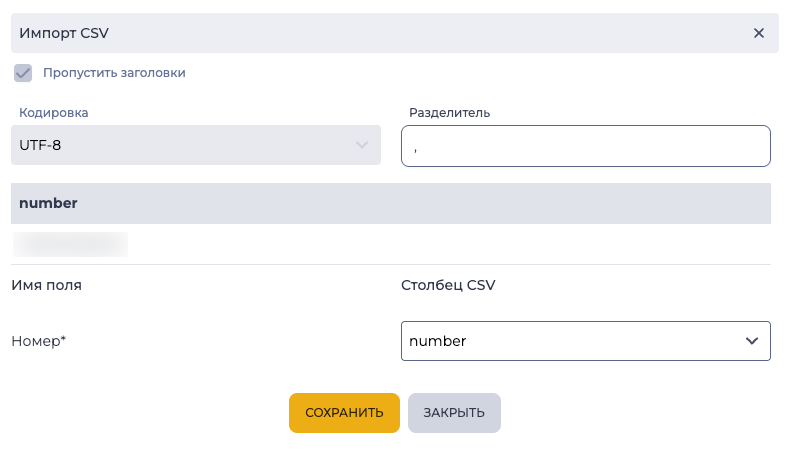
После настройки обязательных полей нажать кнопку "Сохранить". Модальное окно закрывается, номера из CSV-файла добавляются в реестр записей.
1.3. Инструмент добавления
Для добавления нового номера необходимо нажать кнопку добавления - 
.png?cb=578f8881db7632129103caef8fd4426f)
1.4. Инструмент обновления реестра записей
Обновление таблицы реестра записей выполняется нажатием на кнопку обновления - 
1.5. Реестр записей
Реестр представляет собой список записей существующих номеров. Каждая запись состоит из набора полей:
-
Чекбокс;
-
Колонка "Номера";
-
Инструмент редактирования записи;
-
Инструмент удаления записи.
1.5.1. Чекбокс
Используется для выбора одной или нескольких записей объектов.
Если выбрать чекбокс в заголовке, то будут выбраны все записи, которые находятся на странице.
После выбора одной или нескольких записей сверху реестра появляется дополнительный инструмент удаления, который позволяет удалить все выбранные записи. При наведении курсора на инструмент удаления появляется информация о количестве выбранных для удаления записей. При нажатии на него появляется модальное окно подтверждения. В нем находятся кнопки "Да", "Нет" и закрытия - 
-
Нажатие кнопки "Да" удаляет записи.
-
Нажатие кнопки "Нет" закрывает модальное окно, записи не удаляются.
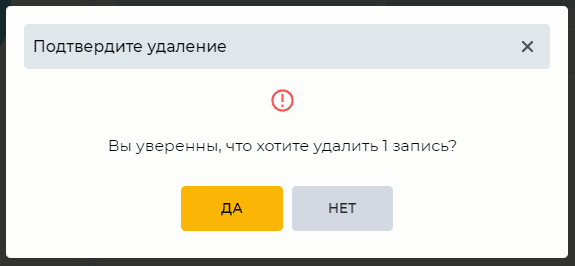
Рис. 4. Удаление нескольких записей
1.5.2 Колонка "Номера"
Здесь отображаются номера.
1.5.3. Инструмент редактирования записи
Открывается нажатием на кнопку редактирования 
1.5.4. Инструмент удаления записи
Используется для удаления объекта с подтверждением через модальное окно. При наведении на кнопку удаления ( 
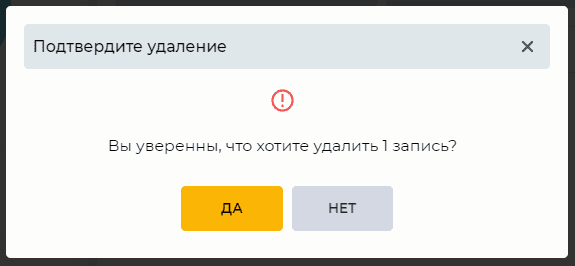
Рис. 5. Модальное окно подтверждения удаления
1.6. Пагинация
Состоит из поля "Записей на странице", в котором указывается количество записей (возможно задать от 1 до 1000) на одну страницу и кнопок вперед 

2. Возможности
2.1. Добавление номера в ресурс
|
Цель |
Добавить номер в ресурс |
|---|---|
|
Предусловия |
|
|
Сценарий:
|
|
|
Результат |
Данные сохранены. |
2.2. Импорт номеров из CSV
|
Цель |
Загрузить номера из файла CSV |
|---|---|
|
Предусловия |
|
|
Сценарий:
|
|
|
Результат |
Модальное окно закрывается. Номера из файла добавлены в реестр записей. |

2.3. Удаление номера из ресурса
|
Цель |
Удалить номер из ресурса |
|---|---|
|
Предусловия |
|
|
Сценарий:
|
|
|
Результат |
Модальное окно закрывается. Номер удален. |

2.4. Удаление нескольких номеров из ресурса
|
Цель |
Удалить несколько номеров из ресурса |
|---|---|
|
Предусловия |
|
|
Сценарий:
|
|
|
Результат |
Модальное окно закрывается. Номера удалены. |
2.5. Редактирование номера
|
Цель |
Изменить номер |
|---|---|
|
Предусловия |
|
|
Сценарий:
|
|
|
Результат |
Модальное окно закрывается. Данные сохранены. |