
1. Описание
Предназначена для настройки операторов. Оператором может стать пользователь, который имеет лицензию Call Center.
Состоит из таких элементов:
-
Инструмент создания (Рис.1 (1));
-
Поле поиска (Рис.1 (2));
-
Инструмент обновления реестра записей (Рис.1 (3));
-
Реестр записей (Рис.1 (4)) ;
-
Пагинация (Рис.1 (5)).
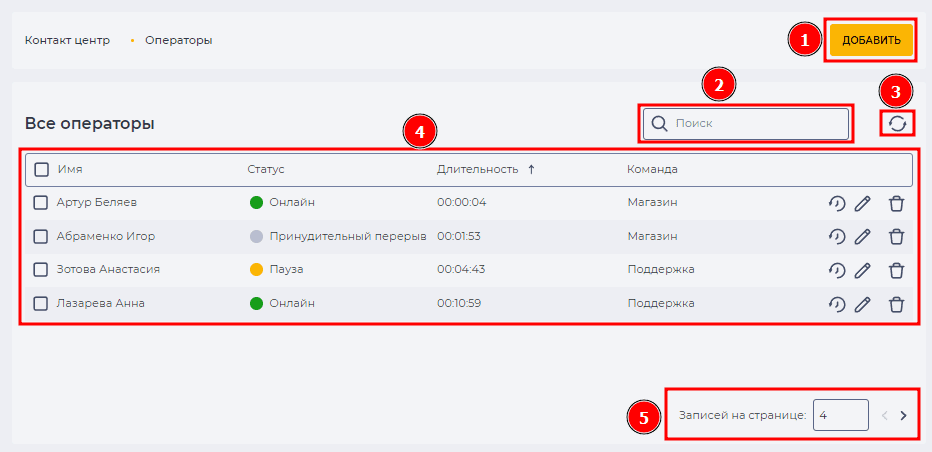
Рис. 1. Страница "Операторы"
1.1. Инструмент создания
Для создания нового объекта служит кнопка "Добавить" (Рис.1 (1)), после нажатия на которую открывается доступ к деталям. Открыть доступ к деталям уже существующего оператора можно через инструмент редактирования записи (см. пункт. 1.4.7)
Детали:
1.2. Поле поиска
Поиск производится по колонке "Имя".
Состоит из поля ввода и кнопки закрытия ( 
Можно сформировать поисковый запрос в формате regex, система отобразит результаты, которые под него подпадают.
1.3. Инструмент обновления реестра записей
Обновление таблицы реестра записей выполняется нажатием на кнопку обновления - 
(Рис.1 (3)).
1.4. Реестр записей
Реестр представляет собой список записей существующих объектов этого раздела, каждая из которых состоит из набора полей:
-
Чекбокс;
-
Колонка "Имя";
-
Колонка "Статус";
-
Колонка "Длительность";
-
Колонка "Команда";
-
Инструмент "История";
-
Инструмент редактирования;
-
Инструмент удаления.
Если на странице нет ни одной записи, то в реестре записей отображается дополнительная кнопка «Добавить», функционал которой дублирует кнопку «Добавить» в п. 1.1.
1.4.1. Чекбокс
Используется для выбора одной или нескольких записей объектов.
Если выбрать чекбокс в заголовке, то будут выбраны все записи, которые находятся на странице.
После выбора одной или нескольких записей сверху реестра появляется дополнительный инструмент удаления, который позволяет удалить все выбранные записи. При наведении курсора на инструмент удаления появляется информация о количестве выбранных для удаления записей. При нажатии на него появляется модальное окно подтверждения. В нем находятся кнопки "Да", "Нет" и закрытия - 
-
Нажатие кнопки "Да" удаляет записи.
-
Нажатие кнопки "Нет" закрывает модальное окно, записи не удаляются.
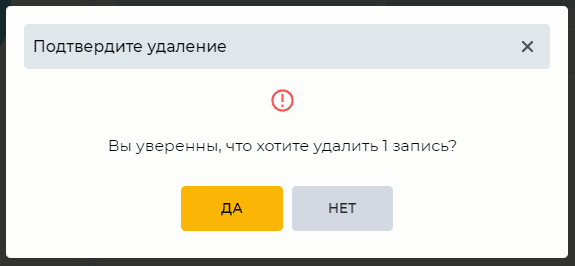
Используется для выбора одной или нескольких записей объектов. После выбора одной или нескольких записей появляется дополнительный инструмент удаления вверху реестра записей. При наведении курсора на этот инструмент появляется информация о количестве выбранных для удаления записей.
1.4.2. Колонка "Имя"
Здесь отображаются имена операторов.
1.4.3. Колонка "Статус"
Отображает в каком статусе находится оператор.
Существуют такие статусы:


1.4.4. Колонка "Длительность"
Отображает сколько времени оператор находится в статусе, который отображается в колонке "Статус".
1.4.5. Колонка "Команда"
Отображает название команды, в которой находится оператор.
1.4.6. Инструмент "История"
При нажатии на кнопку 
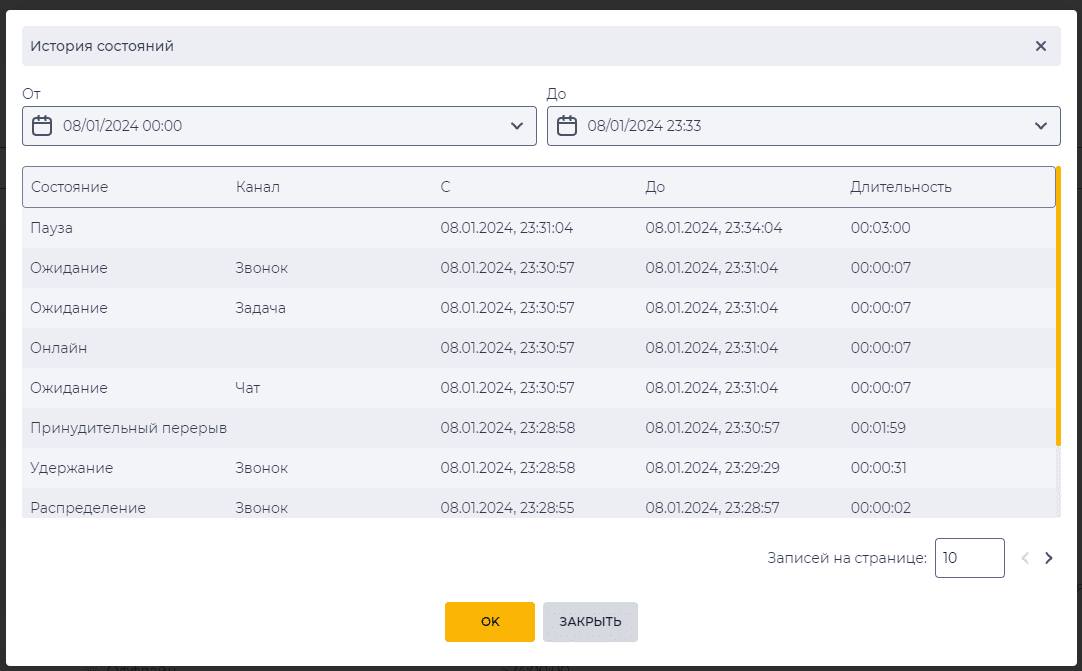
Рис. 2. Модальное окно "История состояний"
В модальном окне задаются временные параметры и в нем же отображается реестр записей. Доступна пагинация и кнопки для закрытия модального окна.
Реестр записей состоит из колонок:
-
Состояние;
-
Канал;
-
С;
-
До;
-
Длительность.
1.4.6.1. Состояние
Существуют такие состояния:
-
Ожидание — оператор в ожидании задач по каждому из канала;
-
Распределение — распределение задачи (звонка, чата, или задания) на оператора;
-
Отвечен — активный звонок;
-
Активный — активный чат;
-
Соединён — звонок соединён с оператором и абонентом;
-
Удержание — звонок находится на удержании;
-
Обработка — оператор вносит данные по звонку;
-
Чат — оператор в чате
-
Постобработка — пауза между звонками. Время продолжительности этого состояния указывается в поле "Длительность паузы между звонками*" на странице детали "Параметры" команды в которой состоит оператор;
-
Пропущен — переходит в это состояние, когда оператор пропустил звонок. Время продолжительности этого состояния указывается в поле "
Время задержки после пропущенной активности
" на странице детали "Параметры" команды в которой состоит оператор;
-
Зарезервирован - доступен для прогрессивного обзвона, состояние, когда оператор резервируется для соединения с абонентом;
-
Пауза — оператор в режиме паузы;
-
Принудительный перерыв — принудительно выводит в офлайн. Переводит в это состояние, когда оператор пропустил максимально допустимое количество звонков. Оно указывается в поле "Максимальное количество пропущенных активностей" на странице детали "Параметры дозвона" команды, в которой состоит данный оператор;
-
Онлайн — оператор в режиме Online;
-
Офлайн — оператор в режиме Offline.
1.4.6.2. Канал
Существуют такие каналы:
-
Звонок;
-
Почта;
-
Чат.
1.4.6.3 С
Время вхождения оператора в состояние.
1.4.6.4. До
Время выхода оператора из состояния.
1.4.6.5. Длительность
Количество времени, проведенное оператором в этом состоянии.
1.4.7. Инструмент редактирования
Нажатие на кнопку редактирования ( 
1.4.8. Инструмент удаления
Используется для удаления объекта с подтверждением через модальное окно. При наведении на кнопку удаления ( 
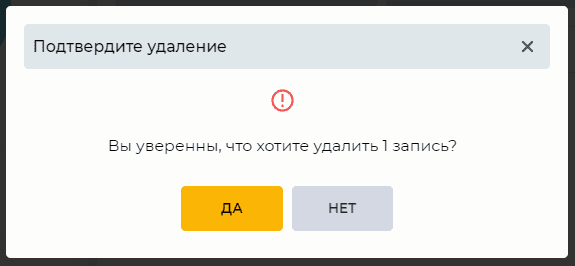
Рис.4. Модальное окно подтверждения удаления
1.5. Пагинация
Состоит из поля "Записей на странице", в котором указывается количество записей (возможно задать от 1 до 1000) на одну страницу и кнопок вперед 

2. Возможности
2.1. Создание нового оператора
|
Цель |
Создать нового оператора |
|---|---|
|
Предусловия |
|
|
Сценарий:
|
|
|
Результат |
Данные сохранены. |
2.2. Удаление оператора
|
Цель |
Удалить оператора |
|---|---|
|
Предусловия |
|
|
Сценарий:
|
|
|
Результат |
Модальное окно закрывается. Оператор удален. |

2.3. Удаление нескольких операторов
|
Цель |
Удалить несколько операторов |
|---|---|
|
Предусловия |
|
|
Сценарий:
|
|
|
Результат |
Модальное окно закрывается. Операторы удалены. |
2.4. Редактирование параметров оператора
|
Цель |
Изменить параметры операторов |
|---|---|
|
Предусловия |
|
|
Сценарий:
|
|
|
Результат |
Данные сохранены. |
2.5. Просмотр истории состояний оператора
|
Цель |
Увидеть историю состояний оператора |
|---|---|
|
Предусловия |
|
|
Сценарий:
|
|
|
Результат |
Открывается модальное окно "История состояний". |

3. Дополнительные материалы
3.1. Обучающее видео
3.1.1. Операторы Контакт центра
В этом видео ответы на вопросы:
-
Как создать оператора, супервизора и администратора контакт центра Webitel?
-
Что такое команда и какие бывают настройки?