
1. Описание
Предназначена для создания и настройки ресурсов. Используется для колл-центров, которые используют исходящие обзвоны (дайлеры). Определяет какие телефонные линии могут использоваться дайлерами.
Состоит из таких элементов:
-
Инструмент создания (Рис.1 (1));
-
Поле поиска (Рис.1 (2));
-
Инструмент обновления реестра записей (Рис.1 (3));
-
Реестр записей (Рис.1 (4)) ;
-
Пагинация (Рис.1 (5)).
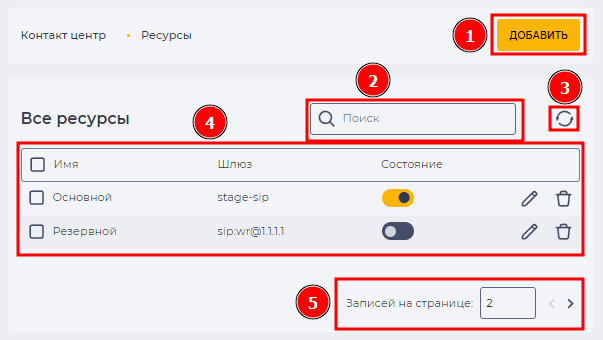
Рис. 1. Страница "Ресурсы"
Ресурсы - это шлюзы, которые настраиваются в маршрутизации и используются для дайлеров.
1.1. Инструмент создания
Для создания нового объекта служит кнопка "Добавить" (Рис.1 (1)), после нажатия на которую открывается доступ к деталям. Открыть доступ к деталям к уже существующему ресурсу можно через инструмент редактирования записи (см. пункт. 1.4.5)
Детали:
-
Сбой;
1.2. Поле поиска
Поиск производится по колонке "Имя".
Состоит из поля ввода и кнопки закрытия ( ), которая отображается, когда в поле ввода установлен курсор. Для поиска по части слова, или номера, используется символ *. Можно использовать символ * и для замены любого количества символов.
1.3. Инструмент обновления реестра записей
Обновление таблицы реестра записей выполняется нажатием на кнопку обновления -  .
.
1.4. Реестр записей
Реестр представляет собой список записей существующих объектов этого раздела, каждая из которых состоит из набора полей:
-
Чекбокс;
-
Колонка "Имя";
-
Колонка "Шлюз";
-
Колонка "Состояние";
-
Инструмент редактирования;
-
Инструмент удаления.
Если на странице нет ни одной записи, то в реестре записей отображается дополнительная кнопка «Добавить», функционал которой дублирует кнопку «Добавить» в п. 1.1.
1.4.1. Чекбокс
Используется для выбора одной или нескольких записей объектов.
Если выбрать чекбокс в заголовке, то будут выбраны все записи, которые находятся на странице.
После выбора одной или нескольких записей сверху реестра появляется дополнительный инструмент удаления, который позволяет удалить все выбранные записи. При наведении курсора на инструмент удаления появляется информация о количестве выбранных для удаления записей. При нажатии на него появляется модальное окно подтверждения. В нем находятся кнопки "Да", "Нет" и закрытия - 
-
Нажатие кнопки "Да" удаляет записи.
-
Нажатие кнопки "Нет" закрывает модальное окно, записи не удаляются.
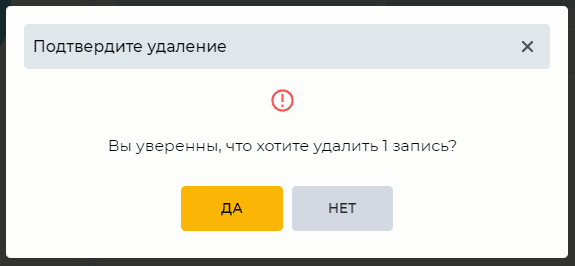
Рис. 2. Удаление нескольких записей
1.4.2. Колонка "Имя"
Здесь отображаются названия ресурсов. При нажатии на название ресурса открывается деталь "Общее" этого ресурса.
1.4.3. Колонка "Шлюз"
Здесь отображается шлюз, который используется для данного ресурса. Больше информации о шлюзах здесь.
Один шлюз не может быть использован в нескольких ресурсах.
1.4.4. Колонка "Состояние"
Включает в себя переключатель, который отвечает за включение и отключения ресурса, в соответствии с положением переключателя:


1.4.5. Инструмент редактирования
Нажатие на кнопку редактирования ( 
1.4.6. Инструмент удаления
Используется для удаления объекта с подтверждением через модальное окно. При наведении на кнопку удаления ( 
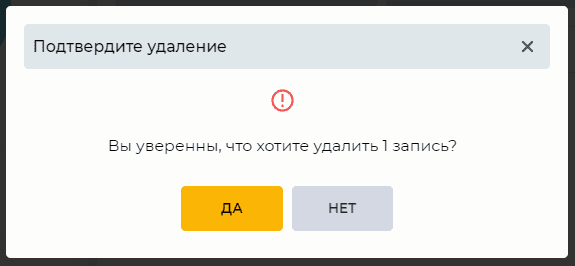
Рис. 3. Модальное окно подтверждения удаления
1.5. Пагинация
Состоит из поля "Записей на странице", в котором указывается количество записей (возможно задать от 1 до 1000) на одну страницу и кнопок вперед 

2. Возможности
2.1. Создание ресурса
|
Цель |
Создать ресурс |
|---|---|
|
Предусловия |
|
|
Сценарий: |
|
|
Результат |
Данные сохранены. |
2.2. Удаление ресурса
|
Цель |
Удалить ресурс |
|---|---|
|
Предусловия |
|
|
Сценарий: |
|
|
Результат |
Модальное окно закрывается. Ресурс удален. |

2.3. Удаление нескольких ресурсов
|
Цель |
Удалить несколько ресурсов |
|---|---|
|
Предусловия |
|
|
Сценарий: |
|
|
Результат |
Модальное окно закрывается. Ресурсы удалены. |
2.4. Редактирование параметров ресурса
|
Цель |
Изменить параметры ресурса |
|---|---|
|
Предусловия |
|
|
Сценарий: |
|
|
Результат |
Данные сохранены. |