
1. Описание
Отображаются те очереди, которые обслуживает пользователем вошедший на эту страницу. Отображаются только включенные очереди.
Содержит:
-
Поле поиска (Рис.1 (1));
-
Инструмент экспорта данных (Рис.1 (2));
-
Блок фильтрации (Рис.1 (3));
-
Реестр записей (Рис.1 (4)) ;
-
Пагинация (Рис.1 (5)).
.png?cb=d0c0786b5656957812e0c4b192ee5901)
1.1. Поле поиска
Поиск производится по колонке "Очередь".
Состоит из поля ввода и кнопки закрытия ( 
1.2. Инструмент экспорта данных
Предназначен для экспорта данных из реестра записей. При нажатии на кнопку "Экспорт CSV" скачивается файл queues-stats.csv, в котором содержится информация по очередям.
1.3. Блок фильтрации
Предназначен для фильтрации данных, которые отображаются в реестре записей.
Содержит:
-
Поля фильтрации (Рис.2(1));
-
Инструмент сброса фильтра (Рис.2(2));
-
Инструмент расширения фильтров (Рис.2(3)).

1.3.1. Поля фильтрации
Базовые поля для фильтрации:
-
Время;
-
Очередь;
-
Команда;
-
Тип очереди.
Внимание!
В зависимости от прав пользователя, который просматривает страницу, количество полей может отличаться.
1.3.2. Инструмент сброса фильтра
Представлен в виде кнопки 
1.3.3. Инструмент расширения фильтров
Представлен в виде кнопки 
Внимание!
Количество отображаемых полей может меняться в зависимости от размеров окна браузера. Для раскрытия всех полей используйте кнопку 
1.4. Реестр записей
Предназначен для отображения записей с данными по очередях.
Состоит из:
-
Инструмент выбора колонок (Рис.3(1));
-
Инструмент обновления реестра записей (Рис.3(2));
-
Таблица реестра записей (Рис.3(3)).
.png?cb=0b04b85bce5bf12b8f8b620dd15390a3)
Время для расчета данных берется за 24 часа с 00:00 до 23:59
1.4.1. Инструмент выбора колонок
Предназначен для выбора колонок, которые будут отображаться в таблице реестра записей.
При нажатии на кнопку 
.png?cb=bc598cb8db5633bc4fecb7544bed0198)
-
Наличие флажка в чекбоксе (Рис. 4(1)) - данная колонка отображается в таблице реестра записей.
-
Отсутствие флажка в чекбоксе (Рис. 4(2)) - данная колонка не отображается в таблице реестра записей.
1.4.2. Инструмент обновления реестра записей
Обновление таблицы реестра записей выполняется нажатием на кнопку обновления - 
(Рис.3 (2)).
1.4.3. Таблица реестра записей
Данные в таблице обновляются каждые 10 секунд автоматически.
В таблице возможны такие колонки:
-
Чекбоксы;
-
Очередь;
-
Операторы;
-
Команда;
-
В обработке/Ожидают;
-
Активности;
-
Соединено;
-
Переведено;
-
Пропущено;
-
Разговор;
-
Постобработка;
-
ASA;
-
AWT;
-
AHT;
-
SL/20;
-
SL/30.
1.4.3.1. Чекбоксы
Используется для выбора одной, или нескольких записей.
1.4.3.2. Очередь
Отображает название очереди.
1.4.3.3. Операторы
Отображает количество операторов, которые обслуживают данную очередь.
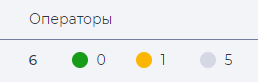
На примере Рис. 5:
-
6 - общее количество операторов;
-
0 - количество операторов онлайн;
-
1 - количество операторов в перерыве;
-
5 - количество операторов офлайн.
1.4.3.4. Команда
Отображает название команды, которая обслуживает очередь.
1.4.3.5. В обработке/Ожидают
Отображает количество активностей, которые обрабатываются / количество абонентов, ожидающих в очереди.
1.4.3.6. Активности
Отображает общее количество обработанных звонков в данной очереди.
1.4.3.7. Соединено
Отображает процентное соотношение количества звонков, соединенных с оператором, к общему количеству входящих звонков в данной очереди.
1.4.3.8. Переведено
Отображает процентное соотношение количества звонков, переведенных на другого оператора, к общему количеству входящих звонков в данной очереди.
1.4.3.9. Пропущено
Отображает процентное соотношение количества пропущенных звонков к общему количеству входящих звонков в данной очереди.
1.4.3.10. Разговор
Отображает общее время, проведенное в разговоре операторами данной очереди.
1.4.3.11. Постобработка
Отображается общее время, затраченное операторами данной очереди для постобработки звонков из этой очереди.
1.4.3.12. ASA
Average Speed of Answer - количественный метод измерения средней скорости ответа в контакт центре, он включает в себя общее время ожидания абонента в очереди до ответа оператора без учета времени, затраченного на прохождение навигации IVR.
Формула расчета:
Средняя скорость ответа = Общее время ожидания всех принятых вызовов в течение дня (сек.) / Количество принятых абонентов в течение дня (чел.)
1.4.3.13. AWT
Average waiting time - среднее время ожидания абонента в очереди до ответа оператора. Включает в себя только обработанные вызовы, если абонент не дождался ответа и повесил трубку его время ожидания включаться в метрику не будет.
1.4.3.14. AHT
Average handling time - среднее время (продолжительность) обработки вызова.
Эта метрика отражает усредненное время, которое требуется оператору для полного цикла обработки обращения абонента.
Формула расчета АНТ:
АНТ = (Total Talk Time + Total Hold Time + Total Wrap-up Time) / Number of Calls Handled,
где:
-
Total Talk Time — суммарное время в режиме разговора за анализируемый период;
-
Total Hold Time — суммарное время в режиме удержания вызова за анализируемый период;
-
Total Wrap-up Time — суммарное время, затраченное на постобработку вызова за анализируемый период (иногда время постобработки вызова называют After-call work time);
-
Number of Calls Handled — общее количество отвеченных вызовов за анализируемый период.
1.4.3.15. SL/20
Отображает уровень обслуживания. Процент принятых оператором звонков с временем ожидания абонента на линии меньше 20 секунд от общего количества входящих звонков, которые попали в очередь.
1.4.3.16. SL/30
Отображает уровень обслуживания. Процент принятых оператором звонков с временем ожидания абонента на линии меньше 30 секунд от общего количества входящих звонков, которые попали в очередь.
1.5. Пагинация
Состоит из поля "Записей на странице", в котором указывается количество записей (возможно задать от 1 до 1000) на одну страницу и кнопок вперед 

2. Возможности
2.1. Изменения отображаемых колонок в таблице реестра записей
|
Цель |
Изменить перечень колонок, что отображается в таблице реестра записей |
|---|---|
|
Предусловия |
|
|
Сценарий:
|
|
|
Результат |
Модальное окно закрывается. В таблице реестра записей отображаются выбранные колонки. |
2.2. Экспортирование данных об очередях
|
Цель |
Скачать данные об очередях |
|---|---|
|
Предусловия |
|
|
Сценарий: |
|
|
Результат |
Скачивается файл queues-stats.csv, в котором содержится информация по очередям. |
2.3. Фильтрование отображаемых данных в реестре записей
|
Цель |
Выбрать для отображения очереди с типом "Входящая очередь" |
|---|---|
|
Предусловия |
|
|
Сценарий: |
|
|
Результат |
Таблица реестра данных перезагружается и отображаются данные по выбранному фильтру. |