
1. Описание
Предназначена для просмотра истории состояний, в которых пребывал оператор.
Состоит из таких частей, как:
-
Верхняя панель (Рис. 1.(1));
-
Панель фильтрации (Рис. 1.(2));
-
Реестр записей (Рис. 1.(3));
-
Пагинация (Рис. 1.(4)).
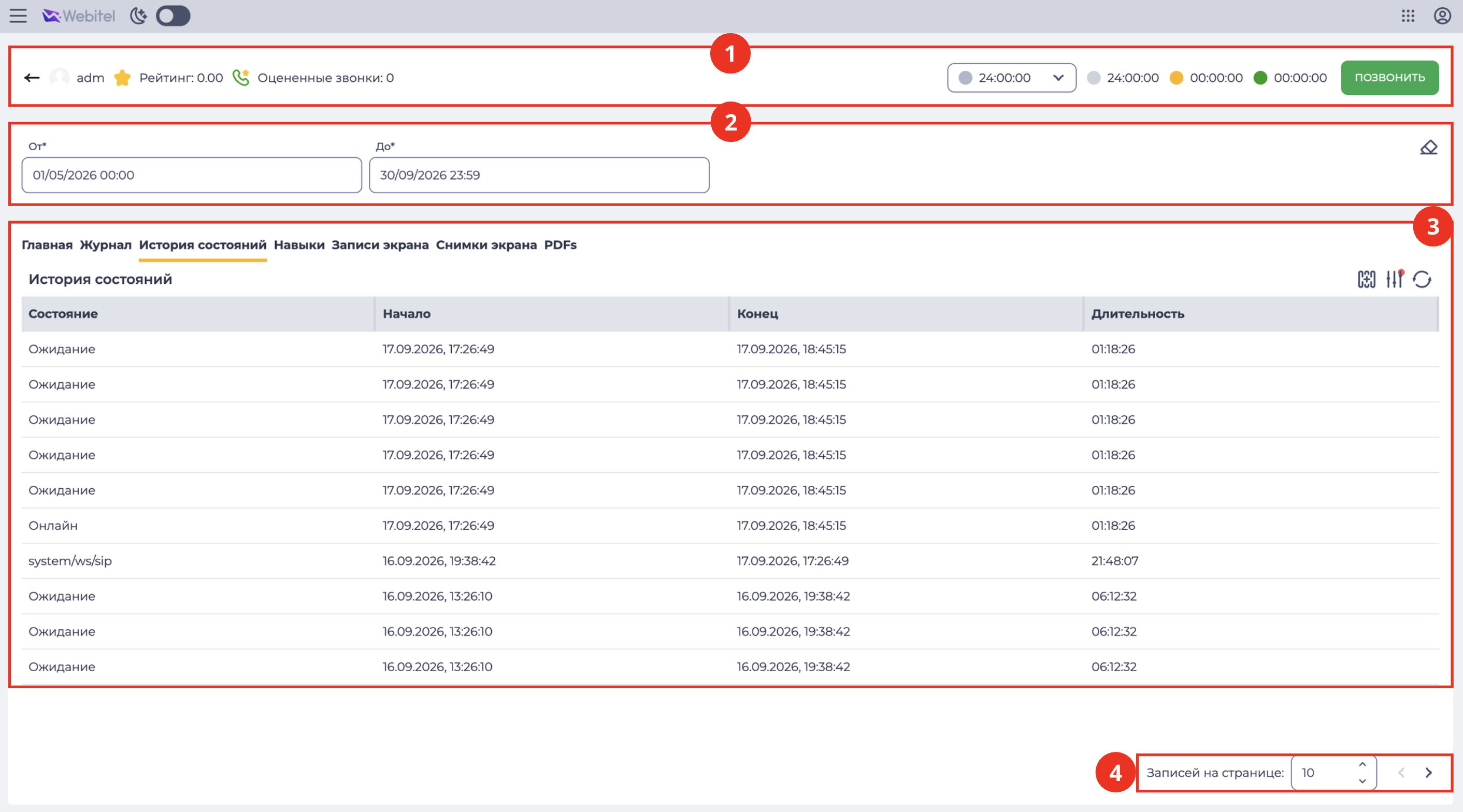
1.1. Верхняя панель
Содержит основные показатели оператора и инструменты управления. Для детального ознакомления с её элементами и логикой работы см. отдельную документацию.
1.2. Панель фильтрации
Предназначена для фильтрации данных, которые отображаются в реестре записей.
Состоит из таких частей, как:
-
Поля фильтрации (Рис. 2.(1));
-
Инструмент сброса фильтра (Рис. 2.(2));
-
Инструмент расширения фильтров (Рис. 2.(3)).

1.2.1. Поля фильтрации
На данный момент существуют поля:
-
От - задается время начала периода, за которое нужно посмотреть данные;
-
До - задается время окончания периода, за которое нужно посмотреть данные.
1.2.2. Инструмент сброса фильтра
Представлен в виде кнопки 
1.2.3. Инструмент расширения фильтров
Представлен в виде кнопки 
1.3. Реестр записей
Предназначен для отображения записей с данными о состояниях.
Состоит из таких частей:
-
Инструмент выбора колонок (Рис. 3.(1));
-
Инструмент обновления реестра записей (Рис. 3.(2));
-
Таблица реестра записей (Рис. 3.(3)).
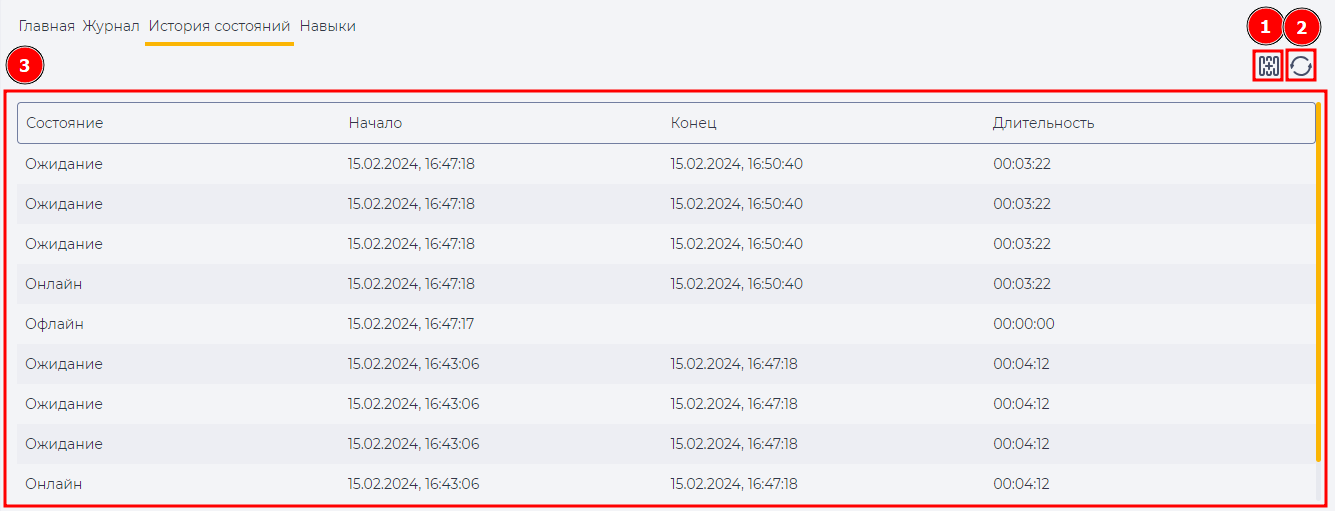
1.3.1. Инструмент выбора колонок
Предназначен для выбора колонок, которые будут отображаться в таблице реестра записей.
При нажатии на кнопку 
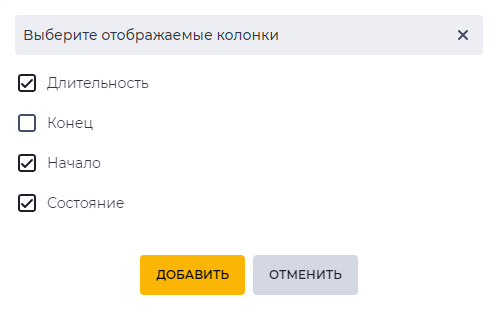
Наличие флажка в чекбоксе - данная колонка отображается в таблице реестра записей.
Отсутствие флажка в чекбоксе - данная колонка не отображается в таблице реестра записей.
1.3.2. Инструмент обновления реестра записей
Обновление таблицы реестра записей выполняется нажатием на кнопку обновления - 
1.3.3. Таблица реестра записей
Данные в таблице обновляются каждые 10 секунд.
В таблице возможны такие колонки:
-
Состояние;
-
Начало;
-
Конец;
-
Длительность.
1.3.3.1. Состояние
Отображает название состояния, в котором находился оператор.
Существуют такие состояния:
-
Ожидание (waiting) - ожидает соединения с абонентом;
-
Распределение (offering) - соединён с абонентом, соединяет с оператором;
-
Отвечен (answered) - активный звонок;
-
Активный (active) - активный чат;
-
Соединён (bridged) - звонок соединён с оператором и абонентом;
-
Удержание (hold) - звонок находится на удержании;
-
Обработка (processing) - оператор вносит данные по звонку;
-
Чат (chat) - оператор в чате
-
Постобработка (wrap_time) - пауза между звонками. Время продолжительности этого состояния указывается в поле "Длительность паузы между звонками*" на странице детали "Параметры дозвона" команды, в которой состоит оператор;
-
Пропущен (missed) - переходит в это состояние, когда оператор пропустил звонок. Время продолжительности этого состояния указывается в поле "Время ожидания при отсутствии ответа оператора*" на странице детали "Параметры дозвона" команды, в которой состоит оператор.
-
Перерыв (pause) - оператор в режиме паузы. Название этого статуса изменяется в соответствии с названием паузы, в которой находился оператор. Какие паузы можно посмотреть на странице "Статусы операторов". Больше информации об этой странице можно посмотреть здесь;
-
Принудительный перерыв (break_out) - принудительно выводит в оффлайн. Переводит в этот статус, когда оператор пропустил максимально допустимое количество звонков, которое указывается в поле "Максимальное количество звонков без ответа" на странице детали "Параметры дозвона" команды, в которой состоит данный оператор;
-
Онлайн (online) - оператор в режиме Online;
-
Офлайн (offline) - оператор в режиме Offline.
1.3.3.2. Начало
Отображает время вхождения в состояние.
1.3.3.3. Конец
Отображает время выхода оператора из этого состояние.
1.3.3.4. Длительность
Отображает количество времени, проведенное оператором в данном состоянии.
1.4. Пагинация
Состоит из поля "Записей на странице", в котором указывается количество записей (возможно задать от 1 до 1000) на одну страницу и кнопок вперед 

2. Возможности
2.1. Просмотр информации о Состояниях за определенный период
|
Цель |
Просмотреть информацию за период с 10 января 2021 (9:00) по 20 февраля 2021 (22:00) |
|---|---|
|
Предусловия |
|
|
Сценарий:
|
|
|
Результат |
В таблице реестра записей отображаются записи за за период с 10 января 2021 (9:00) по 20 февраля 2021 (22:00). |
2.2 Изменение отображаемых колонок в таблице реестра записей
|
Цель |
Изменить перечень колонок, что отображается в таблице реестра записей |
|---|---|
|
Предусловия |
|
|
Сценарий:
|
|
|
Результат |
Модальное окно закрывается. В таблице реестра записей отображаются выбранные колонки. |