
1. Описание
Если у роли текущего пользователя нет разрешения "Контролировать экран оператора", эта страница не отображается.
Предназначена для просмотра видеозаписей экрана оператора, которые отображают его действия во время работы. Записи могут создаваться автоматически системой или вручную — супервизором. Они используются для контроля качества, анализа рабочих процессов, решения инцидентов и оценки соблюдения внутренних процедур.
Состоит из следующих частей:
-
Верхняя панель (Рис. 1.(1));
-
Реестр записей (Рис. 1.(2));
-
Пагинация (Рис. 1.(3)).
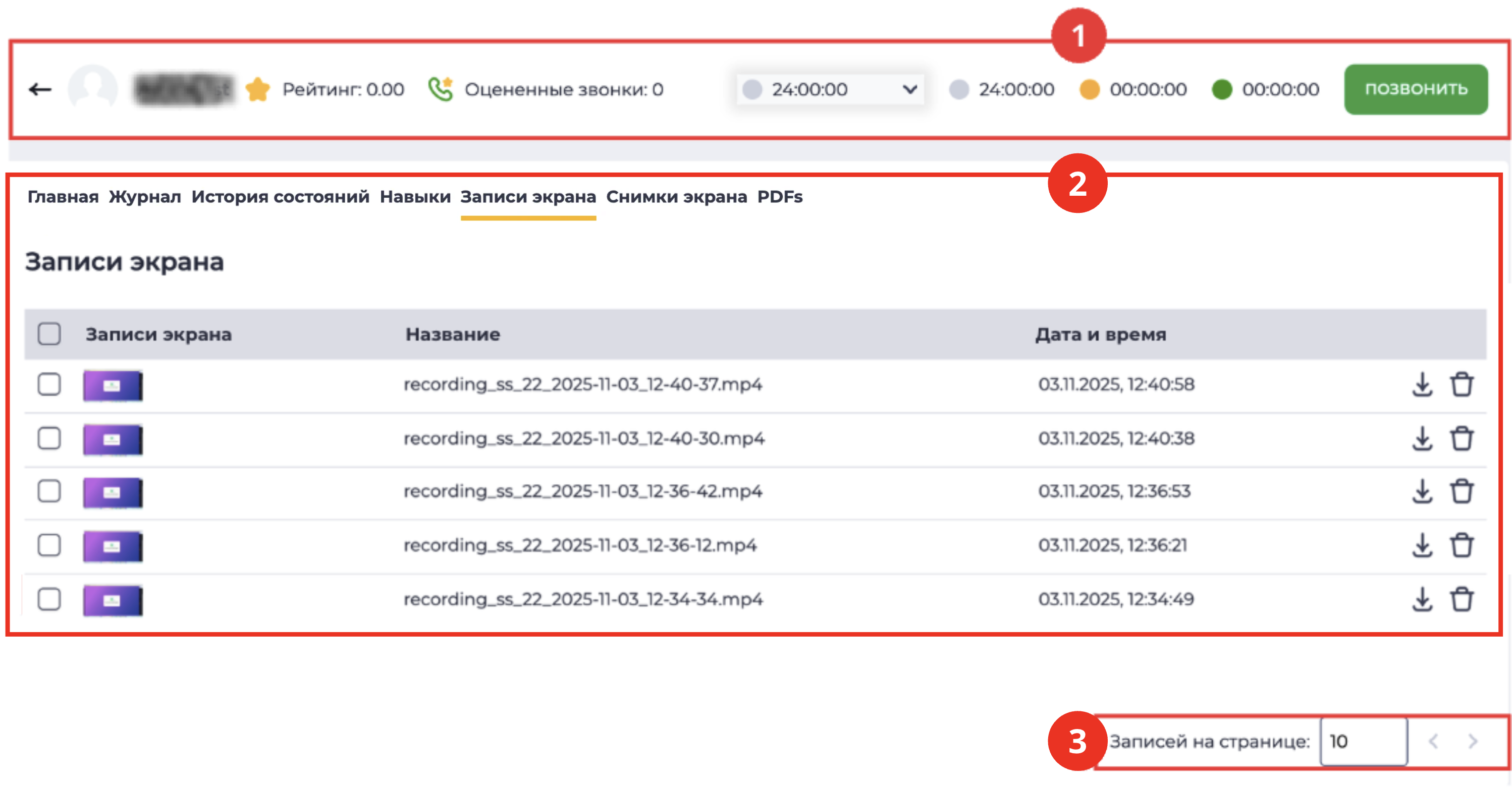
1.1. Верхняя панель
Содержит основные показатели оператора и инструменты управления. Для детального ознакомления с её элементами и логикой работы см. отдельную документацию.
1.2. Реестр записей
Реестр отображает все созданные записи экрана оператора за выбранный период времени. По умолчанию отображаются записи, созданные в текущий день.
Содержит инструменты управления данными и таблицу со списком записей.
В список попадают записи экрана, сделанные:
-
автоматически — если в настройках оператора или команды включена переменная “wbt_record_screen”, которая определяет, будет ли система записывать экран во время звонка;
-
вручную — когда Супервизор запускает запись во время просмотра экрана оператора.
Чтобы система создавала записи экрана, в настройках оператора или его команды должен быть включён переключатель “Следить за экраном оператора”.
Также на компьютере оператора должно быть установлено и активно приложение “Webitel DeskTrack”.
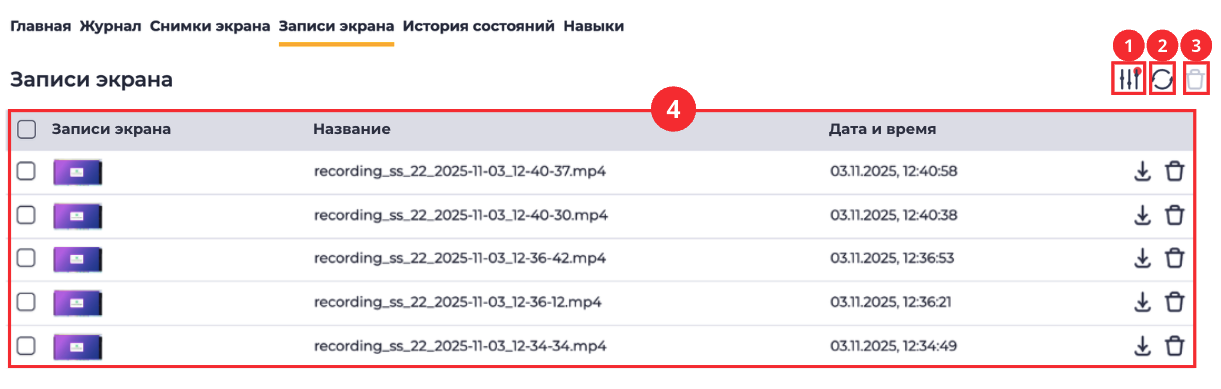
Состоит из следующих частей:
-
Инструмент развёртывания/свёртывания панели фильтрации (рис. 2.(1));
-
Инструмент обновления реестра записей (рис. 2.(2));
-
Инструмент удаления записей (рис. 2.(3));
-
Таблица реестра записей (рис. 2.(4)).
1.2.1. Инструмент развёртывания/свёртывания панели фильтрации
Предназначен для развёртывания и свёртывания панели фильтрации (рис. 3).
1.2.1.1. Панель фильтрации
Предназначена для фильтрации данных, отображаемых в реестре записей.
Состоит из следующих частей:
-
Поля фильтрации (рис. 3.(1));
-
Инструмент сброса фильтра (рис. 3.(2)).

1.2.1.1.1. Поля фильтрации
Доступные поля:
-
От — задаёт время начала периода, за который нужно просмотреть записи экрана;
-
До — задаёт время окончания периода, за который нужно просмотреть записи экрана.
1.2.1.1.2. Инструмент сброса фильтра
Представлен в виде кнопки 
1.2.2. Инструмент обновления реестра записей
Обновление таблицы реестра записей выполняется нажатием на кнопку обновления - 
1.2.3. Таблица реестра записей
В реестре отображается список всех записей экрана, сделанных во время работы оператора за выбранный период.
Каждая строка реестра содержит колонки:
-
Чекбокс;
-
Запись экрана;
-
Название;
-
Дата и время создания;
-
Инструмент скачивания;
-
Инструмент удаления.
Если записи экрана отсутствуют, отображается текст: “К сожалению, ни одна запись не соответствует вашим критериям”.
1.2.3.1. Колонка “Чекбокс”
Используется для выбора одной или нескольких записей объектов.
Если выбрать чекбокс в заголовке, то будут выбраны все записи, которые находятся на странице.
После выбора одной или нескольких записей сверху реестра появляется дополнительный инструмент удаления, который позволяет удалить все выбранные записи. При наведении курсора на инструмент удаления появляется информация о количестве выбранных для удаления записей. При нажатии на него появляется модальное окно подтверждения. В нем находятся кнопки "Да", "Нет" и закрытия - 
-
Нажатие кнопки "Да" удаляет записи.
-
Нажатие кнопки "Нет" закрывает модальное окно, записи не удаляются.
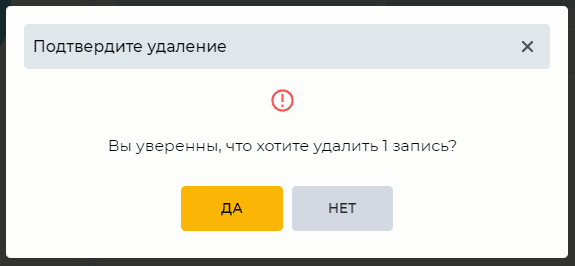
Рис. 4. Модальное окно “Подтвердите удаление”
1.2.3.2. Записи экрана
В этой колонке отображается превью видеофайла. При наведении на превью отображается иконка воспроизведения записи (Рис. 5).
При нажатии на неё открывается мини-окно просмотра (Рис. 6).
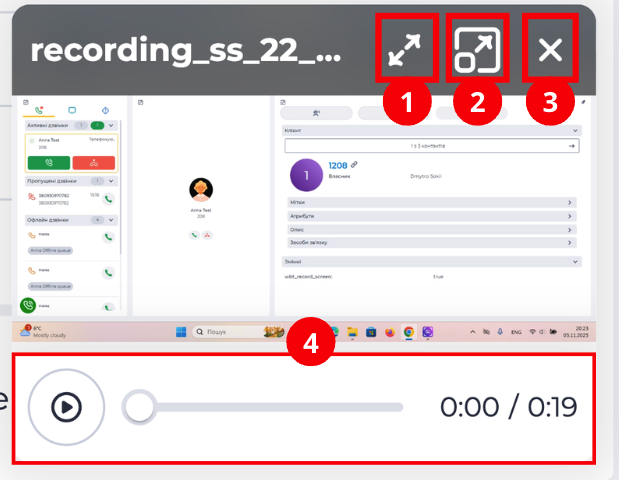
При наведении курсора на мини-окно отображаются инструменты управления:
-
иконка развёртывания на полный экран (Рис. 7.(1));
-
иконка развёртывания до среднего размера окна (Рис. 7.(2));
-
иконка закрытия окна (Рис. 7.(3)).
В нижней части мини-окна расположен плеер с кнопкой воспроизведения/паузы и шкалой времени (Рис. 7.(4)). Нажатие на кнопку запускает или останавливает воспроизведение видео.
При переходе в средний или полноэкранный режим соответствующая иконка развёртывания заменяется иконкой свёртывания 
1.2.3.3. Название
Отображает имя файла записи экрана.
1.2.3.4. Дата и время
Отображает дату и точное время создания записи.
Формат: ДД.ММ.ГГГГ, чч:мм:сс.
1.2.3.5. Инструмент скачивания
При нажатии на иконку 
1.2.3.6. Инструмент удаления
При нажатии на иконку 
1.3. Пагинация
Состоит из поля "Записей на странице", в котором указывается количество записей (возможно задать от 1 до 1000) на одну страницу и кнопок вперед 
