
Если у роли текущего пользователя нет разрешения "Контролировать экран оператора" — эта страница не отображается.
1. Описание
Вкладка предназначена для просмотра PDF-файлов, сгенерированных из снимков экрана оператора.
Состоит из следующих частей:
-
Верхняя панель (Рис. 1.(1));
-
Реестр записей (Рис. 1.(2));
-
Пагинация (Рис. 1.(3)).
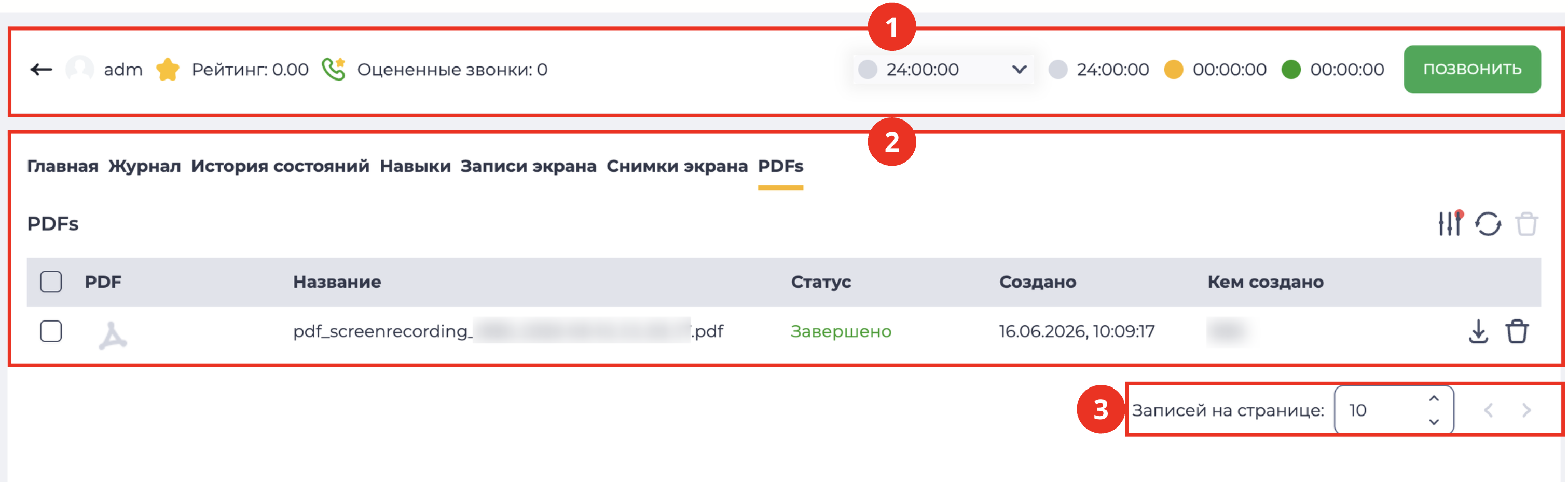
1.1. Верхняя панель
Содержит основные показатели оператора и инструменты управления. Для детального ознакомления с её элементами и логикой работы см. отдельную документацию.
1.2. Реестр записей
Отображает PDF-файлы, сгенерированные из снимков экрана оператора.
Состоит из следующих частей:
-
Инструмент развёртывания/свёртывания панели фильтрации (Рис. 2.(1));
-
Инструмент обновления реестра записей (Рис. 2.(2));
-
Инструмент удаления записей (Рис. 2.(3));
-
Таблица реестра записей (Рис. 2.(4)).

1.2.1. Инструмент развёртывания/свёртывания панели фильтрации
Предназначен для развёртывания и свёртывания панели фильтрации (рис. 3).
1.2.1.1. Панель фильтрации
Предназначена для фильтрации данных, отображаемых в реестре записей.
Состоит из следующих частей:
-
Поля фильтрации (рис. 3.(1));
-
Инструмент сброса фильтра (рис. 3.(2)).

1.2.1.1.1. Поля фильтрации
Доступные поля:
-
От — задаёт время начала периода, за который нужно просмотреть PDF-файлы;
-
До — задаёт время окончания периода, за который нужно просмотреть PDF-файлы.
1.2.1.1.2. Инструмент сброса фильтра
Представлен в виде кнопки 
1.2.2. Инструмент обновления реестра записей
Обновление таблицы реестра записей выполняется нажатием на кнопку обновления - 
1.2.3. Инструмент удаления
Используется для удаления объекта с подтверждением через модальное окно. При наведении на кнопку удаления ( 
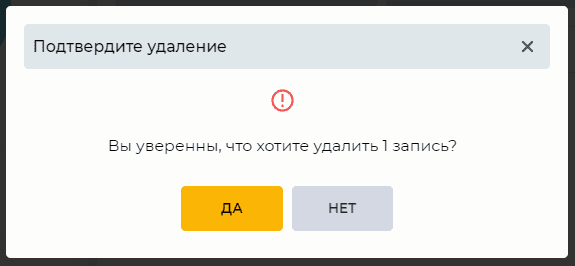
Рис. 4. Модальное окно "Подтвердите удаление"
1.2.4. Таблица реестра записей
Содержит следующие колонки:
-
Чекбокс;
-
PDF;
-
Название;
-
Статус;
-
Создано;
-
Кем создано;
-
Инструмент скачивания;
-
Инструмент удаления.
Если PDF-файлы отсутствуют, отображается текст "К сожалению, ни одна запись не соответствует вашим критериям".
1.2.4.1. Чекбокс
Используется для выбора одной или нескольких записей объектов.
Если выбрать чекбокс в заголовке, то будут выбраны все записи, которые находятся на странице.
После выбора одной или нескольких записей сверху реестра появляется дополнительный инструмент удаления, который позволяет удалить все выбранные записи. При наведении курсора на инструмент удаления появляется информация о количестве выбранных для удаления записей. При нажатии на него появляется модальное окно подтверждения. В нем находятся кнопки "Да", "Нет" и закрытия - 
-
Нажатие кнопки "Да" удаляет записи.
-
Нажатие кнопки "Нет" закрывает модальное окно, записи не удаляются.
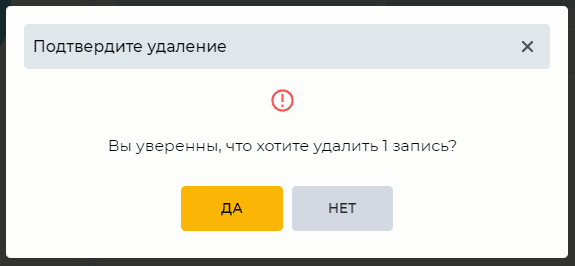
Рис. 5. Модальное окно "Подтвердите удаление"
1.2.4.2. PDF
Отображает иконку PDF-файла. При наведении курсора появляется иконка просмотра. Нажатие на неё открывает файл в новой вкладке браузера. В файле каждый снимок экрана отображается на отдельной странице.
1.2.4.3. Название
Отображает название PDF-файла.
1.2.4.4. Статус
Отображает состояние генерации PDF-файла.
Возможные значения:
-
Ожидается

-
Генерируется

-
Завершено

-
Ошибка

1.2.4.5. Создано
Отображает дату и время создания PDF-файла. Формат: ДД.ММ.ГГГГ, чч:мм:сс.
1.2.4.6. Кем создано
Отображает пользователя, который инициировал генерацию файла.
1.2.4.7. Инструмент скачивания
При нажатии выполняется скачивание соответствующего PDF-файла на устройство.
1.2.4.8. Инструмент удаления
При нажатии открывается модальное окно подтверждения (Рис. 5). После подтверждения файл безвозвратно удаляется из реестра.
1.3. Пагинация
Состоит из поля "Записей на странице", в котором указывается количество записей (возможно задать от 1 до 1000) на одну страницу и кнопок вперед 
