1. Описание
Верхняя панель состоит из кнопки возвращения на страницу "Операторы" (Рис. 1.(1)), отображения имени оператора (Рис. 1.(2)) информация по которому просматривается, количество времени (Рис. 1.(5)), которое он провел в каждом статусе, а также:
-
Оценка оператора (Рис. 1.(3));
-
Меню изменения статуса (Рис. 1.(4));
-
Кнопка "Позвонить" (Рис. 1.(6)).
.png?cb=37592be273da9bd0c98544b59cc2a382)
Обновление данных происходит каждые 10 секунд автоматически.
1.1. Оценка оператора
Здесь отображается количество оцененных звонков аудиторами и супервизорами, а также суммарная оценка оператора.
Рейтинг - суммарная оценка. Рассчитывается по формуле: сумма(оценки звонков) / количество оцененных звонков. Округляется до сотых (0,00).
Звонки с переводами не оцениваются.
Только звонок, у которого есть запись разговора и/или транскрипция, может быть оценен.
Один звонок может быть оценен только один раз.
1.2. Меню изменения статуса
Меню изменения статуса состоит из таймера, который отображает количество времени в данном статусе с момента последнего перехода в этот статус, а также выпадающего списка, который открывается при нажатии на поле таймера (Рис. 2). В выпадающем списке отображаются доступные для перехода статусы. Для перехода в нужный статус необходимо нажать на него в выпадающем списке.
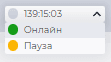
Существуют такие статусы:
-

-

-

-

В случае, когда оператор находится в статусе принудительного перерыва, выпадающий список выглядит так, как на Рис. 3.
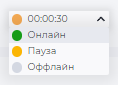
В статус принудительного перерыва оператор попадает только если пропустит количество звонков указанное в поле "Максимальное количество звонков без ответа" на странице детали "Параметры дозвона" команды, в которой состоит данный оператор. Этот параметр считается по распределенным звонкам, которые оператор пропустил, независимо от того, сбросил клиент или распределился на другого оператора.
Меню изменения статуса используется для принудительного вывода оператора в необходимый статус.
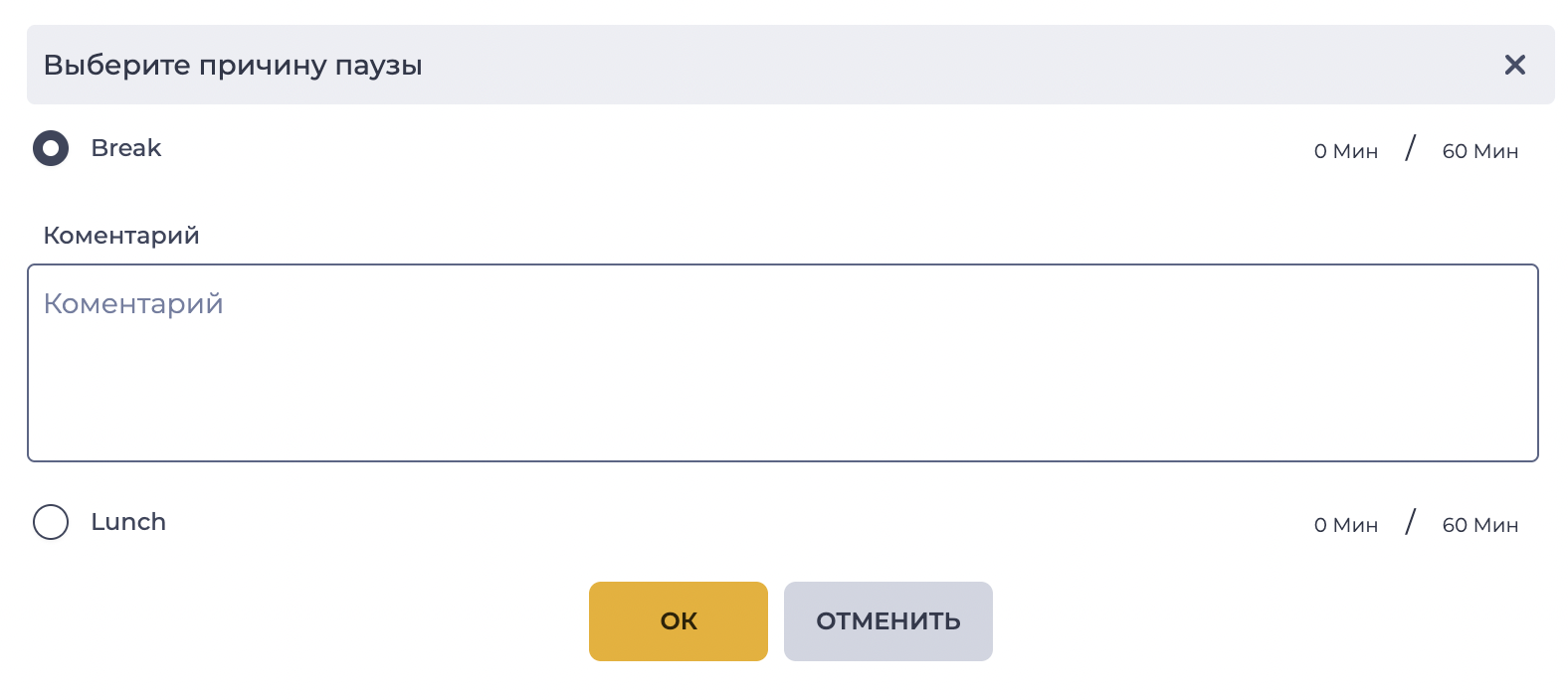
При выборе статуса "Пауза" открывается модальное окно "Выберите причину паузы" (Рис. 4).
В окне отображаются:
-
все доступные причины пауз;
-
количество времени: сколько времени оператор находился в этой паузе сегодня / сколько времени ему разрешено находиться в этой паузе;
-
поле для ввода комментария — оператор может указать причину, по которой он выбрал данный статус.
После выбора причины и подтверждения перехода в паузу, если оператор добавил комментарий, рядом с меню изменения статуса отображается иконка 
Какие именно паузы будут отображаться в модальном окне зависит от того, какие причины пауз были созданы на странице "Статусы операторов" в приложении Admin.
1.3. Кнопка "Позвонить"
Предназначена для осуществления вызова оператору, информация о котором отображается на этой странице. При нажатии на кнопку открывается окно звонка (Рис. 5).
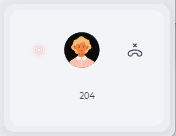
При наведении курсора на окно оно принимает следующий вид (Рис. 6):
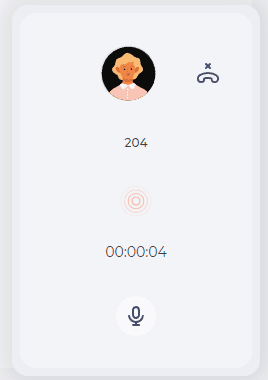
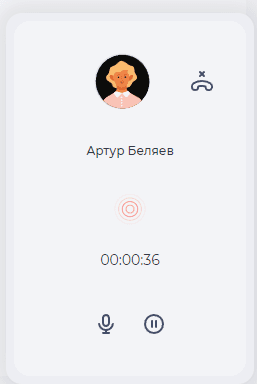
Когда оператор принимает звонок в окне звонка появляются счетчик времени разговора и дополнительные инструменты (Рис. 7), а именно:
-

-

-

-

Внутренний номер оператора меняется на имя оператора.
Нажатие на кнопку завершения звонка 
2. Подключение к экрану оператора в режиме реального времени
Функционал подключения к экрану оператора позволяет супервизору просматривать рабочий стол агента в режиме реального времени.
Возможность просмотра доступна только при следующих условиях:
-
на компьютере оператора установлено и запущено приложение "Webitel DeskTrack";
-
оператор авторизован в "Webitel DeskTrack";
-
в настройках оператора или его команды в Admin включён переключатель "Следить за экраном оператора".
Если все условия выполнены, в верхней панели отображается иконка подключения к экрану (Рис. 8).

2.1. Иконка подключения к экрану оператора
Нажатие на иконку (Рис. 8) запускает подключение к экрану оператора. Пока устанавливается соединение, на месте иконки отображается индикатор загрузки 
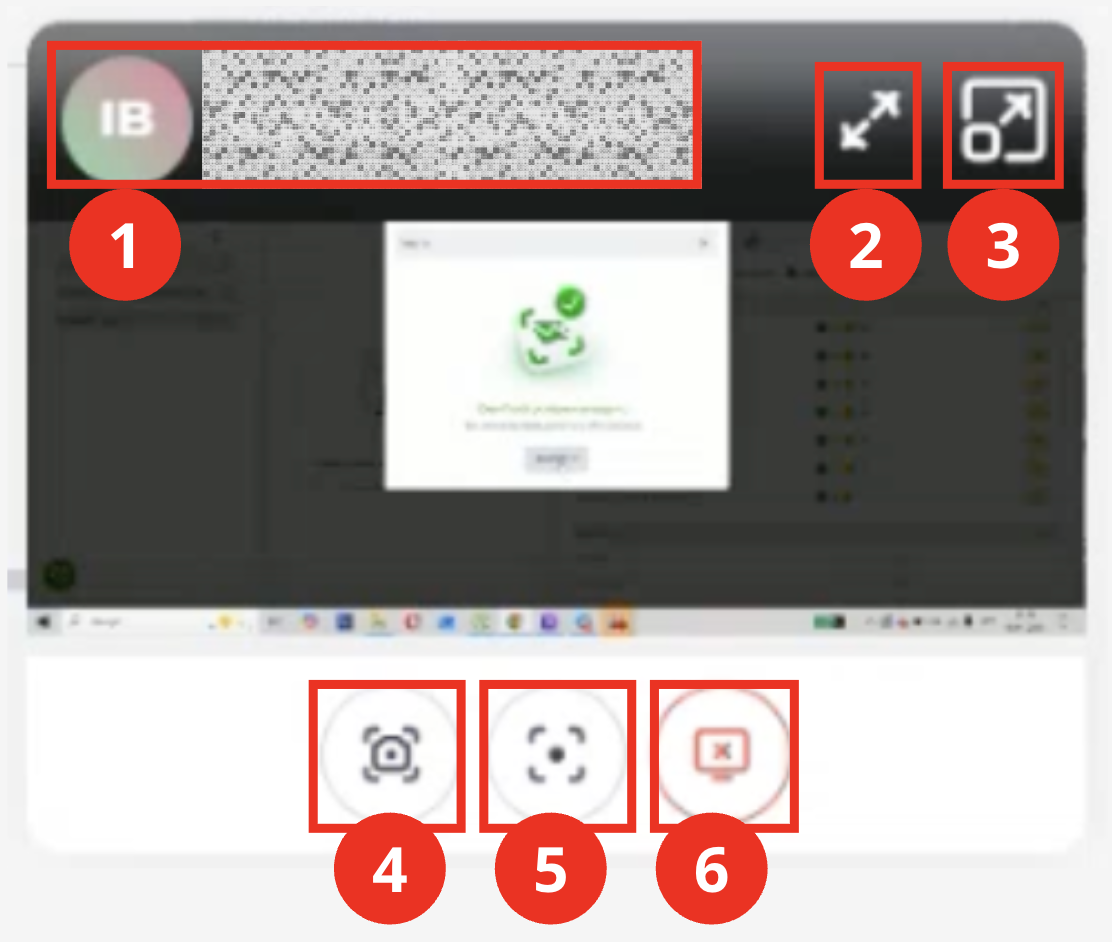
В окне доступны следующие инструменты:
-
иконка и имя оператора (Рис. 9.(1));
-
инструмент разворачивания окна просмотра до среднего размера (Рис. 9.(2));
-
инструмент разворачивания окна просмотра на весь экран (Рис. 9.(3));
-
инструмент создания снимка экрана (Рис. 9.(4));
-
инструмент записи экрана (Рис. 9.(5));
-
инструмент остановки просмотра экрана оператора (Рис. 9.(6)).
2.1.1. Иконка и имя оператора
Отображает иконку и имя оператора, к экрану которого выполнено подключение. Позволяет супервизору быстро идентифицировать текущего оператора во время просмотра.
2.1.2. Инструмент разворачивания окна до среднего размера
Увеличивает размер окна просмотра до среднего формата, обеспечивая лучшую детализацию изображения.
После разворачивания иконка заменяется инструментом сворачивания 
2.1.3. Инструмент разворачивания окна на весь экран
Открывает просмотр экрана оператора в полноэкранном режиме в новом окне браузера. Позволяет супервизору наблюдать за рабочим столом оператора с максимальной площадью просмотра.
После разворачивания иконка заменяется инструментом сворачивания
2.1.4. Инструмент создания снимка экрана
Делает мгновенный снимок экрана оператора. После выполнения отображаются следующие результаты:
-
Если снимок создан успешно:
-
отображается иконка успешного выполнения –

-
файл автоматически сохраняется в системе — во вкладке "Снимки экрана оператора".
-
-
Если снимок создать не удалось:
-
отображается иконка ошибки –

-
файл не сохраняется в системе.
-
2.1.5. Инструмент записи экрана
Запускает видеозапись экрана оператора. После активации отображается таймер длительности записи. Повторное нажатие кнопки завершает запись, и файл автоматически сохраняется в системе — во вкладке "Записи экрана оператора".
2.1.6. Инструмент остановки просмотра экрана оператора
Завершает просмотр экрана оператора и закрывает окно просмотра.
Если на момент остановки была активна запись экрана, она также автоматически останавливается.
3. Возможности
3.1. Изменения статуса оператора
|
Цель |
Изменить статус оператора с онлайн на паузу |
|---|---|
|
Предусловия |
|
|
Сценарий:
|
|
|
Результат |
Оператор перешел в статус паузы "Обед". |
3.2. Звонок к оператору
|
Цель |
Совершить звонок к оператору |
|---|---|
|
Предусловия |
|
|
Сценарий: |
|
|
Результат |
Совершается дозвон к оператору. |