
1.1. Верхняя панель
Верхняя панель состоит из следующих элементов:
-
Поле поиска;
-
Кнопка "Транскрибировать";
-
Кнопка "Экспорт";
-
Кнопка "Скачать...";
-
Кнопка "Удалить... ".
1.1.1. Поле поиска
Состоит из поля ввода и кнопки настройки поиска 
-
Обычный поиск — поиск в реестре записей;
-
Полнотекстовый поиск — поиск по транскрибированным записям разговоров;
-
Комментарий оператора — поиск по комментариям, оставленным операторами, при постобработке.
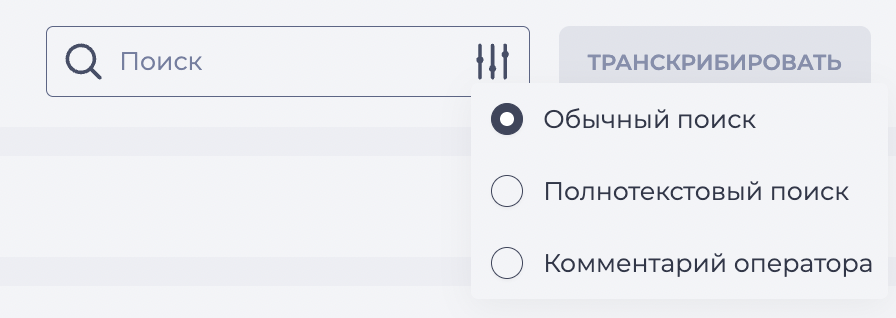
Для поиска по части слова, или номера, используется символ *. Можно использовать символ * и для замены любого количества символов.
Полнотекстовый поиск
При поиске по записям разговора запрос одного слова отображает записи, содержащие это слово.
Чтобы найти фразу, необходимо использовать символ &, например:
Хорошо & будет
Если необходимо найти запись, которая содержит одно слово и при этом не содержит второе, то используется следующий набор символов - &!
К примеру, запись должна содержать слово "Хорошо" и не содержать слово "кредит". В таком случае следует написать:
Хорошо&!кредит
Также используя | идет выборка записей, содержащих хотя бы 1 слово:
Хорошо|Согласен|Согласна
Если введен неверный формат запроса, или на корректно введенный формат нет данных по совпадению, в реестре записей отображается сообщение "Пожалуйста, проверьте настройки фильтров".
1.1.2. Кнопка "Транскрибировать"
Транскрибирование — это перевод речи в текст. Кнопка становится активной после выбора записи, или записей, в реестре. После нажатия на кнопку "Транскрибировать" выбранные записи разговора переводятся в текст, при этом меняется инструмент транскрибирования в конкретной записи.
Примечание!
Транскрибирование невозможно, если запись разговора отсутствует.
1.1.3. Кнопка "Экспорт"
Предназначена для экспорта данных из реестра записей. При нажатии на кнопку "Экспорт" скачивается файл в формате выбранном для параметра export_settings на странице "Конфигурация".
Если параметр не задан, то открывается модальное окно "Экспорт" (Рис. 3) в котором выбирается формат.
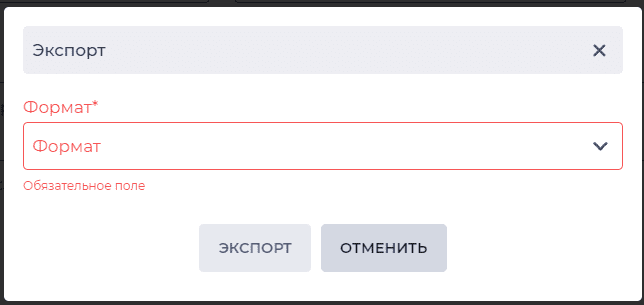
Доступны следующие форматы:
-
xls;
-
csv.
При выборе формата csv необходимо ввести разделитель в поле "Разделитель".
В файле содержатся данные из реестра записей, которые подходят под выставленные фильтры.
1.1.4. Кнопка "Скачать"
Кнопка служит для скачивания объектов. При нажатии на эту кнопку открывается список с вариантами (Рис. 4):
-
Записи разговора;
-
Транскрипции.
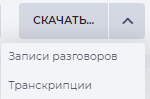
После выбора варианта начинается скачивание файлов. При выборе варианта "Записи разговоров" скачивается архив файлов history-records. При выборе варианта "Транскрипции" скачивается архив файлов transcripts. Информация о количестве скачиваемых файлов отображается под кнопкой "Скачать".
1.1.5. Кнопка "Удалить..."
Кнопка служит для удаления объектов с использованием чекбоксов. Кнопка становится активной после выбора записи, или записей, в реестре. При нажатии на эту кнопку открывается список с вариантами (Рис. 5):
-
Записи разговоров — удаляет запись разговора;
-
Транскрипции — удаляет транскрипцию записи разговора;
-
Все — удаляет запись и транскрипцию разговора.
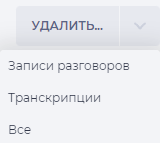
После выбора варианта открывается модальное окно для подтверждения удаления.
1.2. Блок фильтрации
Предназначен для фильтрации данных, что отображаются в реестре записей.
Содержит:
-
Инструмент добавления полей фильтрации (Рис. 6.(1));
-
Инструмент применения пресета (Рис. 6.(2));
-
Инструмент сохранения пресета (Рис. 6.(3));
-
Инструмент сброса фильтров (Рис. 6.(4));
-
Инструмент закрытия блока фильтрации (Рис. 6.(5));
-
Инструмент выбора колонок (Рис. 6.(6));
-
Инструмент выбора колонок с переменными (Рис. 6.(7));
-
Инструмент раскрытия фильтров (Рис. 6.(8));
-
Инструмент обновления реестра записей (Рис. 6.(9)).

1.2.1. Поля фильтрации
Существуют такие поля, по которым делается фильтрация:
-
Создано;
-
Оператор;
-
AMD результат;
-
Контакт;
-
Направление;
-
Оценены;
-
Шлюз;
-
Владелец прав;
-
Причина окончания;
-
Очередь;
-
Оценено кем;
-
Запись разговора;
-
Бал:
-
От;
-
До.
-
-
Тег;
-
Длительность разговора (mm:ss):
-
От;
-
До;
-
-
Команда;
-
Общая длительность (mm:ss):
-
От;
-
До;
-
-
Транскрипция;
-
Пользователь;
-
Переменная.
Внимание!
В зависимости от прав пользователя, который просматривает страницу количество полей может отличаться.
1.2.2. Инструмент применения пресета
Предназначен для применения ранее сохранённых пресетов.
После нажатия на инструмент применения пресета (Рис. 6.(2)) открывается модальное окно "Применить пресет" (Рис. 7).
В окне доступны следующие элементы:
-
Поле поиска (Рис. 7.(1)) — используется для поиска среди имеющихся пресетов.
-
Список пресетов (Рис. 7.(2)) — перечень всех сохранённых пресетов.
-
Чекбокс (Рис. 7.(3)) — позволяет выбрать один из пресетов для применения.
-
Инструмент редактирования (Рис. 7.(4)) — открывает выбранный пресет в режиме редактирования.
-
Инструмент разворачивания (Рис. 7.(5)) — открывает детали пресета (название, колонки, описание).
В нижней части окна расположены:
-
Кнопка "Применить" (Рис. 7.(6)) — подтверждает выбор и применяет пресет.
-
Кнопка "Отменить" (Рис. 7.(7)) или иконка

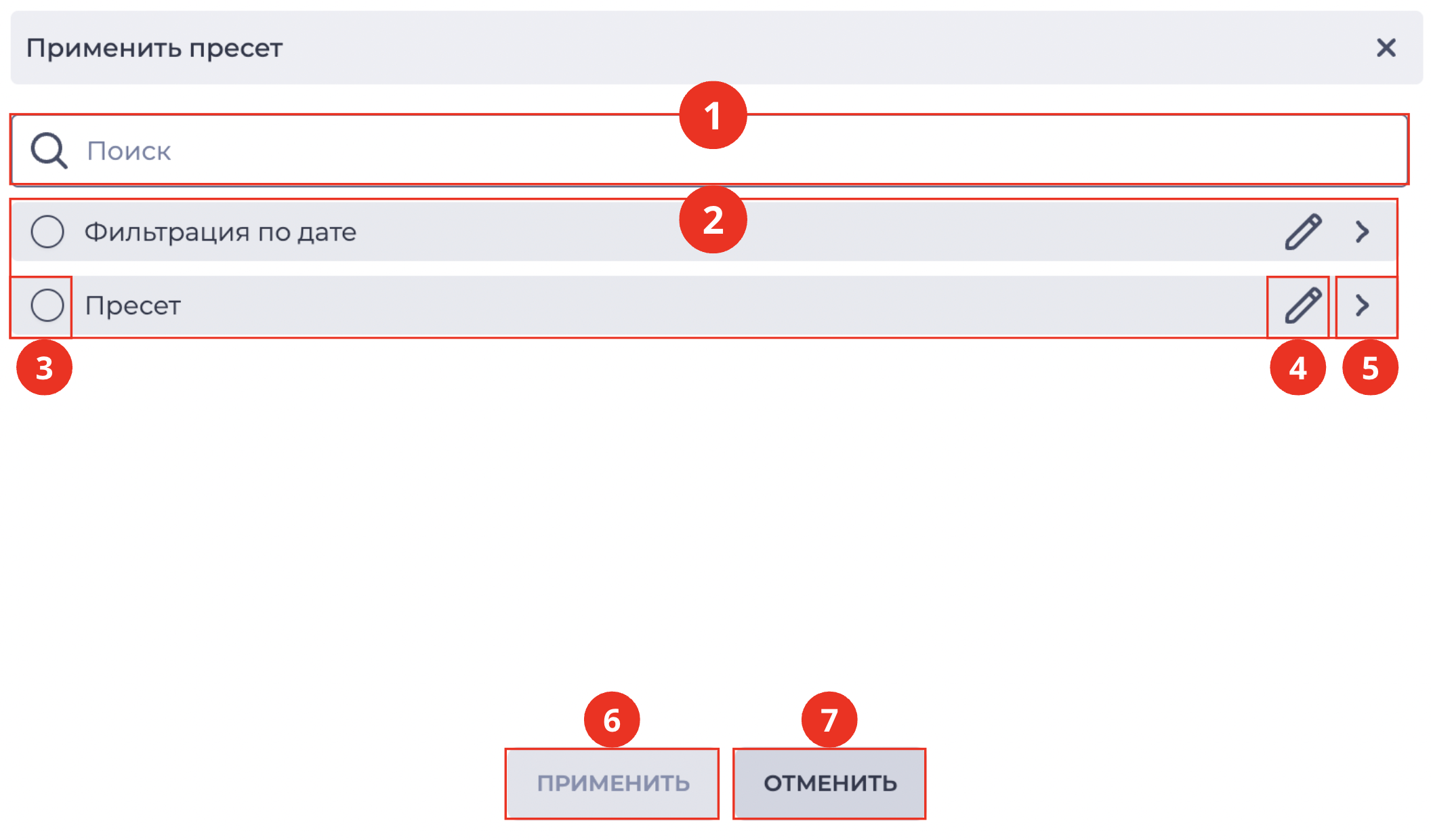
При выборе пользователем пресета система подставляет значения из сохранённого пресета в поля фильтров и применяет их к списку вызовов, отображающемуся в реестре записей.
1.2.3. Инструмент сохранения пресета
Предназначен для создания нового или редактирования существующего пресета.
При нажатии на инструмент сохранения (Рис. 6.(3)) открывается модальное окно "Сохранить пресет" (Рис. 8). В нём сохраняются все заданные условия в полях фильтрации.
В окне доступны следующие элементы:
-
Поле "Название" (Рис. 8.(1)) — обязательное для заполнения, используется для ввода названия пресета.
-
Поле "Описание" (Рис. 8.(2)) — необязательное, используется для дополнительной информации о назначении пресета.
-
Поле "Колонка" (Рис. 8.(3)) — отображает колонку, по которой построен фильтр (например, Создано).
-
Кнопка "Сохранить" (Рис. 8.(4)) — сохраняет условия фильтрации как пресет.
-
Кнопка "Отменить" (Рис. 8.(5)) или иконка
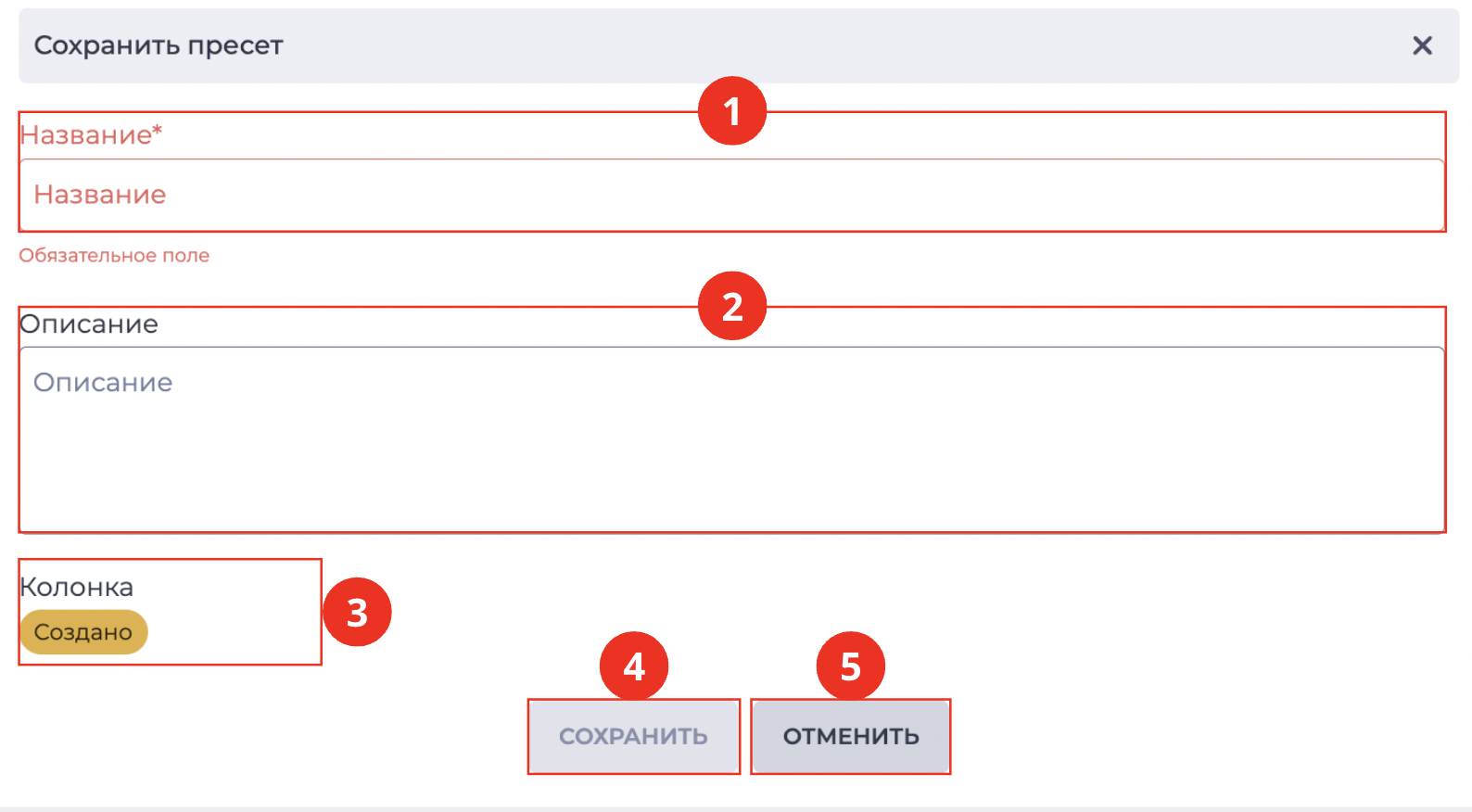
Названия пресетов в пределах одного пользователя уникальны.
1.2.4. Инструмент сброса фильтров
Представлен в виде иконки 
1.2.5. Инструмент закрытия блока фильтрации
При нажатии на инструмент закрытия (Рис. 6.(5)) панель фильтров сворачивается и перестаёт отображаться на странице. Повторное открытие панели возможно через инструмент раскрытия фильтров (Рис. 6.(8)).
1.2.6. Инструмент выбора колонок
Предназначен для выбора колонок, которые будут отображаться в таблице реестра записей, в том числе колонок переменных, добавленных через модальное окно “Выбрать колонки с переменными”.
При нажатии на иконку 
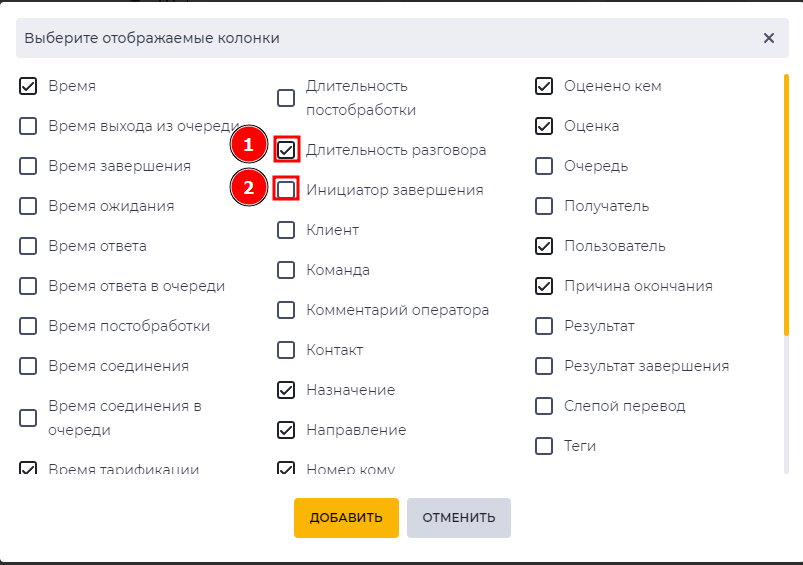
-
Наличие флажка в чекбоксе (Рис. 9.(1)) - данная колонка отображается в таблице реестра записей.
-
Отсутствие флажка в чекбоксе (Рис. 9.(2)) - данная колонка не отображается в таблице реестра записей.
1.2.7. Инструмент выбора колонок с переменными
Используется для добавления в реестр записей колонок с переменными звонка. При нажатии на кнопку 
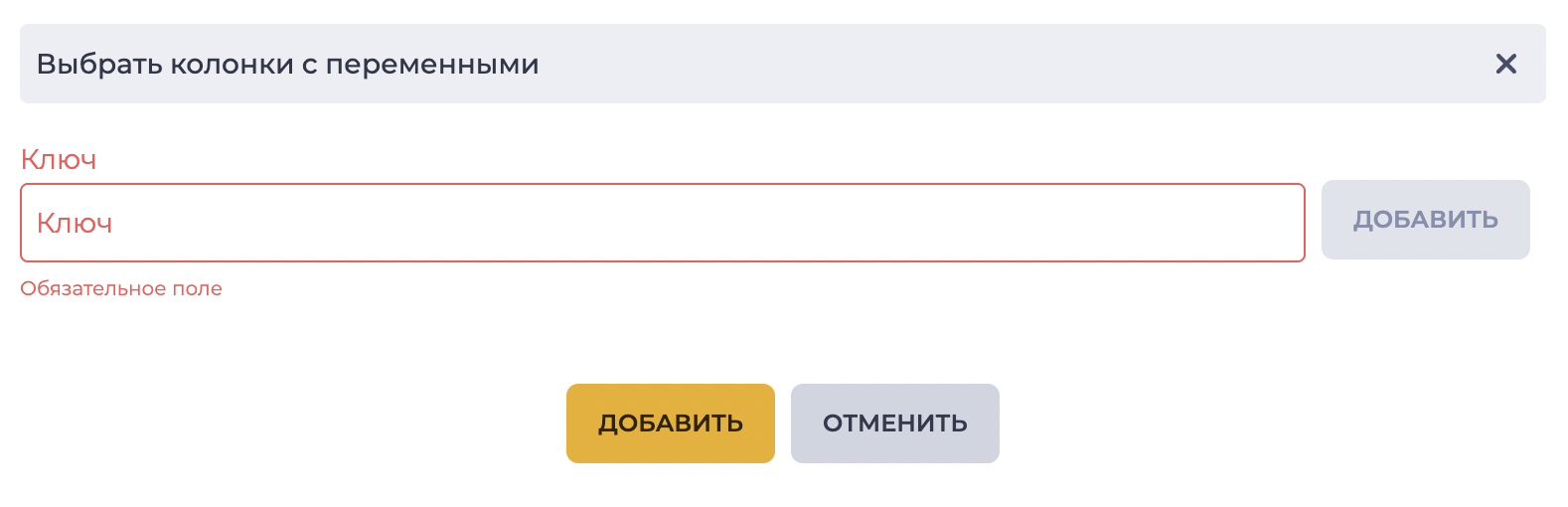
В поле “Ключ” вводится название переменной, которая будет отображаться в новой колонке реестра записей.
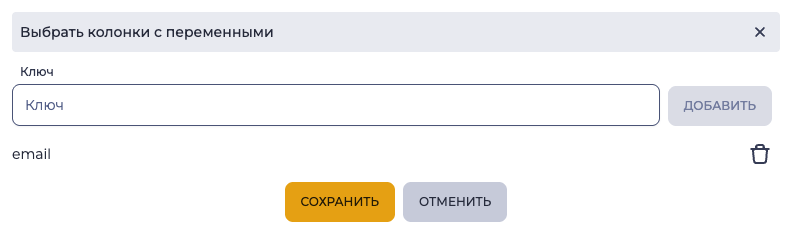
После ввода ключа необходимо нажать кнопку “Добавить” — переменная добавляется в список в модальном окне. Для сохранения изменений нажать кнопку “Сохранить”. Модальное окно закрывается, и в реестре записей автоматически отображается соответствующая колонка (Рис. 11b).
Нажатие на 
В колонке отображается значение соответствующей переменной, если она присутствует в звонке. Если переменная отсутствует — поле остаётся пустым.
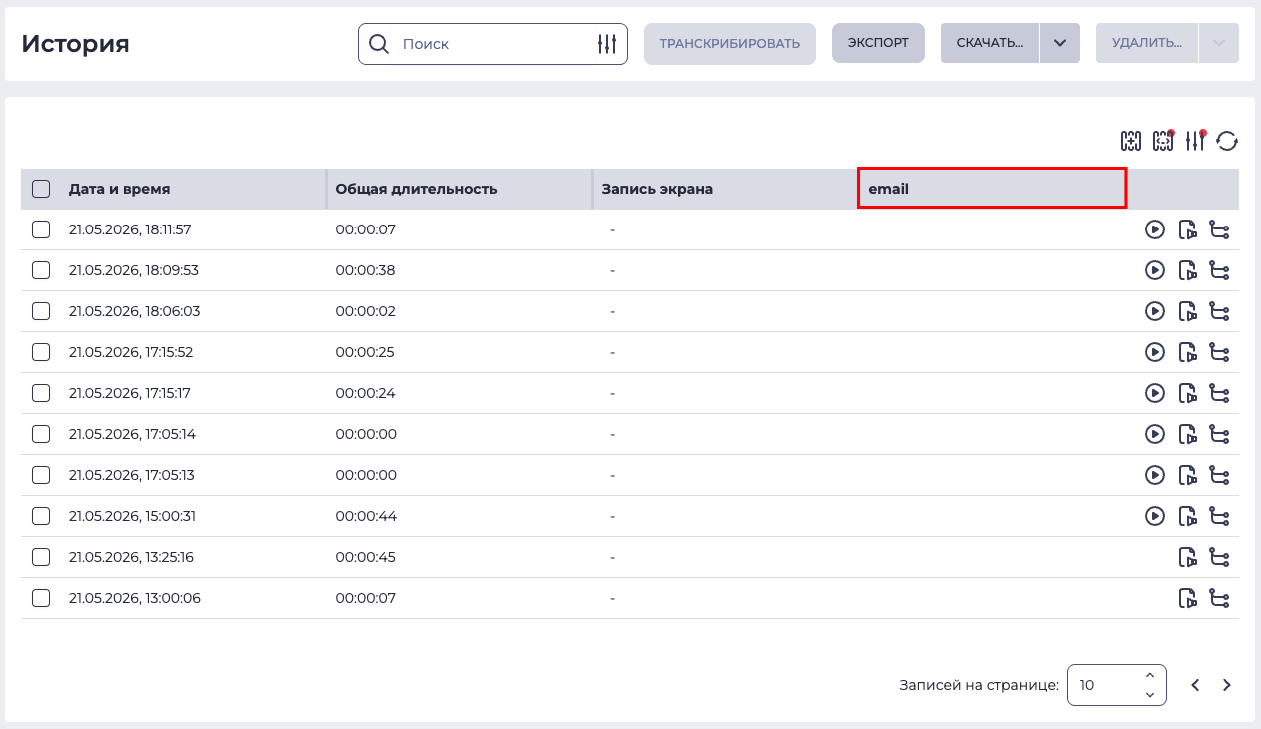
Можно добавлять несколько переменных. Управление видимостью добавленных колонок в реестре осуществляется исключительно через модальное окно “Выберите отображаемые колонки” (см. п. 1.2.6).
1.2.8. Инструмент раскрытия фильтров
Представлен в виде иконки 
Внимание!
Количество отображённых полей может изменяться в зависимости от размера окна браузера. Для раскрытия всех полей используйте иконку
1.2.9. Инструмент обновления реестра записей
Обновление таблицы реестра записей выполняется нажатием на иконку обновления 