
1. Описание
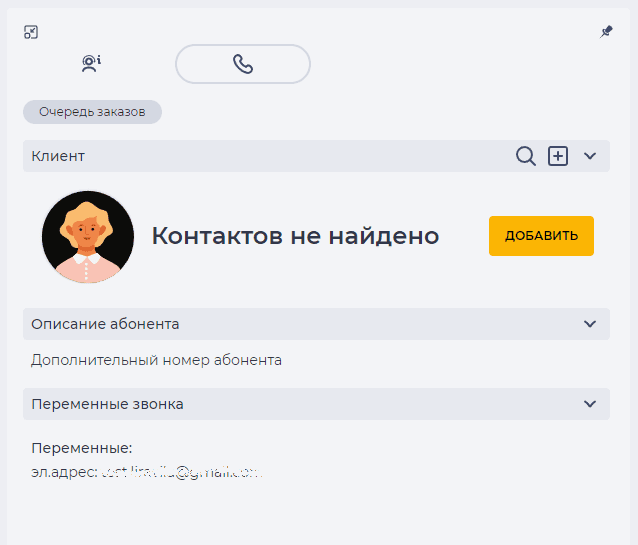
Вкладка "Информация" становится доступна при входящем, или исходящем, звонке и чате. Здесь отображается информация об абоненте, а именно название очереди, если звонок из очереди, и блоков с информацией об абоненте (Рис. 1):
-
Клиент;
-
Описание абонента;
-
Переменные звонка.
Каждый блок имеет кнопки для развертывания, или свертывания:


При звонке идентификация происходит по номеру телефона контакта. Номер телефона контакта отображается на вкладке "Телефоны" на странице данного контакта.
При чате идентификация происходит по идентификатору канала связи контакта. Идентификатор канала связи контакта отображается на вкладке "Сообщения" на странице данного контакта.
1.1. Клиент
Если по текущему номеру нет контакта, то отображается соответственная информация. После принятия звонка, или чата, становятся доступными опции поиска и добавления.
Кнопка "Добавить" открывает форму для добавления нового контакта с данным номером (Рис. 2).
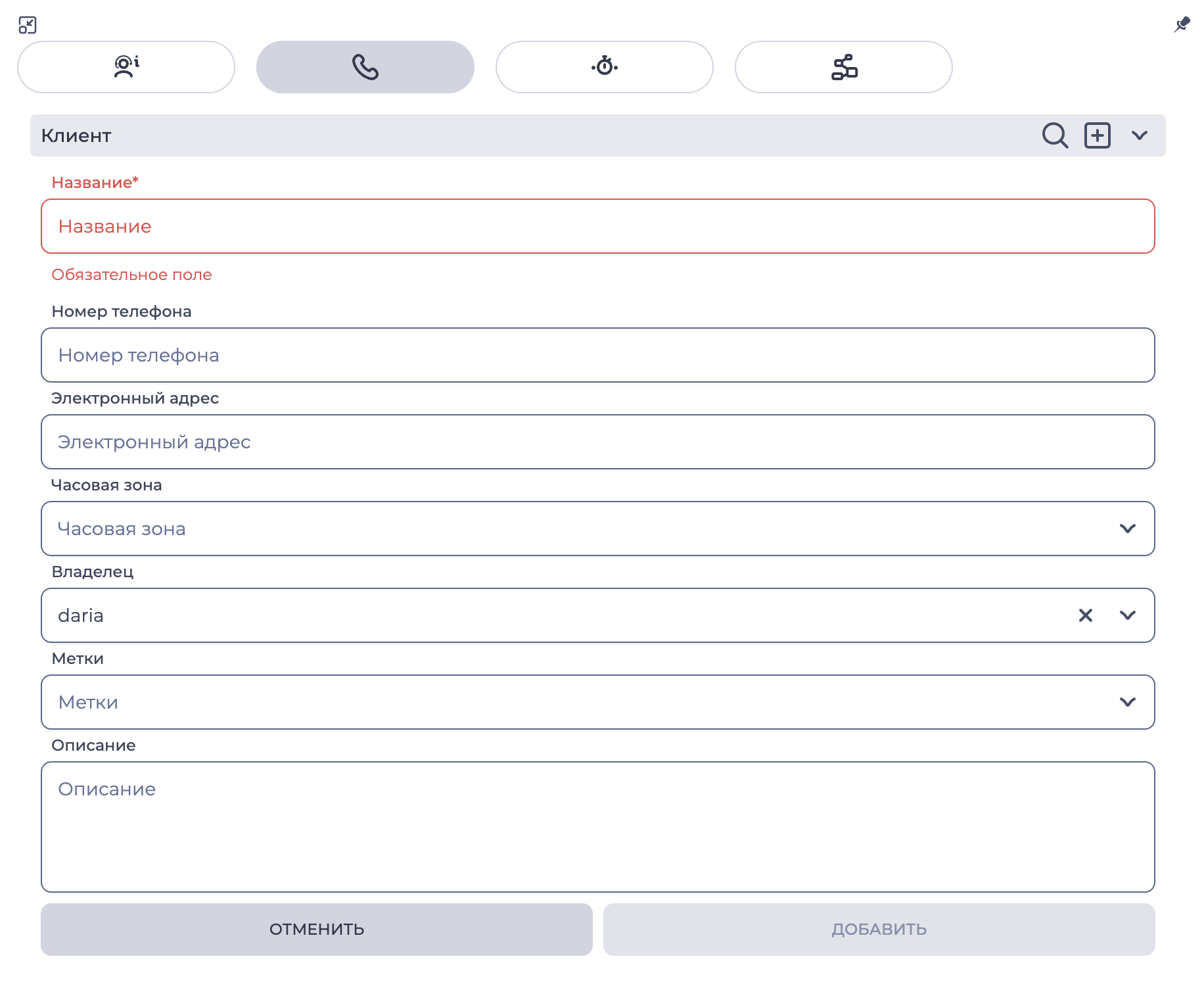
Состоит из следующих элементов:
-
Название — имя контакта (обязательное поле);
-
Номер телефона — номер телефона контакта;
-
Электронный адрес – электронный адрес контакта;
-
Часовая зона — часовая зона контакта;
-
Владелец — пользователь, который будет назначен контакту;
-
Метки — можно выбрать, или ввести новую, метку(-и) для группирования контактов по них;
-
Описание — описание контакта;
-
Кнопка "Отменить" - закрывает форму, контакт не добавляется;
-
Кнопка "Добавить" - добавляет контакт.
Нажатие кнопки 
При нажатии на 
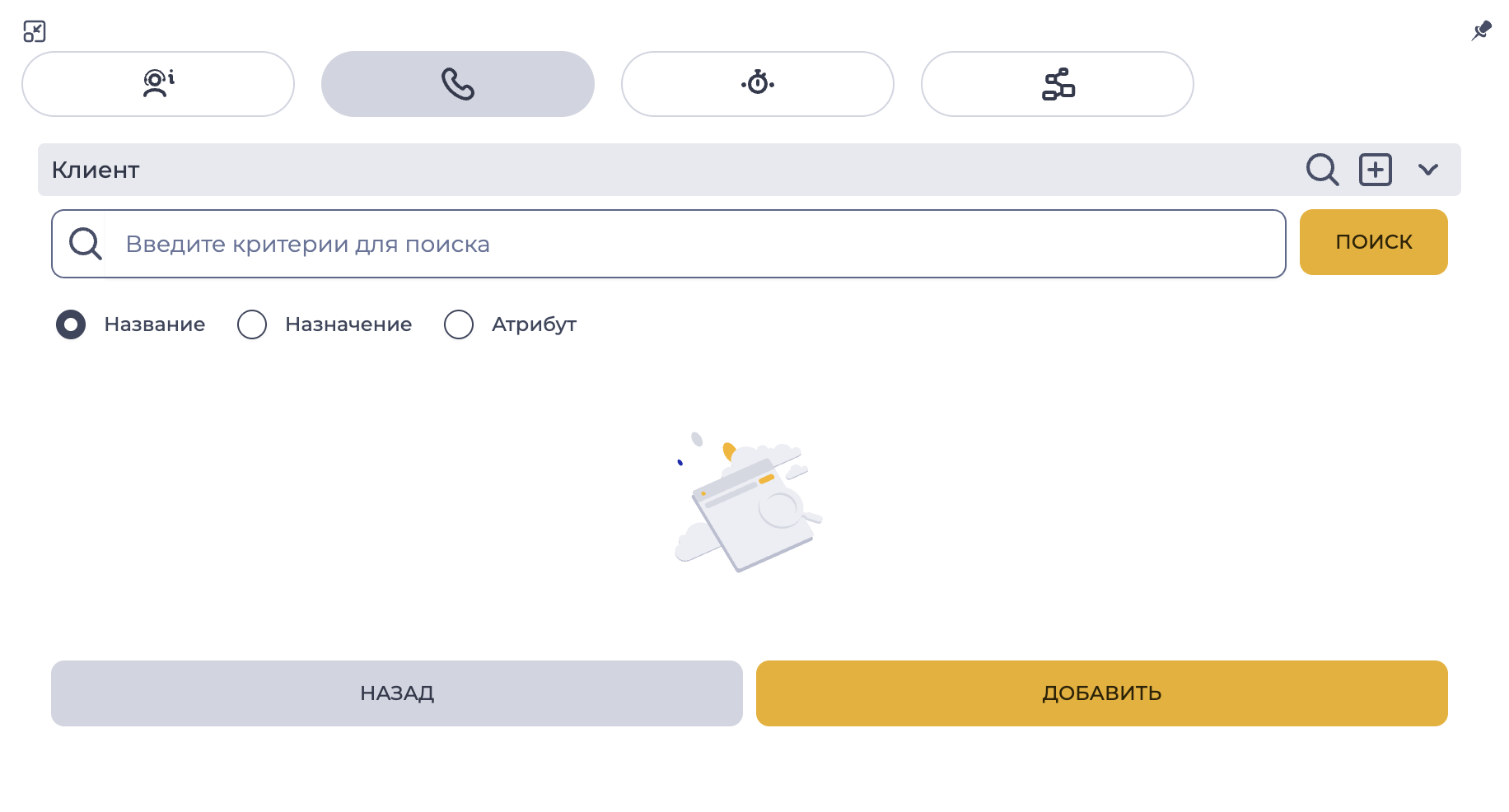
После ввода в поле поиска необходимо нажать кнопку "Поиск". Доступный поиск по названию, назначению (номер телефона, или электронный адрес) и атрибутам.
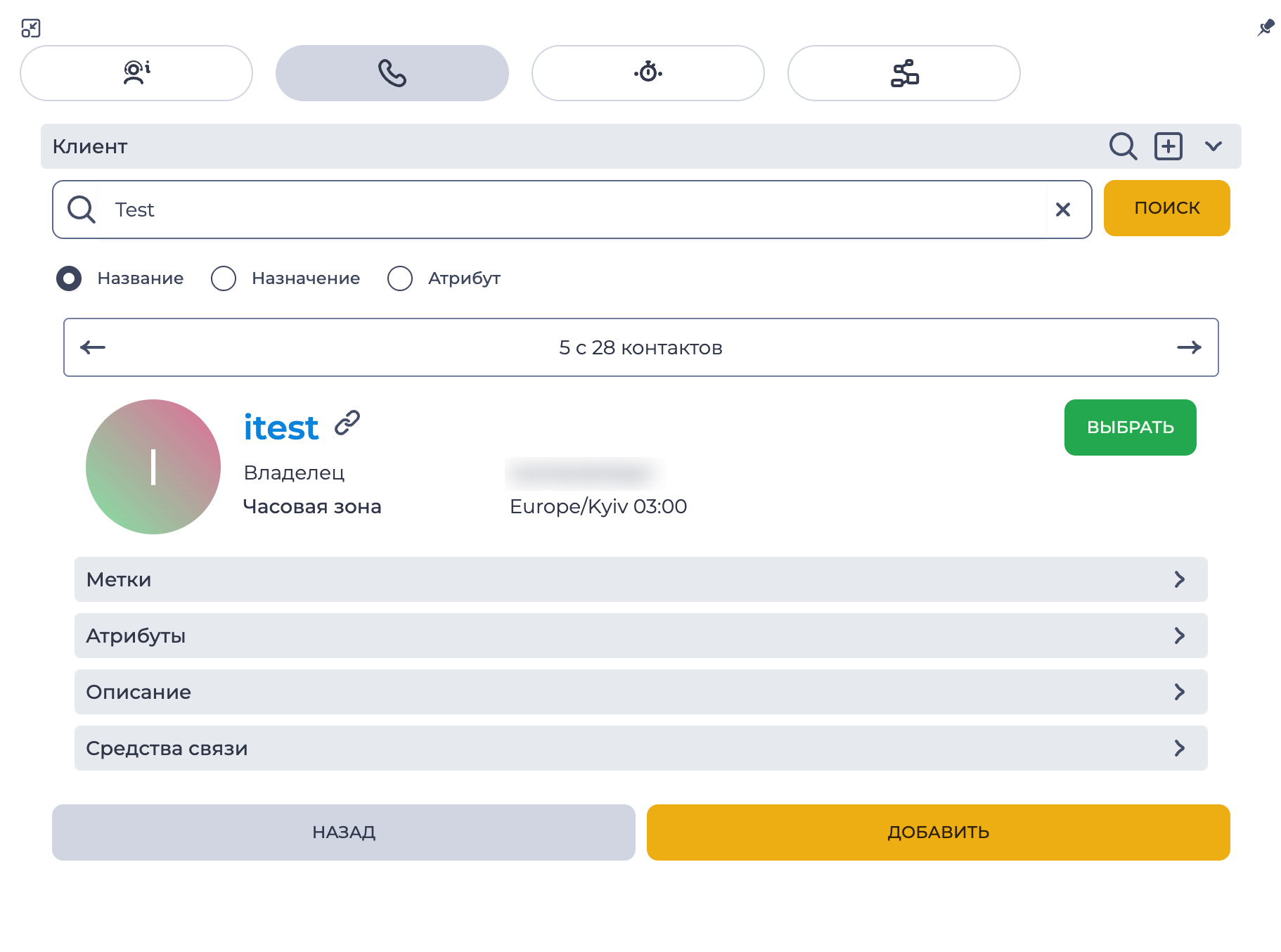
Если в результате поиска найдено несколько контактов, то они отображаются по одному за раз с возможностью просмотра следующих; для этого необходимо использовать кнопку 
Если контакт был найден, но во время активного чата оператор создает новый, то номер автоматически отвязывается от этого и привязывается к новому.

-
Если у пользователя есть доступ к разделу “CRM” → “Контакты”, карточка контакта открывается в обычном виде.
-
Если доступ к разделу закрыт, карточка всё равно открывается, но только в режиме просмотра (read-only):
-
не отображается верхняя панель навигации (путь к разделу);
-
не отображается список всех контактов;
-
нет возможности редактировать или удалять данные;
-
открытие возможно только по специальной ссылке, которую генерирует система.
-
Кнопка "Выбрать" привязывает звонок к этому контакту, чтобы затем показать его в истории звонков этого контакта.
Разделы:
-
Метки — метки данного контакта;
-
Атрибуты — атрибуты данного контакта;
-
Описание — описание данного контакта;
-
Средства связи — раздел, который раскрывается/сворачивается, и содержит вкладки "Телефоны", "Сообщения" и "Электронные адреса".
Если по текущему номеру существует контакт, то отображается информация о нем.
1.1.1. Вкладка “Телефоны“
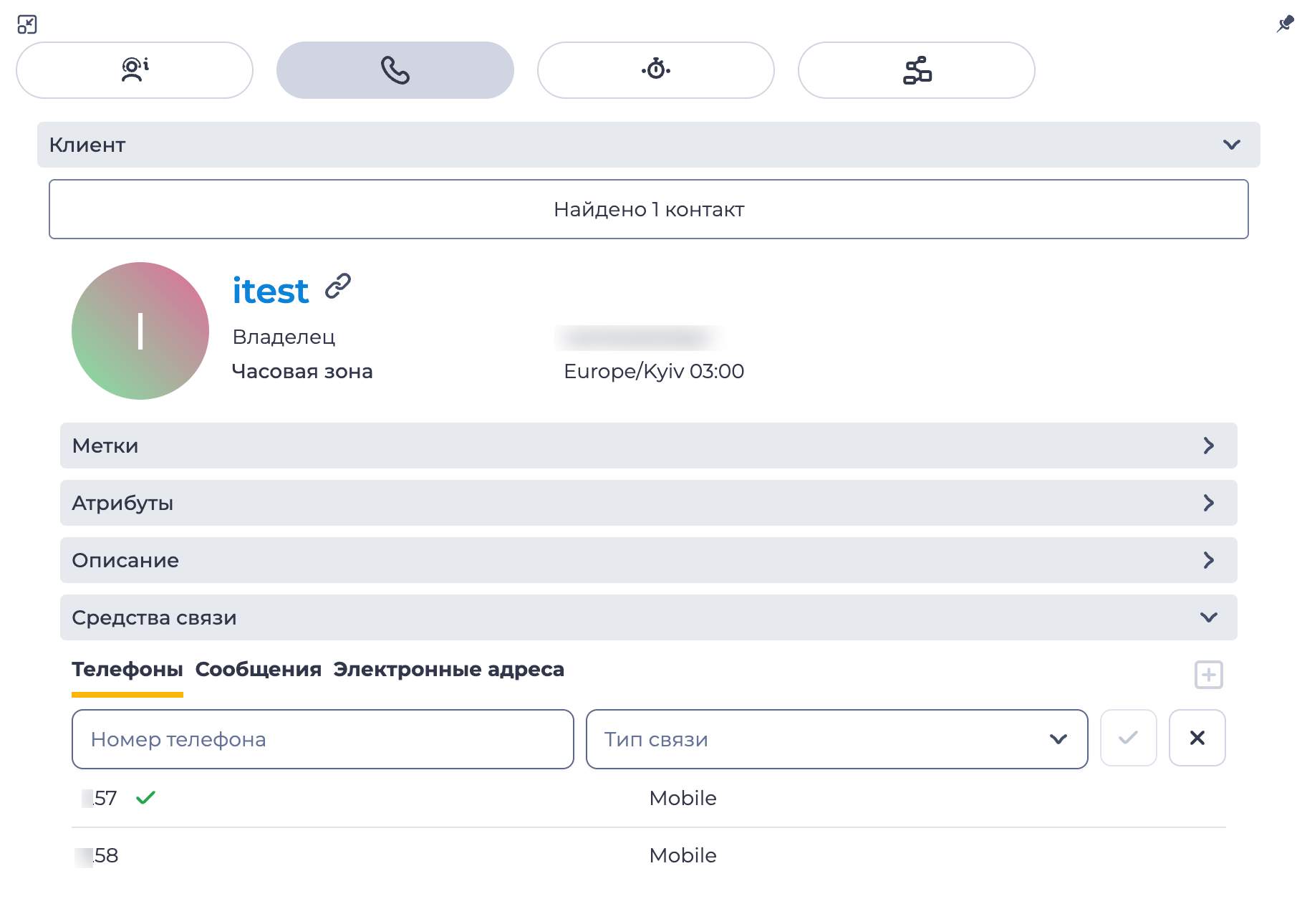
Вкладка "Телефоны" отображает список телефонных номеров контакта (Рис. 5). Каждый номер указывается с типом связи. Отметка 

-
поле "Номер телефона" — обязательное, для ввода номера телефона;
-
поле "Тип связи" — обязательное, выпадающий список доступных типов коммуникации;
-
кнопку подтверждения

-
кнопку закрытия

1.1.2. Вкладка “Сообщения“
Вкладка "Сообщения" отображает список текстовых шлюзов, привязанных к контакту (Рис. 6).
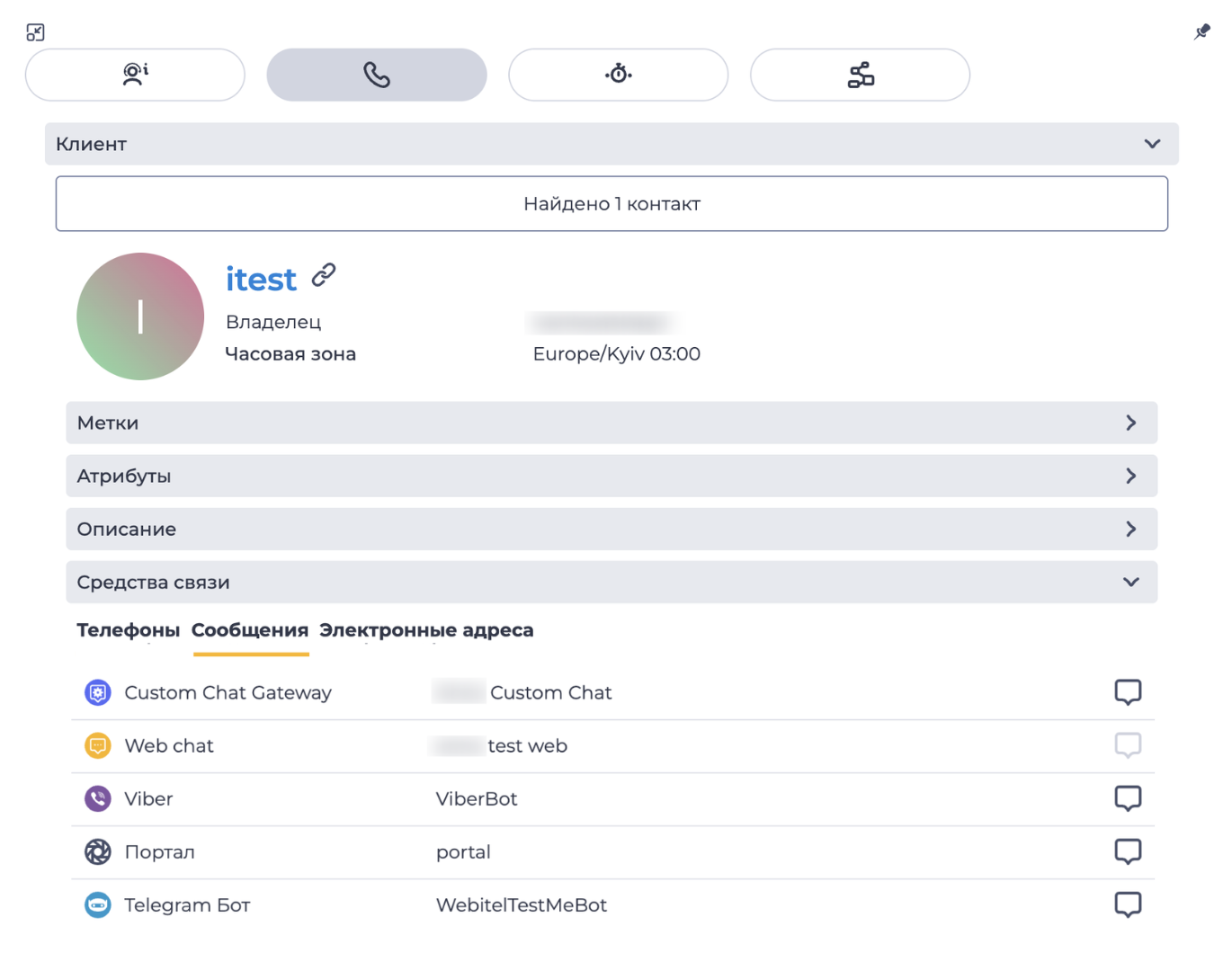
Кнопка отправки сообщения 
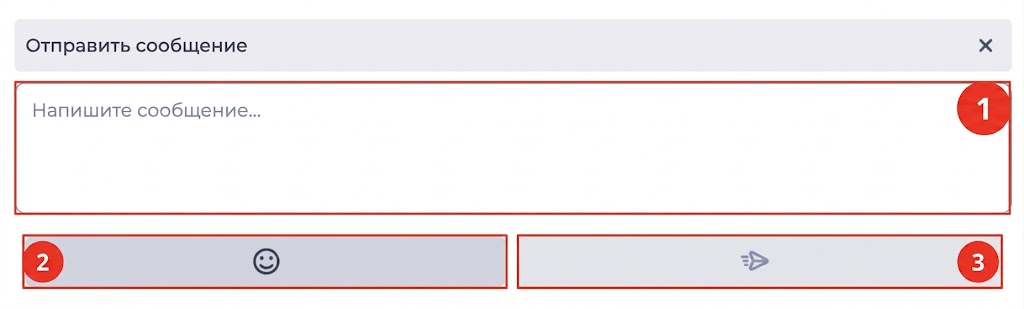
Модальное окно "Отправить сообщение" состоит из следующих элементов:
-
поле для ввода сообщения (Рис. 7.(1)) — обязательное, сюда вводится текст, который будет отправлен контакту;
-
кнопка emoji (Рис. 7.(2)) — открывает панель emoji;
-
кнопка отправки (Рис. 7.(3)) — отправляет введённое сообщение контакту;
-
кнопка закрытия

Отправка сообщения возможна только во время активного звонка или чата и только для идентифицированного контакта.
Отправка сообщения доступна для следующих шлюзов:
-
Telegram Bot;
-
Мобильное приложение (SDK);
-
Viber Bot;
-
Facebook Messenger;
-
Custom Chat Gateway.
Для других шлюзов отправить сообщение невозможно.
1.1.3. Вкладка “Электронные адреса“
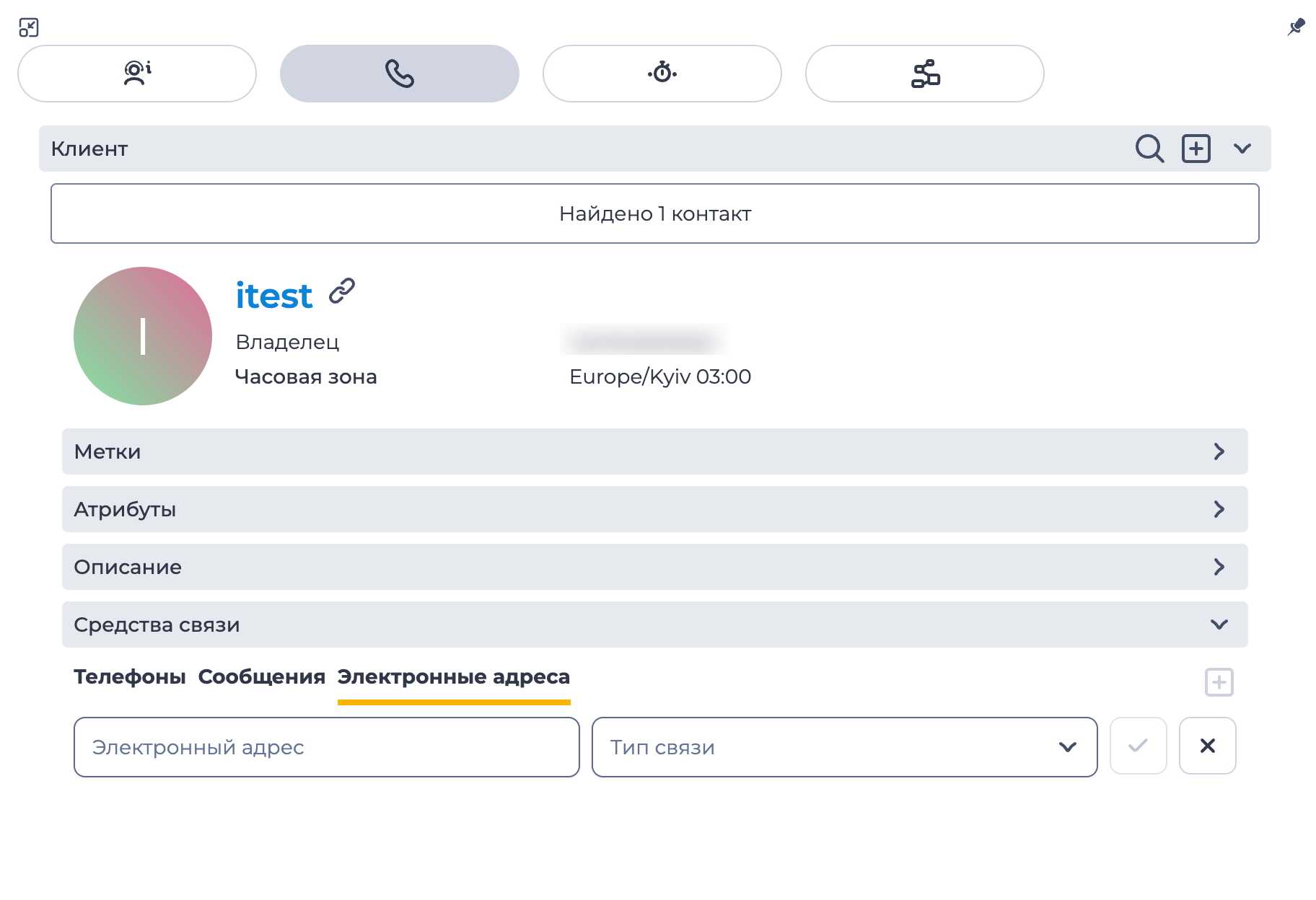
Вкладка "Электронные адреса" отображает список электронных адресов контакта (Рис. 8). Кнопка добавления
-
поле "Электронный адрес" — обязательное, для ввода электронного адреса;
-
поле "Тип связи" — обязательное, выпадающий список доступных типов коммуникации;
-
кнопку подтверждения
-
кнопку закрытия
Добавленный таким образом электронный адрес не становится основным (по умолчанию) для контакта.
1.2. Описание абонента
Здесь отображается описание номера, введенное при добавлении номера абонента. Больше о загрузке можно посмотреть здесь.
1.3. Переменные звонка
Здесь отображается информация переданная с маршрутизации. К примеру, переменные абонента.