
1. Описание
Предназначена для добавления и настройки абонентов в очередь.
Доступна для всех очередей, но для входящей очереди, входящей очереди задач и входной очереди чатов должна быть пустой.
Состоит из таких элементов:
-
Инструмент создания (Рис.1(1));
-
Блок фильтрации (Рис.1(2));
-
Поле поиска (Рис.1(3));
-
Инструмент перезапуска абонентов (Рис.1(4));
-
Инструмент удаления (Рис.1(5));
-
Инструмент обновления реестра записей (Рис.1(6));
-
Реестр записей (Рис.1(7));
-
Пагинация (Рис.1(8)).
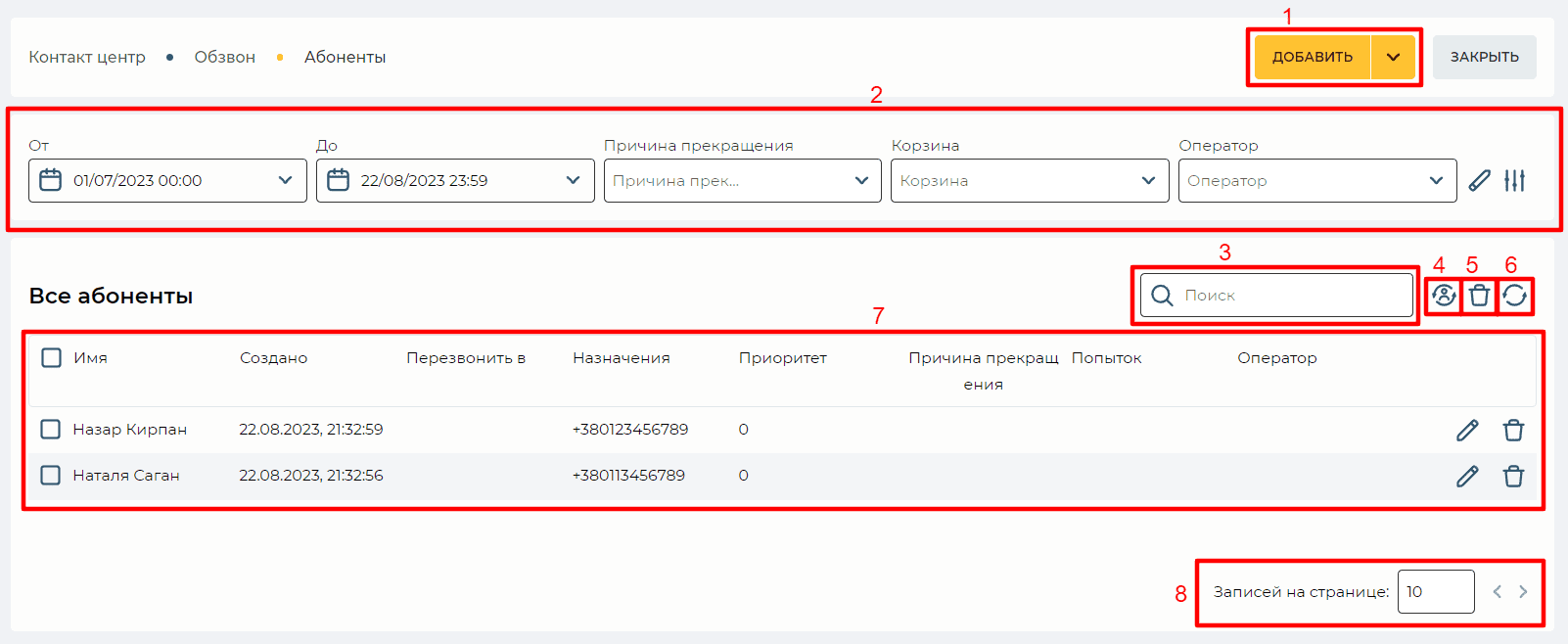
Рис. 1. Страница "Абоненты"
1.1. Инструмент создания
Для создания нового объекта служит кнопка "Добавить" (Рис.1 (1)), после нажатия на которую открывается доступ к деталям. Открыть доступ к деталям к уже существующему абоненту можно через инструмент редактирования записи.
Детали:
Внимание!
Максимально допустимое количество номеров для одного абонента - 20.
Для загрузки абонентов из файла CSV, воспользуйтесь кнопкой 
При нажатии на "Импорт данных из CSV файлов" открывается окно выбора файла.
Важно!
При создании файла убедитесь, что установлено "CSV-файл", как тип файла.
Выберите нужный файл на вашем устройстве и нажмите кнопку "Открыть" (в зависимости от ОС окно выбора файла может отличаться) (Рис.2).
Название загружаемого файла должно содержать не более 120 символов.
Импортный документ должен иметь заголовки!
.png?cb=a307d844a0292e7ad52e45ca2c31e7f6)
Рис. 2. Окно выбора файла
Открывается модальное окно "Импортировать CSV" (Рис.3).
1.1.1. Модальное окно Import CVS.
Предназначено для настройки импорта данных.
Состоит из таких элементов:
-
Блок настройки (Рис.3(1));
-
Блок предпросмотра (Рис.3(2));
-
Блок выбора (Рис.3(3));
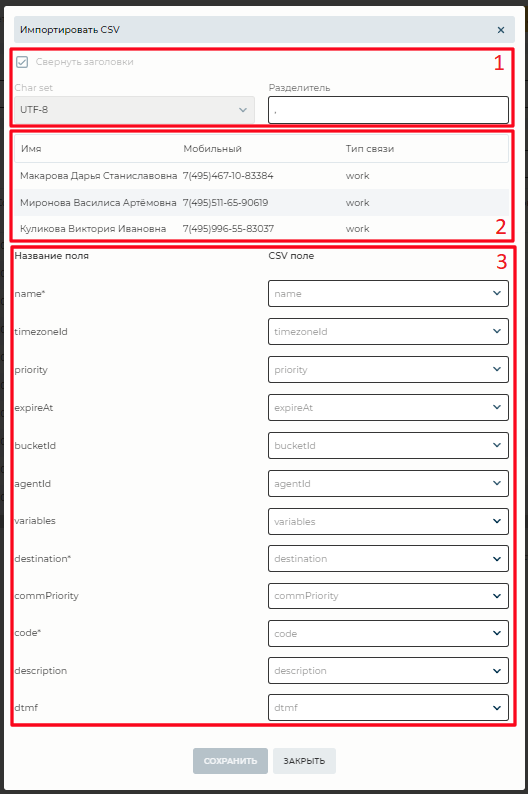
Рис. 3. Модальное окно "Импортировать CSV"
1.1.1.1. Блок настройки
Чекбокс "Свернуть заголовки" дает возможность пропустить заголовки. На данный момент параметр недоступен для изменений.
Поле "Char set" служит для выбора кодирования. На данный момент параметр недоступен для изменений. По умолчанию, используется "UTF-8".
В поле "Разделитель" вводится тот знак препинания, который используется в импортируем файле. По умолчанию, используется ",".
1.1.1.2. Блок предпросмотра
В этом блоке отображаются название полей и несколько заполненных рядков из таблицы, что импортируется.
1.1.1.3. Блок выбора
В выпадающих списках выберете названия колонок (использованные в файле CSV), данные из которых должны соответствовать выбираемому параметру. К примеру, в выпадающем списке "name" выбрать "Имя" (Рис.4).
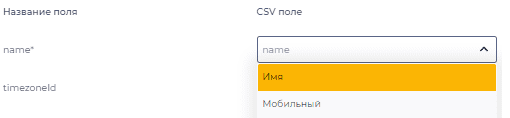
Рис. 4. Настройка импорта файла CSV
1.1.1.3.1. Поле "name"
В этом поле выбирается название колонки, которое указано в файле импорта. Данные в этой колонке соответствуют именам абонентов.
Обязательное поле.
1.1.1.3.2. Поле "timezoneId"
В этом поле выбирается название колонки, которое указано в файле импорта. Данные в этой колонке соответствуют часовым зонам абонентов.
1.1.1.3.3. Поле "priority"
В этом поле выбирается название колонки, которое указано в файле импорта. Данные в этой колонке соответствуют приоритету абонентов. Чем больше число, тем высший приоритет обзвона абонента.
1.1.1.3.4. Поле "expireAt"
В этом поле выбирается название колонки, которое указано в файле импорта. Данные в которой соответствуют дате и времени, когда истекает срок дозвона до абонентов.
1.1.1.3.5. Поле "bucketId"
В этом поле выбирается название колонки, которое указано в файле импорта. Данные в этой колонке соответствуют идентификатору корзины в которую должны быть добавлены абонентов.
Идентификатор можно узнать в адресной строке корзины (Рис.5). Для этого необходимо зайти на страницу детали корзины, идентификатор которого интересует, и взять в адресной строке цифры.
Ожидается обновления данной опции.
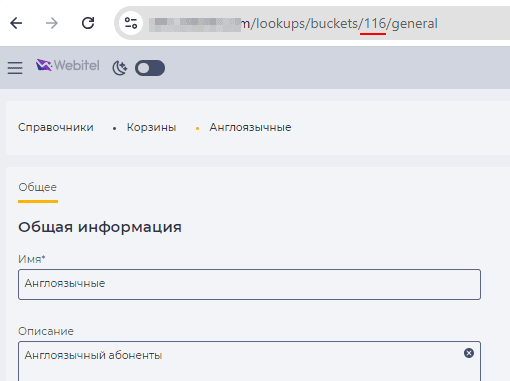
Рис. 5. Идентификатор корзины
1.1.1.3.6. Поле "agentId"
В этом поле выбирается название колонки, которое указано в файле импорта, с данными соответствующими идентификатору оператора.
Примечание!
При загрузке абонентов с присвоенным оператором переключатель "Липкость" должен быть включен. В противном случае вызовы выполняться не будут.
Идентификатор можно узнать в адресной строке оператора. Для этого необходимо зайти в любую деталь оператора, идентификатор которого интересует, и взять в адресной строке цифры.
1.1.1.3.7. Поле "variables"
В этом поле выбирается название колонки, которое указано в файле импорта. Данные в этой колонке соответствуют переменной, которая будет подтягиваться при дозвоне к абонентам.
1.1.1.3.8. Поле "destination"
Обязательное поле.
В этом поле выбирается название колонки, которое указано в файле импорта. Данные в этой колонке соответствуют данным для соединения с абонентов. К примеру, номер телефона.
Можно указать до 20 номеров, или других данных для соединения с абонентом.
1.1.1.3.9. Поле "commPriority"
В этом поле выбирается название колонки, которое указано в файле импорта. Данные в этой колонке соответствуют данным по приоритету, когда у одного абонента есть несколько вариантов для соединения с абонентом. Используется, когда в одного абонента есть, к примеру, два номера телефона.
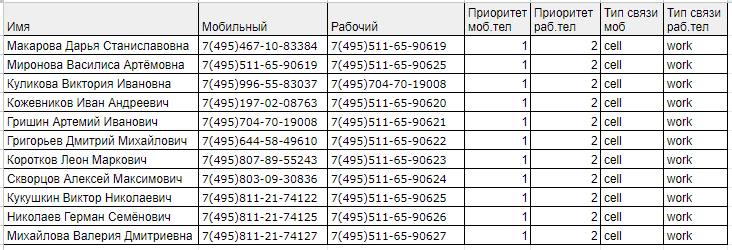
Рис. 6. Пример таблицы для загрузки абонентов с двумя номерами телефона
Важно!
Порядок выбранных полей из файла в поле "destination" должно сопоставляться с выбранными полями в полях "commPriority" и "code" (Рис.7).
Чем больше число, тем высший приоритет.
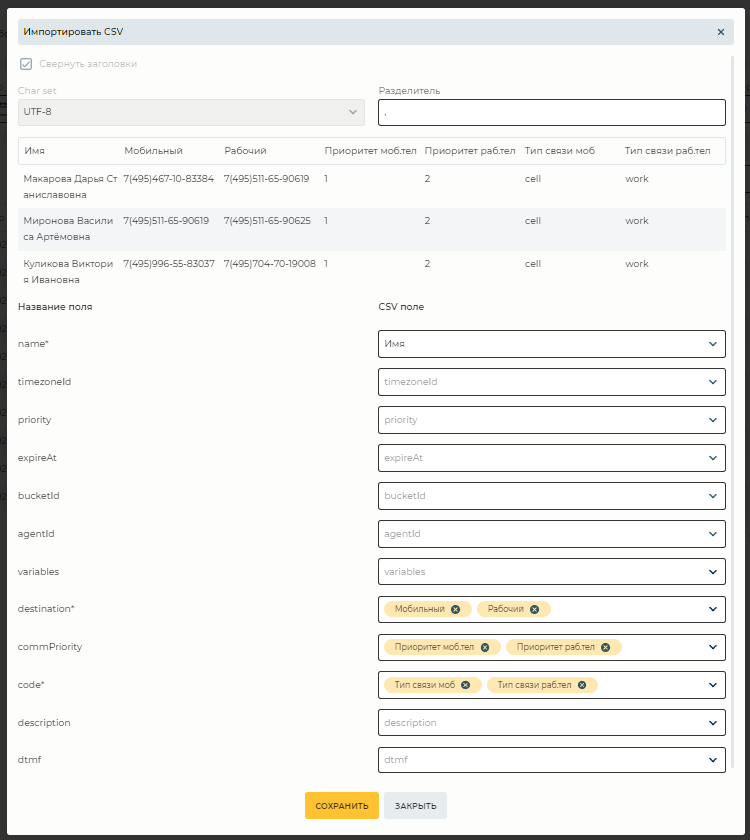
Рис. 7. Пример заполнения данных в модальном окне при загрузке абонентов с двумя номерами телефона
1.1.1.3.10. Поле "code"
В этом поле выбирается название колонки, которое указано в файле импорта. Данные в этой колонке соответствуют коду типу связи с абонентом.
Обязательное поле.
Идентификатор можно узнать на странице "Типа связи" в колонке "Код".
1.1.1.3.11. Поле "description"
В этом поле выбирается название колонки, которое указано в файле импорта. Данные в которой соответствуют данным по описанию. Указанная здесь информация отображается при звонке во вкладке "Информация" в Workspace.
1.1.1.3.12. Поле "dtmf"
В этом поле выбирается название колонки, которое указано в файле импорта. Данные в которой соответствуют данным по dtmf.
Разрешен ввод цифр и букв "w" и "W",
где:
W – пауза в 1 сек;
w – пауза в 0,5 сек.
К примеру,
WW3w5 – пришел звонок, подняли трубку и через две секунды произошел до набора 3, а потом еще через 0,5 секунды – 5.
После настройки обязательных полей кнопка "Сохранить" становится активной. Обязательные поля обозначаются "*". После нажатия на кнопку "Сохранить" модальное окно закрывается, в реестре записей добавляются записи из CSV-файла.
При необходимости создать копию абонента необходимо зайти на страницу детали этого абонента и нажать на кнопку 
Рис. 8. Сохранить как нового
Если у абонента "Причина прекращения" была "Истекший", то для дальнейшей работы с этим абонентом необходимо изменить время до которого нужно было совершить звонок.
1.2. Блок фильтрации
Предназначен для фильтрации данных, которые отображаются в реестре записей.
Содержит:
-
Поля фильтрации (Рис.9(1));
-
Инструмент сброса фильтра (Рис.9(2));
-
Инструмент расширения фильтров (Рис.9(3)).
.png?cb=4e5d74d0660367f4b777216690ee258c)
Рис. 9. Блок фильтрации
1.2.1. Поля фильтрации
Доступны поля для фильтрации:
-
От — дата и время создания абонента;
-
До — дата и время создания абонента;
-
Причина прекращения;
-
Корзина;
-
Приоритет (поля "От" и "До").
По умолчанию, фильтр даты и времени "От" установлен на первый день прошлого месяца.
К примеру, при открытии страницы 21.09.2022 в поле фильтра "От" будет отображаться значение 01.08.2022,00:00:00, а в поле фильтра "До" - 21.09.2022,23:59:59.
Диапазон отфильтрованных записей, по умолчанию, будет варьироваться от 28 до 62 дней, в зависимости от дня открытия страницы.
1.2.2. Инструмент сброса фильтра
Представлен в виде кнопки 
1.2.3. Инструмент расширения фильтров
Представлен в виде кнопки 
Внимание!
Количество отображаемых полей может меняться в зависимости от размеров окна браузера. Для раскрытия всех полей используйте кнопку 
1.3. Поле поиска
Поиск производится по имени и по точному совпадению номера.
Состоит из поля ввода и кнопки закрытия ( 
1.4. Инструмент перезапуска абонентов
Кнопка 
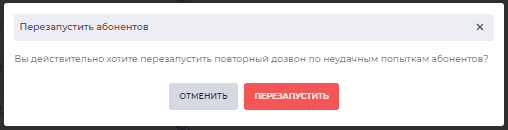
Рис. 10. Модальное окно "Перезапустить абонентов"
Нажатие кнопки "Перезапустить", в модальном окне, перезапускает повторный дозвон до абонентов, с которыми попытки соединится были неудачными.
1.5. Инструмент удаления
Кнопка 
-
Удалить все объекты;
-
Удалить все отфильтрованные объекты;
-
Удалить N выбранных объектов.
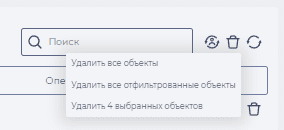
Рис. 11. Инструмент удаления
Нажатие на один из вариантов подтверждает удаление указанных в варианте объектов.
1.6. Инструмент обновления реестра записей
Обновление таблицы реестра записей выполняется нажатием на кнопку обновления - 
(Рис.1 (6)).
1.7. Реестр записей
Реестр представляет собой список записей существующих абонентов.
Состоит из полей:
-
Чекбокс;
-
Колонка "Имя";
-
Колонка "Создан в";
-
Колонка "Перезвонить в";
-
Колонка "Назначения";
-
Колонка "Приоритет";
-
Колонка "Причина прекращения";
-
Колонка "Попыток";
-
Колонка "Оператор
-
Инструмент редактирования;
-
Инструмент удаления.
1.7.1. Чекбокс
Используется для выбора одной или нескольких записей абонента.
1.7.2. Колонка "Имя"
Здесь отображаются имена абонентов.
1.7.3. Колонка "Создан в"
Отображается время добавления абонента в очередь.
1.7.4. Колонка "Перезвонить в"
Отображается время, когда необходимо перезвонить абоненту. Задается в постобработке звонка.
1.7.5. Колонка "Назначение"
Отображается номер телефона абонента. Если у абонента больше одного номера телефона, то их количество (без учета номера, что отображается) указывается возле номера. При нажатии на количество открывается модальное окно "Назначения" (Рис.12), где отображаются все номера, тип связи и приоритетность номеров.
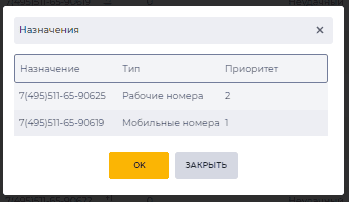
Рис. 12. Модальное окно "Назначения"
1.7.6. Колонка "Приоритет"
Отображается приоритет обзвона абонента. Чем больше цифра, тем выше приоритет, а значит, тем быстрее будет прозвонен.
1.7.7. Колонка "Причина прекращения"
Существуют такие причины прекращения:
-
Пропущенный — пропущенный оператором, присутствует только в превью обзвоне, когда механизм дозвона не дозвонился к оператору и, соответственно, не набирает абонента;
-
Тайм-аут — присутствует в обзвонах, в которых настроена постобработка, проставляется в случае, если оператор не успел вовремя закончить постобработку;
-
Неудачный — не дозвонились до абонента;
-
Потерянный — дозвонились до абонента, но не было соединения с оператором;
-
Успешно — успешный;
-
Отменённый — отменён;
-
Истекший — время до которого необходимо было совершить звонок прошло, а звонка не было.
1.7.8. Колонка "Попыток
Отображается количество попыток дозвона к данному абоненту.
1.7.9. Колонка "Оператор"
Отображает оператора, который был закреплен за данным абонентом. Оператор на которого в первую очередь будет распределяться абонент.
Если "Липкость" в настройках очереди отключена, то распределение будет идти на любого свободного оператора.
Если оператор не был назначен — поле будет пустое.
1.7.10. Инструмент редактирования
Нажатие на кнопку редактирования ( 
1.7.11. Инструмент удаления
Используется для удаления объекта с подтверждением через модальное окно. При наведении на кнопку удаления ( 
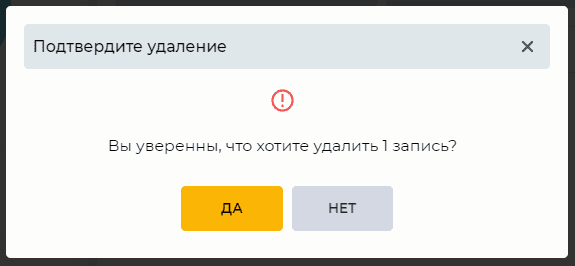
Рис.13. Модальное окно подтверждения удаления
1.8. Пагинация
Состоит из поля "Записей на странице", в котором указывается количество записей (возможно задать от 1 до 1000) на одну страницу и кнопок вперед 

2. Возможности
2.1. Добавления нового абонента
|
Цель |
Добавить нового абонента |
|---|---|
|
Предусловия |
|
|
Сценарий:
|
|
|
Результат |
Данные сохранены. Абонент добавлен |
2.2. Удаление абонента из очереди
|
Цель |
Удалить абонента из очереди |
|---|---|
|
Предусловия |
|
|
Сценарий:
|
|
|
Результат |
Данные сохранены. Абонент удален. |

2.3. Удаление нескольких абонентов из очереди
|
Цель |
Удалить несколько абонентов из очереди |
|---|---|
|
Предусловия |
|
|
Сценарий:
|
|
|
Результат |
Данные сохранены. Выбранные абоненты удалены. |
2.4. Редактирование абонента
|
Цель |
Изменения параметров абонента |
|---|---|
|
Предусловия |
|
|
Сценарий:
|
|
|
Результат |
Данные сохранены. |
2.5. Добавления абонентов посредством импорта CSV-файла
|
Цель |
Добавить абонентов посредством импорта CVS файла |
|---|---|
|
Предусловия |
|
|
Сценарий:
|
|
|
Результат |
Модальное окно закрылось. Абоненты из CSV-файла добавились в реестр записей. |
