Документация Webitel

Средства связи (Контакт)

1. Описание

Здесь расположены следующие вкладки на которых отображаются параметры связи для контакта:

  1. Телефоны;

  2. Сообщения;

  3. Электронные адреса.

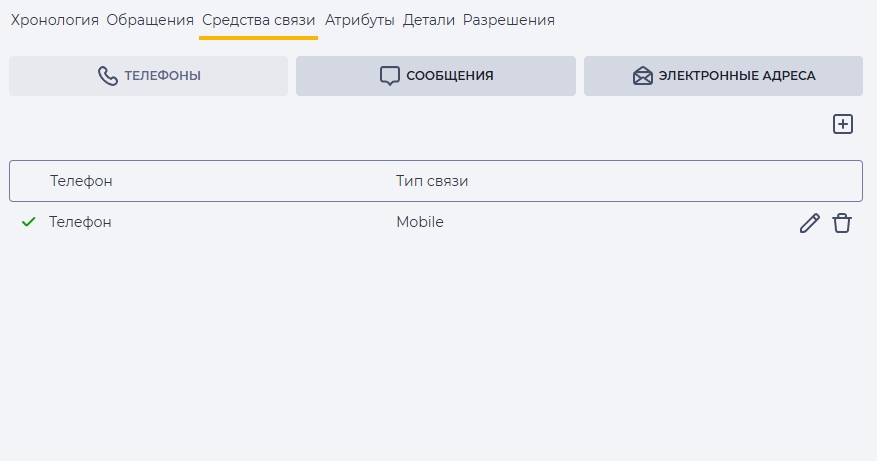
Вкладка "Телефоны" открыта по умолчанию (Рис. 1).
средства связи.jpg
Рис. 1. Вкладка "Телефоны”

1.1. Телефоны

В этой вкладке отображаются номера для телефонной связи.

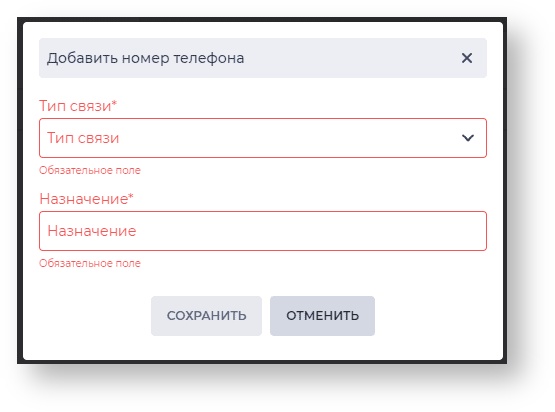
Кнопка  Screenshot%202024-03-28%20190204.png?version=2&modificationDate=1713350600780&cacheVersion=1&api=v2&width=22&height=22 открывает модальное окно "Добавить номер телефона" (Рис.2).

%D0%9C%D0%BE%D0%B4%D0%B0%D0%BB%D1%8C%D0%BD%D0%BE%D0%B5%20%D0%BE%D0%BA%D0%BD%D0%BE%20%D0%94%D0%BE%D0%B1%D0%B0%D0%B2%D0%B8%D1%82%D1%8C%20%D0%BD%D0%BE%D0%BC%D0%B5%D1%80%20%D1%82%D0%B5%D0%BB%D0%B5%D1%84%D0%BE%D0%BD%D0%B0.png?version=1&modificationDate=1713352
Рис. 2. Модальное окно "Добавить номер телефона"

1.1.1. Модальное окно “Добавить номер телефона”

Модальное окно "Добавить средство связи" состоит из следующих полей:

  1. Тип связи;

  2. Назначение.

1.1.1.1. Тип связи

В этом поле выбирается тип связи.

В раскрывающемся списке отображаются те типы связи, которых соответствует каналу средства связи. 

Более подробную информацию о типах связи можно найти здесь.

1.1.1.2. Назначение

Здесь вводится контактная информация контакта — номер телефона.

1.1.2. Реестр

Реестр состоит из набора полей:

  1. Телефон;

  2. Тип связи;

  3. Инструмент редактирования;

  4. Инструмент для удаления.

Отметка  %D0%9E%D1%82%D0%BC%D0%B5%D1%82%D0%BA%D0%B0%20%D0%9E%D1%81%D0%BD%D0%BE%D0%B2%D0%BD%D0%BE%D0%B9.png?version=1&modificationDate=1708701908076&cacheVersion=1&api=v2&width=20&height=19 отображается возле основного номера телефона.

1.1.2.1. Телефон

Здесь отображается номер телефона Контакта.

1.1.2.2. Тип связи

В этом поле отображается тип связи.

1.1.2.3. Инструмент редактирования

Используйте кнопку для редактирования варианта связи. После нажатия кнопки откроется модальное окно "Редактировать средство связи", в котором можно внести изменения.

1.1.2.4. Инструмент для удаления

Используется для удаления объекта с подтверждением через модальное окно. При наведении на кнопку удаления  %D0%9A%D0%BD%D0%BE%D0%BF%D0%BA%D0%B0%20%D0%A3%D0%B4%D0%B0%D0%BB%D0%B8%D1%82%D1%8C.png?version=3&modificationDate=1708702568122&cacheVersion=1&api=v2&width=20&height=27 отображается информация с названием инструмента - %D0%A3%D0%B4%D0%B0%D0%BB%D0%B8%D1%82%D1%8C.png?version=1&modificationDate=1708702017074&cacheVersion=1&api=v2&width=50&height=19 .  После нажатия кнопки удаления появляется модальное окно с подтверждениемНажатие кнопки "Да" удаляет объект и запись о нем. Нажатие кнопки "Нет" закрывает модальное окно, объект не удаляется. 

1.2. Сообщения

Вкладка, в которой отображаются привязки контакта к чатам.

1.2.1. Реестр

Реестр состоит из набора полей:

  1. Провайдер;

  2. Шлюз;

  3. Имя пользователя;

  4. Инструмент для удаления.

1.2.1.1. Провайдер

Здесь отображается провайдер.

1.2.1.2. Шлюз

Здесь отображается текстовый шлюз с которого было соединение с контактом.

1.2.1.3. Имя пользователя

Здесь отображается имя пользователя мессенджера.

1.2.1.4. Инструмент для удаления

Используется для удаления объекта с подтверждением через модальное окно. При наведении на кнопку удаления ( %D0%9A%D0%BD%D0%BE%D0%BF%D0%BA%D0%B0%20%D0%A3%D0%B4%D0%B0%D0%BB%D0%B8%D1%82%D1%8C.png?version=3&modificationDate=1708702568122&cacheVersion=1&api=v2&width=20&height=27 ) отображается информация с названием инструмента - %D0%A3%D0%B4%D0%B0%D0%BB%D0%B8%D1%82%D1%8C.png?version=1&modificationDate=1708702017074&cacheVersion=1&api=v2&width=60&height=22 .  После нажатия кнопки удаления появляется модальное окно с подтверждениемНажатие кнопки "Да" удаляет запись. Нажатие кнопки "Нет" закрывает модальное окно, объект не удаляется. 

1.3. Электронные адреса

Вкладка, в которой отображаются адреса электронных почт контакта.

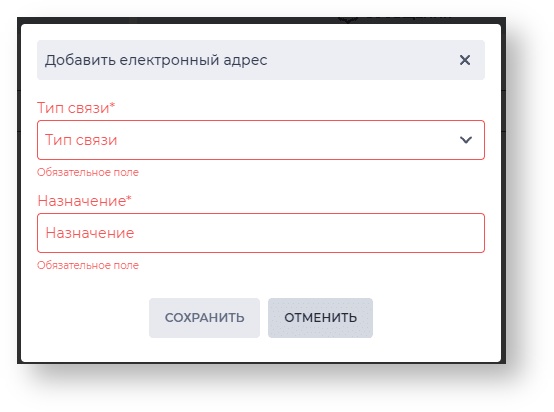
Кнопка  Screenshot%202024-03-28%20190204.png?version=2&modificationDate=1713350600780&cacheVersion=1&api=v2&width=22&height=22 открывает модальное окно "Добавить электронный адрес" (Рис.3).

%D0%9C%D0%BE%D0%B4%D0%B0%D0%BB%D1%8C%D0%BD%D0%BE%D0%B5%20%D0%BE%D0%BA%D0%BD%D0%BE%20%D0%94%D0%BE%D0%B1%D0%B0%D0%B2%D0%B8%D1%82%D1%8C%20%D0%B5%D0%BB%D0%B5%D0%BA%D1%82%D1%80%D0%BE%D0%BD%D0%BD%D1%8B%D0%B9%20%D0%B0%D0%B4%D1%80%D0%B5%D1%81.png?version=1&modifi
Рис. 3. Модальное окно "Добавить электронный адрес"

1.3.1. Модальное окно "Добавить электронный адрес"

Модальное окно "Добавить электронный адрес" состоит из следующих полей:

  1. Тип связи;

  2. Назначение.

1.3.1.1. Тип связи

В этом поле выбирается тип связи.

В раскрывающемся списке отображаются те Типы связи, которые соответствуют каналу средства связи. 

Более подробную информацию о Типах связи можно найти здесь.

1.3.1.2. Назначение

Здесь вводится контактная информация Контакта — электронный адрес.

1.3.2. Реестр

Реестр состоит из набора полей:

  1. Электронный адрес;

  2. Тип связи;

  3. Инструмент редактирования;

  4. Инструмент для удаления.

Отметка  %D0%9E%D1%82%D0%BC%D0%B5%D1%82%D0%BA%D0%B0%20%D0%9E%D1%81%D0%BD%D0%BE%D0%B2%D0%BD%D0%BE%D0%B9.png?version=1&modificationDate=1708701908076&cacheVersion=1&api=v2&width=20&height=19  отображается возле основного электронного адреса.

1.3.2.1. Электронный адрес 

Здесь отображается адрес электронной почты контакта.

1.3.2.2. Тип связи

В этом поле отображается тип связи.

1.3.2.3. Инструмент редактирования

После нажатия кнопки %D0%9A%D0%BD%D0%BE%D0%BF%D0%BA%D0%B0%20%D1%80%D0%B5%D0%B4%D0%B0%D0%BA%D1%82%D0%B8%D1%80%D0%BE%D0%B2%D0%B0%D1%82%D1%8C.png?version=2&modificationDate=1708702071712&cacheVersion=1&api=v2&width=20&height=25 откроется модальное окно "Редактировать средство связи", в котором можно внести изменения.

1.3.2.4. Инструмент для удаления

Используется для удаления объекта с подтверждением через модальное окно. При наведении на кнопку удаления ( %D0%9A%D0%BD%D0%BE%D0%BF%D0%BA%D0%B0%20%D0%A3%D0%B4%D0%B0%D0%BB%D0%B8%D1%82%D1%8C.png?version=3&modificationDate=1708702568122&cacheVersion=1&api=v2&width=20&height=27 ) отображается информация с названием инструмента - %D0%A3%D0%B4%D0%B0%D0%BB%D0%B8%D1%82%D1%8C.png?version=1&modificationDate=1708702017074&cacheVersion=1&api=v2&width=60&height=22 .  После нажатия кнопки удаления появляется модальное окно с подтверждениемНажатие кнопки "Да" удаляет объект и запись о нем. Нажатие кнопки "Нет" закрывает модальное окно, объект не удаляется.