
1. Описание
Во вкладке отображаются все обращения, в которых Контакт выступает как инициатор или как исполнитель.
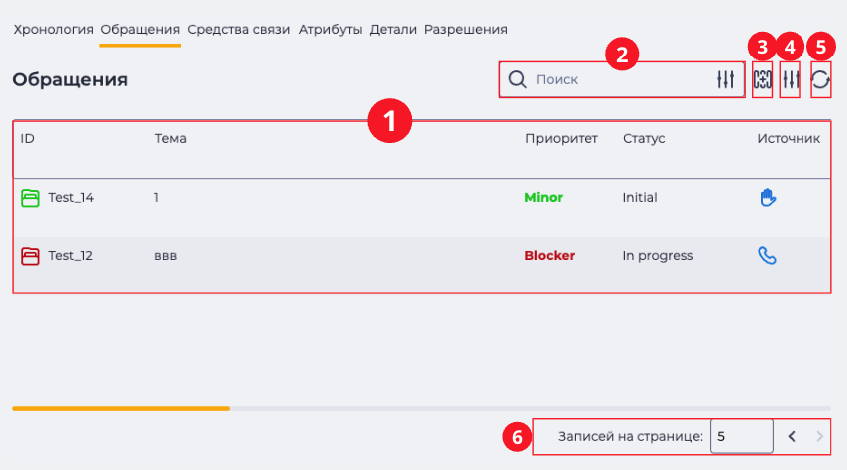
Вкладка содержит (Рис. 1):
-
Реестр записей (Рис. 1.(1));
-
Поле поиска (Рис. 1.(2));
-
Инструмент выбора колонок (Рис. 1.(3));
-
Инструмент раскрытия фильтров (Рис. 1.(4));
-
Инструмент обновления списка (Рис. 1.(5));
-
Пагинацию (Рис. 1.(6)).
1.1. Реестр записей
Реестр представляет собой список записей существующих объектов данного раздела. Каждая запись состоит из набора полей:
Базовые (по умолчанию):
-
ID;
-
Тема;
-
Приоритет;
-
Статус;
-
Создано;
-
Сервисы;
-
Группа исполнителей;
-
Исполнитель;
-
Время решения.
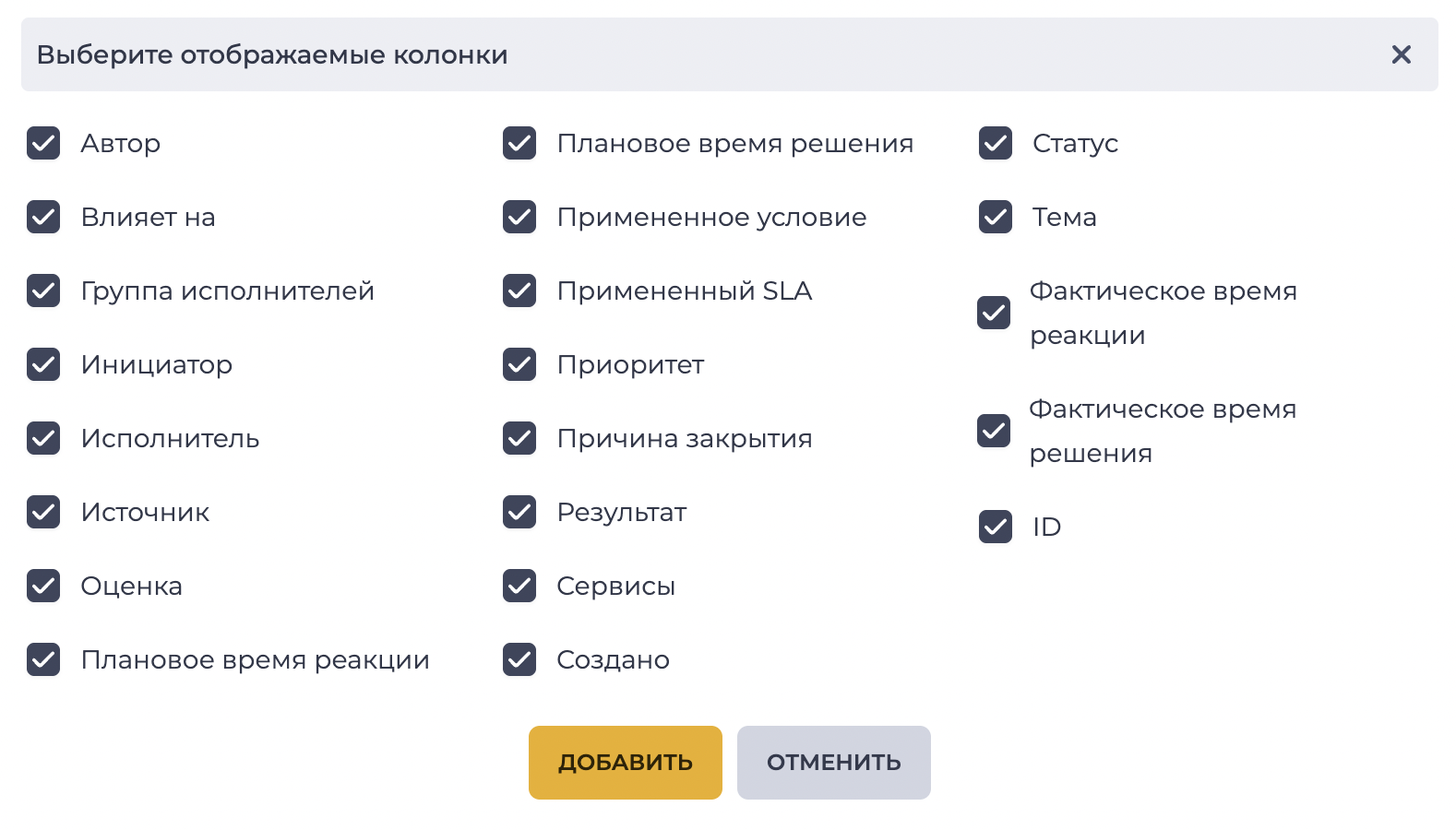
Дополнительные (настраиваются в модальном окне при нажатии на иконку (Рис. 1.(3))):
-
Источник;
-
Автор;
-
Инициатор;
-
Влияет на;
-
Примененный SLA;
-
Плановое время решения;
-
Фактическое время решения;
-
Плановое время реакции;
-
Фактическое время реакции;
-
Причина закрытия;
-
Результат;
-
Оценка.
1.1.1. ID
Идентификатор обращения. Состоит из префикса и ID, указанных в поле "Префикс" справочника "Каталоги сервисов", к которому принадлежит обращение. Пример: FS_1.
Рядом с ID отображается иконка, цвет которой соответствует приоритету обращения.
Нажатие на “ID” открывает карточку обращения в новой вкладке браузера.
1.1.2. Тема
Тема обращения.
В реестре отображается до двух строк текста. Формируется оператором или автоматически системой (например, через API или схему).
Нажатие на “Тема” открывает карточку обращения в новой вкладке браузера.
1.1.3. Приоритет
Приоритет обращения.
Текст выделяется цветом в зависимости от значения, настроенного в справочнике “Приоритеты”.
1.1.4. Статус
Текущий статус обращения.
Устанавливается системой автоматически при создании, а также может изменяться пользователем в процессе работы с обращением.
1.1.5. Создано
Дата и время, когда обращение было создано в системе.
1.1.6. Сервисы
Отображается полный путь до сервиса из справочника “Каталоги сервисов”, указанного в обращении. Путь включает все уровни — от основного каталога до выбранного сервиса.
1.1.7. Группа исполнителей
Группа контактов, на которых назначено обращение.
1.1.8. Исполнитель
Пользователь, который в данный момент отвечает за выполнение обращения.
1.1.9. Время решения
Запланированное время решения обращения в соответствии с SLA.
1.1.10. Источник
Тип источника, из которого создано обращение.
Возможные значения:
-

-

-

-

-

-

1.1.11. Автор
Пользователь Webitel, который создал обращение.
1.1.12. Инициатор
Клиент-заявитель. Контакт Webitel, к которому привязано обращение.
1.1.13. Влияет на
Контакт Webitel, на которого это обращение может влиять. Может использоваться для связи с контактом, которого необходимо информировать.
1.1.14. Примененный SLA
Правило SLA, которое было применено к обращению в соответствии с выбранным сервисом, и по которому были рассчитаны плановые времена реакции и решения.
1.1.15. Плановое время реакции
Плановое время реагирования на обращение. Дата и время рассчитываются автоматически в зависимости от времени создания обращения, примененного SLA и условий (календарь и время реакции).
Пример:
-
Время реакции в справочнике SLA — 2 часа;
-
Дата/время создания — 12:00 25.04.2024;
Следовательно, плановое время реакции — 14:00 25.04.2024.
1.1.16. Фактическое время реакции
Реальное время, за которое был дан первый ответ на обращение.
Значение устанавливается автоматически в момент, когда статус обращения был изменён с начального на любой другой.
1.1.17. Плановое время решения
Плановое время завершения обращения. Дата и время рассчитываются автоматически в зависимости от времени создания обращения, примененного SLA и условий (календарь и время решения).
1.1.18. Фактическое время решения
Время, когда обращение перешло в финальный статус.
1.1.19. Причина закрытия
Причина закрытия обращения. Выбирается после перевода заявки в финальный статус. Значение выбирается из справочника “Причины закрытия”, привязанного к каталогу.
1.1.20. Результат
Текстовое описание результата или объяснение причины закрытия обращения.
1.1.21. Оценка
Оценка от клиента, которую он оставил после завершения обращения.
1.2. Поле поиска
Поле используется для поиска обращений по ключевым словам.
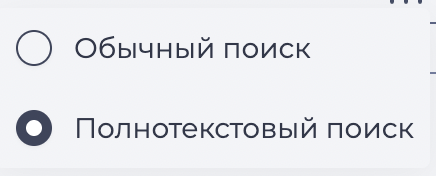
При нажатии на иконку фильтра 
-
Обычный поиск — выполняет поиск по основным параметрам обращений:
-
ID – идентификатор обращения;
-
Тема – тема обращения;
-
Инициатор – контактная информация заявителя (телефон, имя в мессенджере, email и т.д.).
-
-
Полнотекстовый поиск — выполняет поиск в содержимом определённых текстовых полей. Является дополнительной опцией и требует отдельной настройки. Поиск осуществляется только по следующим полям:
-
Текст обращения;
-
Внутренние комментарии;
-
Результат закрытия обращения, решения;
-
Комментарий к оценке.
-
1.3. Инструмент выбора колонок
Иконка 
1.4. Инструмент применения фильтров
Иконка 
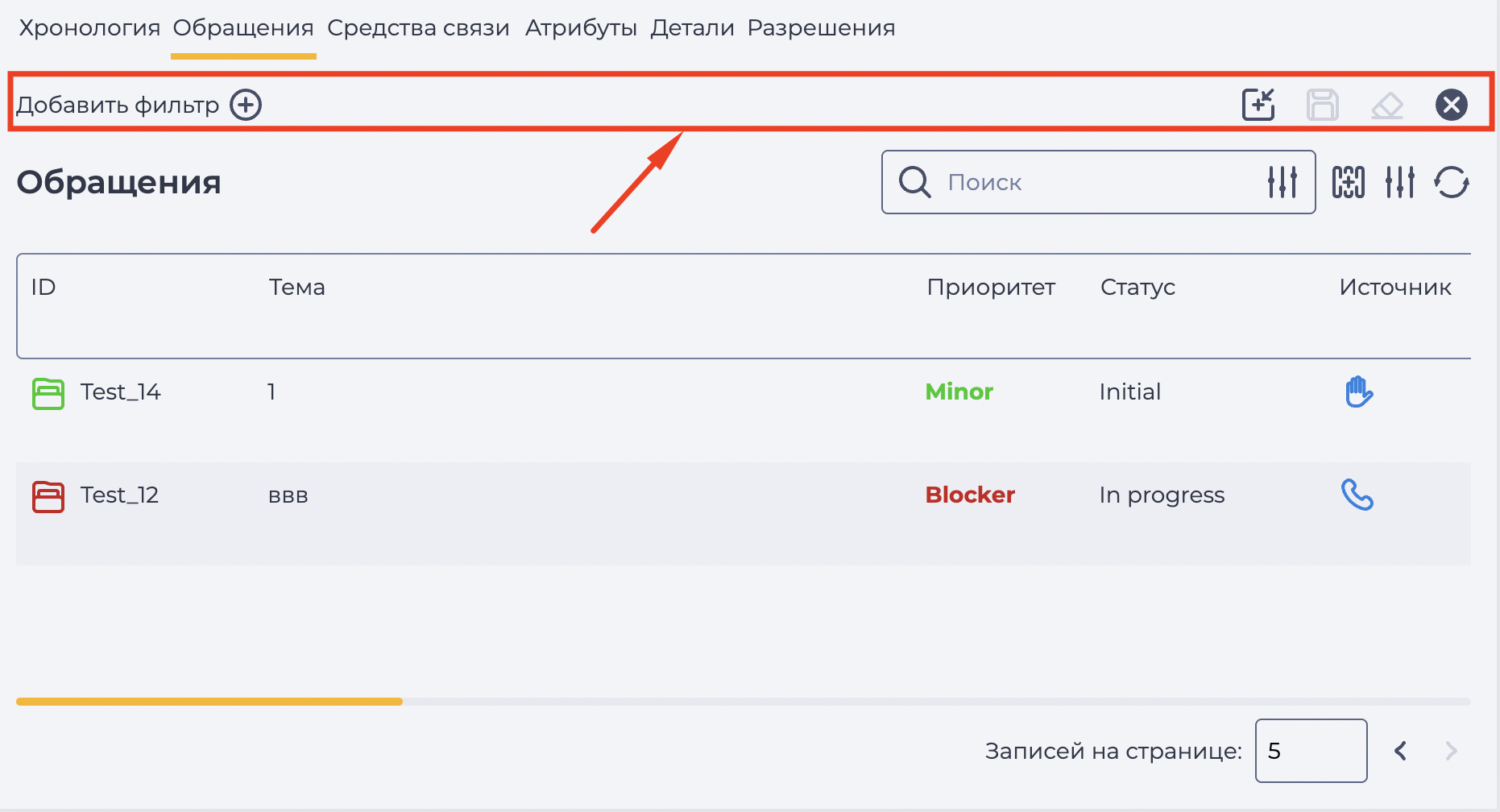
1.4.1. Блок фильтров
Иконка 
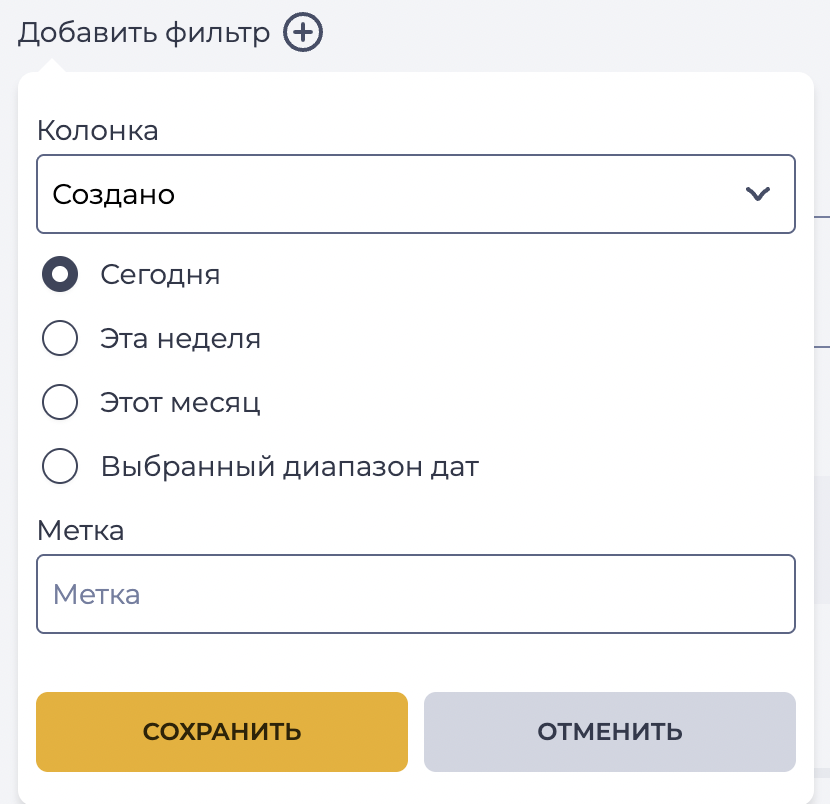
Кнопки в интерфейсе фильтрации:
-
Применить пресет

-
Сохранить пресет

-
Сбросить фильтры

-
Закрыть

1.5. Инструмент обновления списка реестра
Обновление таблицы записей реестра выполняется нажатием на кнопку обновления — 
1.6. Пагинация
Состоит из поля "Записей на странице" (Рис. 1.(6)), в котором указывается количество записей на одной странице, а также кнопок вперёд 
