Для смены статуса необходимо нажать на меню изменения статуса. Откроется выпадающий список из которого выбирается статус для перехода в него (Рис.1).
В выпадающем списке отображаются доступные для перехода статусы.
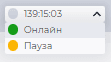
Существует четыре статуса:
-

-

-

-

Цвет кружка возле таймера отображает в каком статусе сейчас находится оператор.
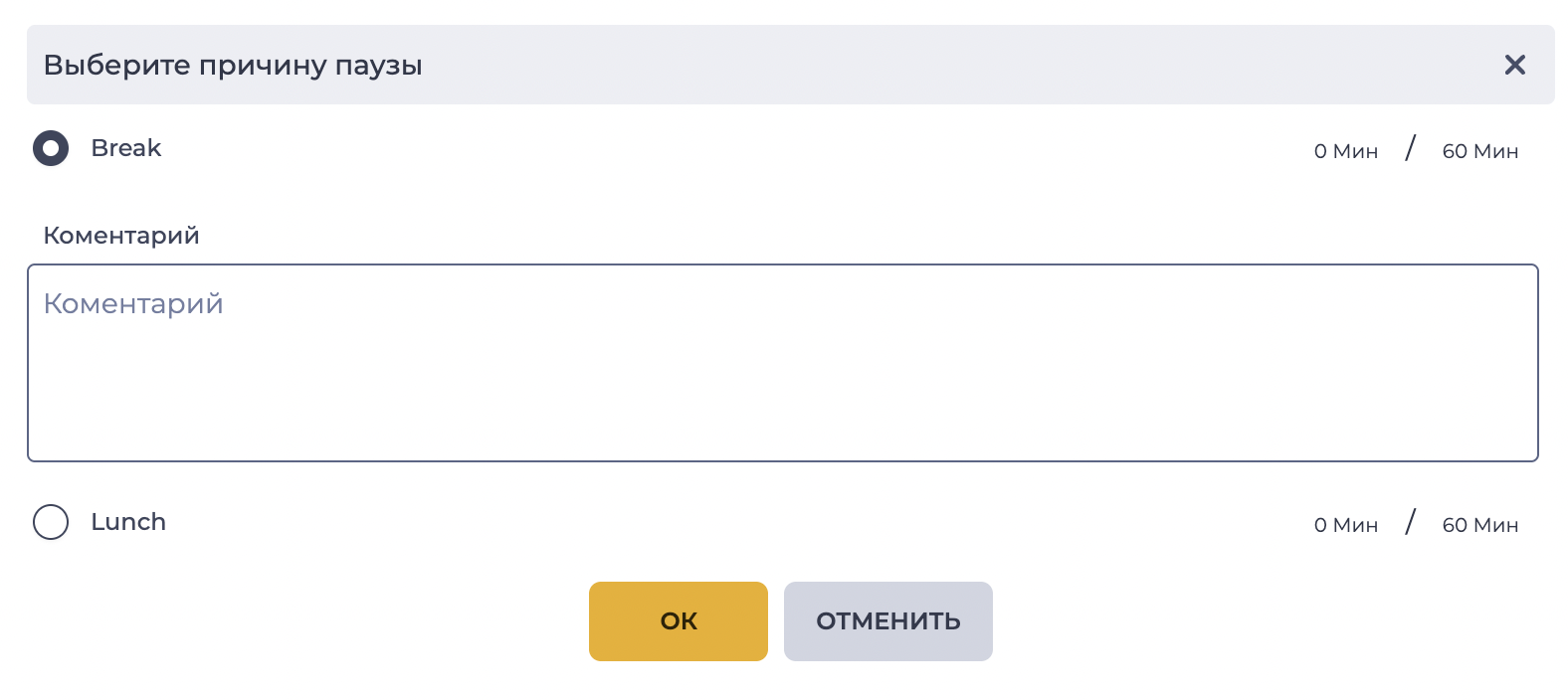
При выборе статуса “Пауза” открывается модальное окно “Выберите причину паузы” (Рис. 2). В окне отображаются:
-
все доступные причины паузы;
-
показатель времени: сколько времени оператор находился в этой паузе сегодня / сколько времени разрешено;
-
поле для ввода комментария — оператор может указать причину, по которой выбрал именно этот статус.
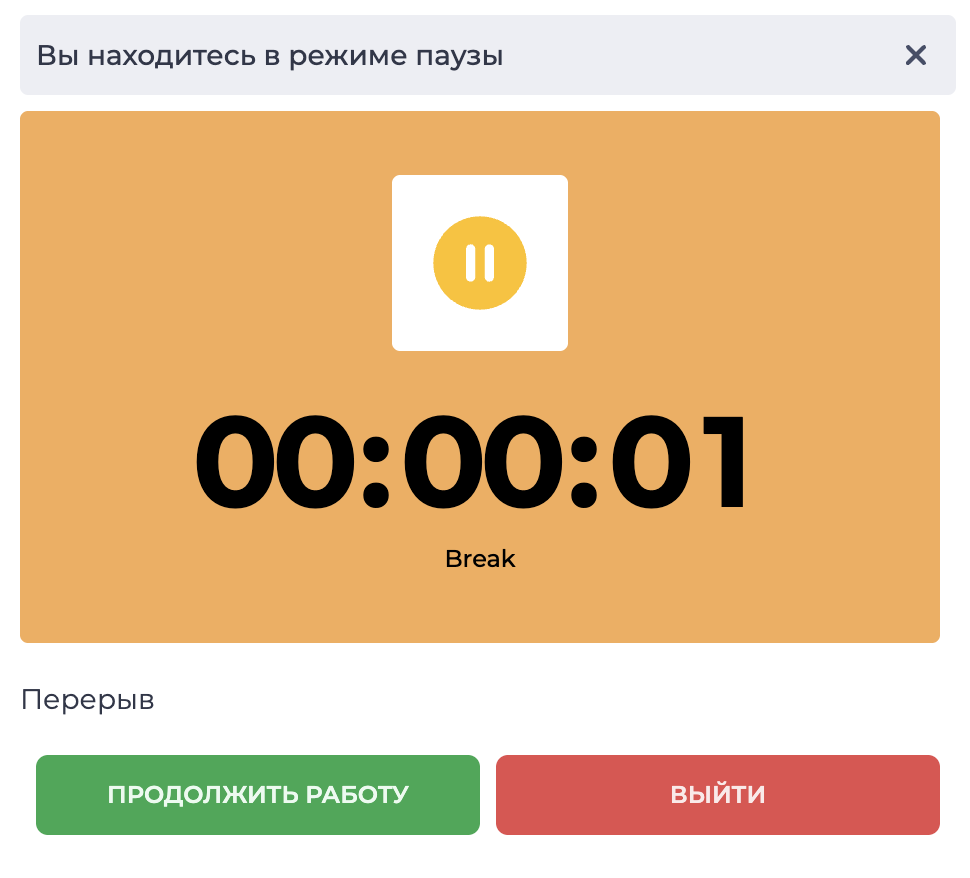
После нажатия кнопки “Ок” оператор переходит в режим Пауза. Открывается модальное окно паузы (Рис. 3), в котором отображаются:
-
секундомер, показывающий время, прошедшее с момента перехода в статус “Пауза”;
-
причина паузы, выбранная оператором;
-
комментарий оператора, если он был добавлен при выборе причины паузы.
Для перехода из статуса "Пауза" в статус "Онлайн" необходимо нажать кнопку "Продолжить работу".
Для перехода из статуса "Пауза" в статус "Оффлайн" необходимо нажать кнопку "Выйти".
Изменить причину паузы можно при повторном выборе статуса "Пауза" в меню изменения статуса (Рис. 1). Открывается модальное окно "Выберите причину паузы" (Рис. 2), где можно выбрать иную причину.
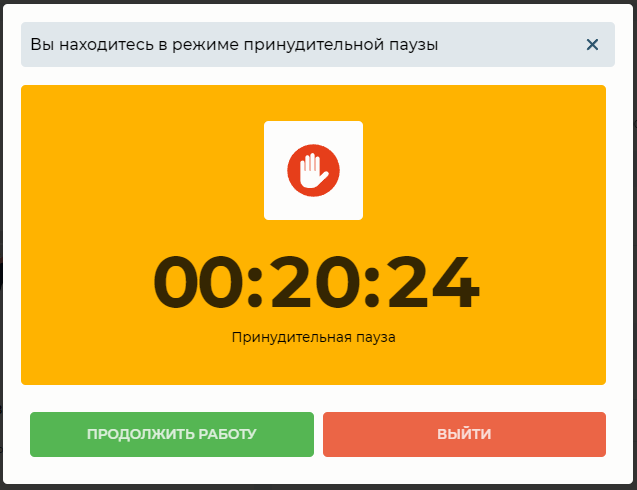
Существует еще один статус, который невозможно поставить вручную. Это статус принудительной паузы — принудительно выводит в оффлайн. В этот статус переводится, когда оператор пропустил максимально допустимое количество звонков, которое указывается в поле "Максимальное количество звонков без ответа" на странице детали "Параметры дозвона" команды оператора. При переходе в статус принудительной паузы открывается модальное окно (Рис. 4).
При нажатии кнопки "Продолжить работу" оператор переводится в статус онлайн.
При нажатии кнопки "Выйти" - в статус оффлайн.
Когда оператор хочет изменить статус на "Пауза", система проверяет во всех очередях, на которые он назначен, есть ли ограничение. Ограничение на выход из паузы назначается в поле "Доступ к паузе, если количество операторов онлайн больше чем:".
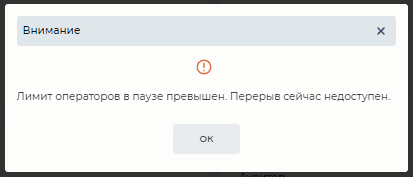
Оператор не может перейти в режим паузы, если количество операторов в статусе онлайн равно или меньше числа, указанного в этом поле. В таком случае, при попытке перейти в режим паузы, открывается модальное окно "Внимание" (Рис. 5).
При включении этого ограничения в правой панели во вкладке "Основная информация" количество операторов в статусе паузы отображается в формате X/Y (Рис. 6), где:
Х – сколько операторов находятся в режиме паузы в данный момент;
Y – общее количество операторов, которые могут находиться в режиме паузы в данный момент — количество операторов в режиме онлайн минус лимит, указанный в поле "Доступ к паузе, если количество операторов онлайн больше чем:".