
1. Описание
Предназначена для настройки параметров входящей очереди чатов.
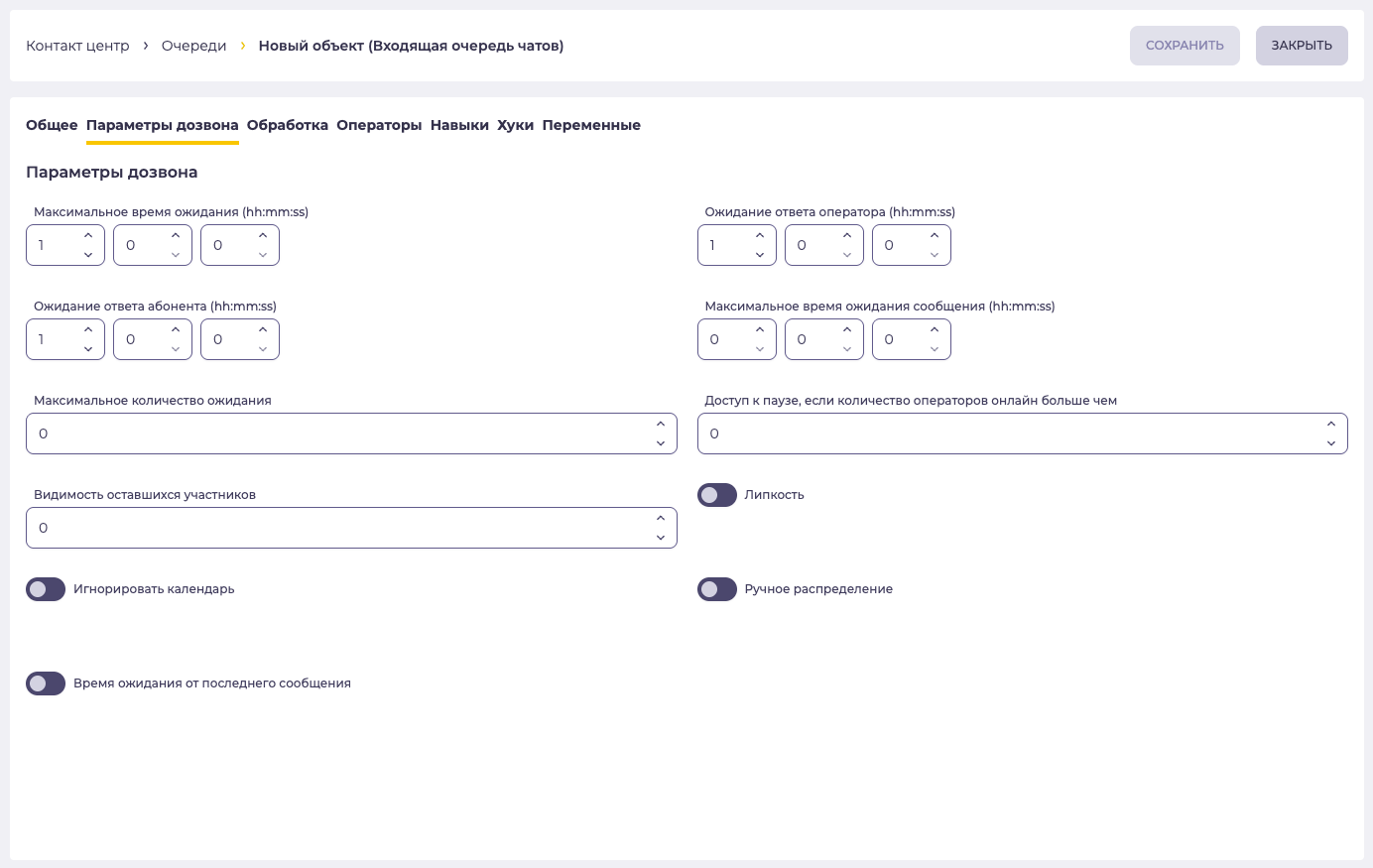
Состоит из таких элементов (Рис.1):
-
Поля "Максимальное время ожидания";
-
Поля "Ожидание ответа оператора (hh:mm:ss)";
-
Поле "Ожидание ответа абонента (hh:mm:ss)";
-
Поле "Максимальное время ожидания сообщения (hh:mm:ss)";
-
Поле "Максимальное количество ожидания";
-
Поле "Доступ к паузе, если количество операторов онлайн больше чем:";
-
Поле "Видимость оставшихся участников";
-
Переключатель "Липкость";
-
Переключатель "Игнорировать календарь";
-
Переключатель "Ручное распределение";
-
Переключатель “Время ожидания от последнего сообщения”.
1.1. Поля "Максимальное время ожидания"
Максимальное время, которое может ожидать абонент на соединение с оператором.
1.2. Поля "Ожидание ответа оператора (hh:mm:ss)"
Здесь указывается максимальное время ожидания ответа оператора.
Если оператор не отправил сообщение в течение указанного времени, чат автоматически закрывается.
Поведение параметра зависит от положения переключателя “Время ожидания от последнего сообщения”:
-
Если переключатель выключен

-
Если переключатель включен

1.3. Поле "Ожидание ответа абонента (hh:mm:ss)"
Здесь указывается количество времени ожидания ответа абонента. Если за указанное время абонент не ответил — чат автоматически закрывается.
Поведение параметра зависит от положения переключателя “Время ожидания от последнего сообщения”:
-
Если переключатель выключен
-
Если переключатель включен
1.4. Поле "Максимальное время ожидания сообщения (hh:mm:ss)"
Задает максимальное время бездействия в чате.
Чат автоматически закрывается, если в течение указанного времени ни оператор, ни абонент не отправляют сообщения.
1.5. Поле "Максимальное количество ожидания"
Здесь указывается максимальное количество абонентов, ожидающих соединения с оператором.
Если будет больше абонентов ожидающих на соединение, чем указано в этом поле, то такие абоненты не попадут в очередь и как результат — чат закончится.
Если указать в этом поле 0, то будет игнорироваться эта функция.
1.6. Поле "Доступ к паузе, если количество операторов онлайн больше чем:"
Здесь указывается какое должно быть минимальное количество операторов в режиме онлайн, чтобы оператор имел возможность перейти в режим паузы.
Оператор не может перейти в режим паузы, если количество операторов в статусе онлайн равно или меньше числа, указанного в этом поле.
1.7. Поле "Видимость оставшихся участников"
В этом поле задается максимальное количество абонентов, которые отображаются для операторов в Workspace.
Это позволяет скрыть реальное количество абонентов в очереди, оставляя видимыми только тех, что попадают в пределы установленного значения.
-
Если в поле указано 0, то в Workspace отображается фактическое количество всех абонентов в очереди (без ограничений).
-
Если установлено другое значение, в Workspace будет показано только указанное количество абонентов. Остальные останутся скрытыми. Например, если в поле указано значение 50 и в очереди меньше 50 абонентов, система покажет их точное количество (например: 37). Если в очереди больше или равно 50 абонентов, то система отобразит сокращённый вариант — 50+, вместо реального числа.
1.8. Переключатель "Липкость"
Возможность присвоить для абонента конкретного оператора.
Когда переключатель “Липкость” выключен:
-
пользователи без заполненного поля “Оператор“ направляются в очередь;
-
пользователи с заполненным полем “Оператор“ также направляются в очередь.
Когда переключатель “Липкость” включен:
-
пользователи без заполненного поля “Оператор“ направляются в очередь;
-
пользователи с заполненным полем “Оператор“ направляются к конкретному оператору.
При активации этого переключателя появляются еще дополнительные элементы (Рис. 2):
-
Поле "Время ожидания липкости";
-
Переключатель "Игнорировать статус оператора".
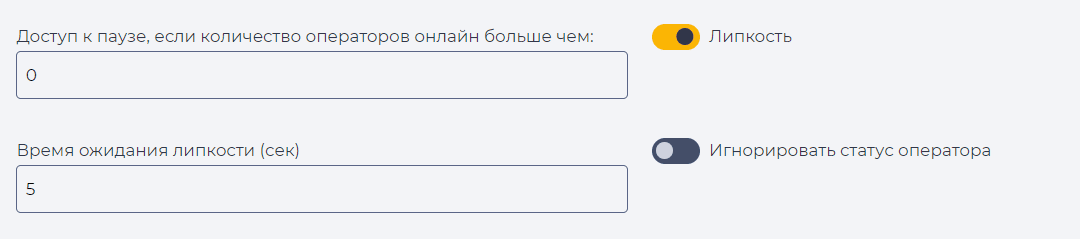
Поле "Время ожидания липкости" - время за которое механизм очередей ожидает на соединение только с оператором связанного с данным абонентом.
Переключатель "Игнорировать статус оператора" проверяет находиться ли оператор в статусе онлайн для определения назначать ли чат:
-

-

Когда переключатель "Игнорировать статус оператора" включен и оператор офлайн или занятий, тогда чат распределяется на этого оператора, но не приходит ему в Workspace, а ждет время указанное в поле "Время ожидания липкости (сек)".
-
Если оператор становится онлайн до того момента, как время исчерпается — чат приходит оператору ему в Workspace.
-
Если оператор за это время не успеет стать онлайн, тогда чат уйдет в очередь.
-
Если оператор офлайн, а переключатель "Игнорировать статус оператора" выключен, то механизм очередей не будет ожидать, а будет соединять с другим оператором.
1.9. Переключатель "Игнорировать календарь"
Если переключатель включен — чат попадает в очередь и будет там оставаться, но распределяться на оператора будет только в рабочее время календаря, который указан на странице "Общее" в поле "Календарь".
1.10. Переключатель "Ручное распределение"
Отвечает за ручное распределение чатов в данной очереди — оператор выбирает какой чат принять из списка входящих чатов.
Если он включен – тогда чаты не будут распределяться автоматически, а будут показываться всем операторам, назначенных на эту очередь.
1.11. Переключатель “Время ожидания от последнего сообщения”
-
Если переключатель выключен
-
Если переключатель включен
2. Возможности
2.1. Изменения параметров времени ожидания абонента во входящей очереди чатов
|
Цель |
Изменить параметры "Максимальное время ожидания" и "Кол-во секунд до полного удаления абонента" |
|---|---|
|
Предусловия |
|
|
Сценарий:
|
|
|
Результат |
Данные сохранены. |
2.2. Настройка липкости во входящей очереди чатов
|
Цель |
Настроить липкость во входящей очереди чатов |
|---|---|
|
Предусловия |
|
|
Сценарий:
|
|
|
Результат |
Данные сохранены. |