Документация Webitel

Центральная панель

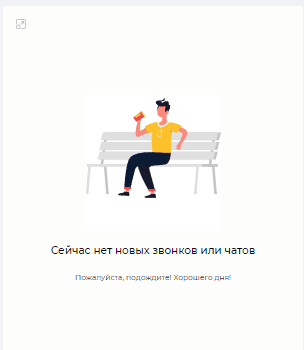
На центральная панели, во время ожидания, отображается панель с информацией об ожидании (Рис.1)

Центральная панель в ожидании звонка.png

Рис. 1. Центральная панель в ожидании звонка

При нажатии на кнопку  image2024-2-13_16-20-6.png  блок увеличивается, а сама кнопка меняется на  image2024-2-13_16-20-35.png

При нажатии на кнопку  image2024-2-13_16-20-41.png  блок уменьшается, а сама кнопка меняется на  image2024-2-13_16-20-17.png .

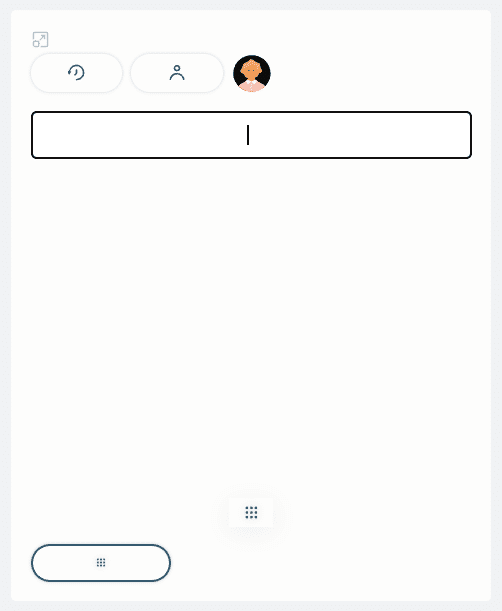
Если нажать кнопку Снимок экрана 2024-02-11 233021.png в левой панели, то центральная панель изменится (Рис. 2). 

Центральная панель после нажатия кнопки звонка.png

Рис. 2. Центральная панель после нажатия кнопки звонка

Здесь можно совершить ручной набор номера.

Ввод телефонного номера можно производить как из клавиатуры, так и используя цифровую клавиатуру.

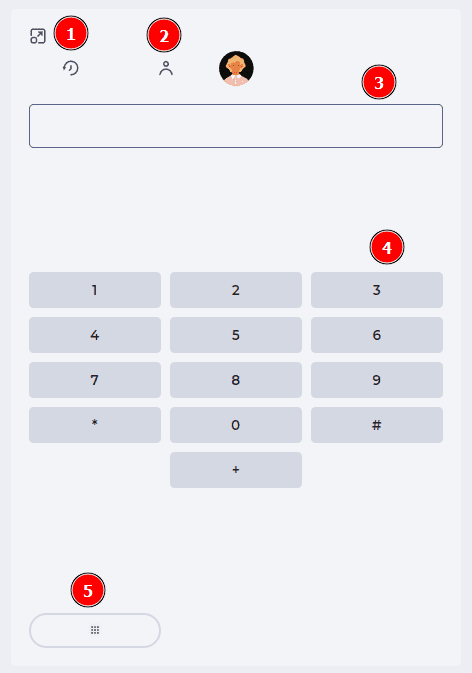
Нажав кнопку image2024-2-13_16-45-46.png в нижней части панели разворачивается цифровая клавиатура с которой можно произвести набор необходимого номера для звонка (Рис.3).

Центральная панель при наборе номера.png

Рис. 3. Центральная панель при наборе номера 

После введения номера в верхнем правом углу блока отображается кнопка image2024-2-13_16-47-13.png нажатие на которую производит звонок на указанный номер.

Повторное нажатия кнопка image2024-2-13_16-45-46.png  закрывает цифровую клавиатуру.

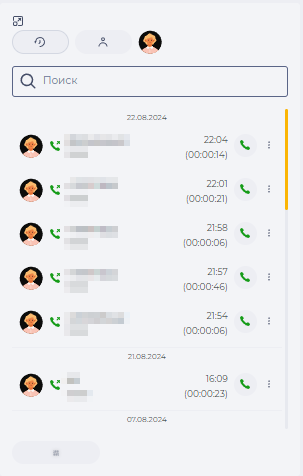
Для открытия архива звонков необходимо нажать кнопку image2024-2-13_16-48-50.png , которая находится в верхней части панели. Открывается список совершенных ранее звонков (Рис.4) с информацией о продолжительности звонка, времени начала звонка и в кнопки звонка, при нажатии на которую производится звонок на выбранный номер. Больше о работе со звонками можно посмотреть здесь.
При нажатии на image2024-9-17_17-51-44.png  открывается список с опцией Открыть в History, которая открывает страницу детали Информация этого звонка в приложении History в новой вкладке браузера.

Центральная панель — архив.png

Рис. 4. Центральная панель — архив

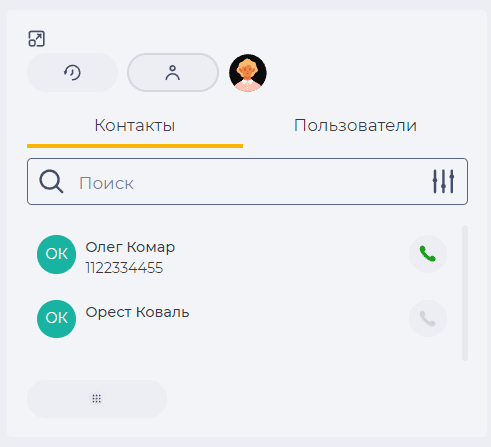
При нажатии кнопки image2024-2-11_23-39-50.png  открывается список контактов (Рис. 5).

Вкладка "Контакты" показывается только пользователям, имеющим лицензию CALL_CENTER.
Если лицензии нет, отображается только вкладка "Пользователи".

Существуют следующие вкладки:

  1. Контакты;

  2. Пользователи.

Вкладка Контакты - Workspace.png

Рис. 5. Вкладка "Контакты"

Вкладка "Контакты"

Вкладка "Контакты" состоит из следующих элементов:

  1. Поле поиска;

  2. Список контактов.

Поле поиска

Состоит из поля ввода и кнопки настройки поиска image2024-4-2_15-11-23.png .

Кнопки закрытия image2024-4-2_15-8-40.png  появляется после ввода текста в поле поиска; нажатие на кнопку удаляет введенный текст. 

Можно сформировать поисковый запрос в формате regex, система отобразит результаты, которые под него подпадают.

При нажатии на кнопку  image2024-4-2_15-11-23.png  открывается список вариантов поиска:

  • Название — поиск по имени

  • Номер телефона — поиск по номеру телефона;

  • Электронный адрес — поиск по электронному адресу.

Список контактов

Здесь отображаются контакты из CRM. Кнопка звонка актина для контактов у которых присутствует номер телефона в средствах связи с ним.

Нажатие на имя контакта открывает страницу данного контакта.

Вкладка "Пользователи"

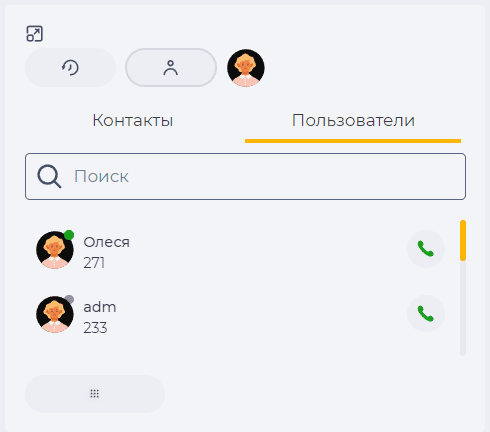
В списке отображается стандартный аватара, имя пользователя, его номер и кнопка вызова (Рис.6). 

Поиск производится по внутреннем номере, или имени, пользователя.

Состоит из поля ввода и кнопки закрытия ( image2024-1-25_1-6-25.png ), которая отображается, когда в поле ввода введены данные.  

Можно сформировать поисковый запрос в формате regex, система отобразит результаты, которые под него подпадают.
Вкладка Пользователи.png

Рис. 6. Вкладка "Пользователи"

Цвет индикатора зависит от состояния, в котором находится пользователь.

Цвет индикатора состояния бывает:

image2024-4-10_10-39-51.png  - есть SIP-соединение;

image2024-4-10_10-40-5.png  - онлайн — переключатель "Колл-центр" включен;

image2024-4-10_10-40-23.png  - режим "Не беспокоить" - другие пользователи не могут ему позвонить;

image2024-4-10_10-40-33.png  - пауза;

image2024-4-10_10-40-46.png  - занят, участвует в разговоре или чате;

image2024-4-10_10-41-12.png - недоступен — офлайн или нет SIP-соединения.

Если пользователь находится в режиме паузы, то доступен для внутренних звонков — индикатор зеленый.

При нажатии кнопки image2024-2-13_16-52-44.png , которая находится внизу блока, открывается возможностью набрать номер телефона для звонка (Рис.2).

Для возвращения в панель с отображением ожидания звонка (Рис.1) необходимо нажать кнопку image2024-2-13_16-53-19.png , которая находится в левой панели.