
1. Описание
Компонент для динамических страниц (форм) оператора, отображающий в Workspace контейнер для входных/исходящих файлов.
Данный компонент присутствует в схемах типа:
-
Формы.
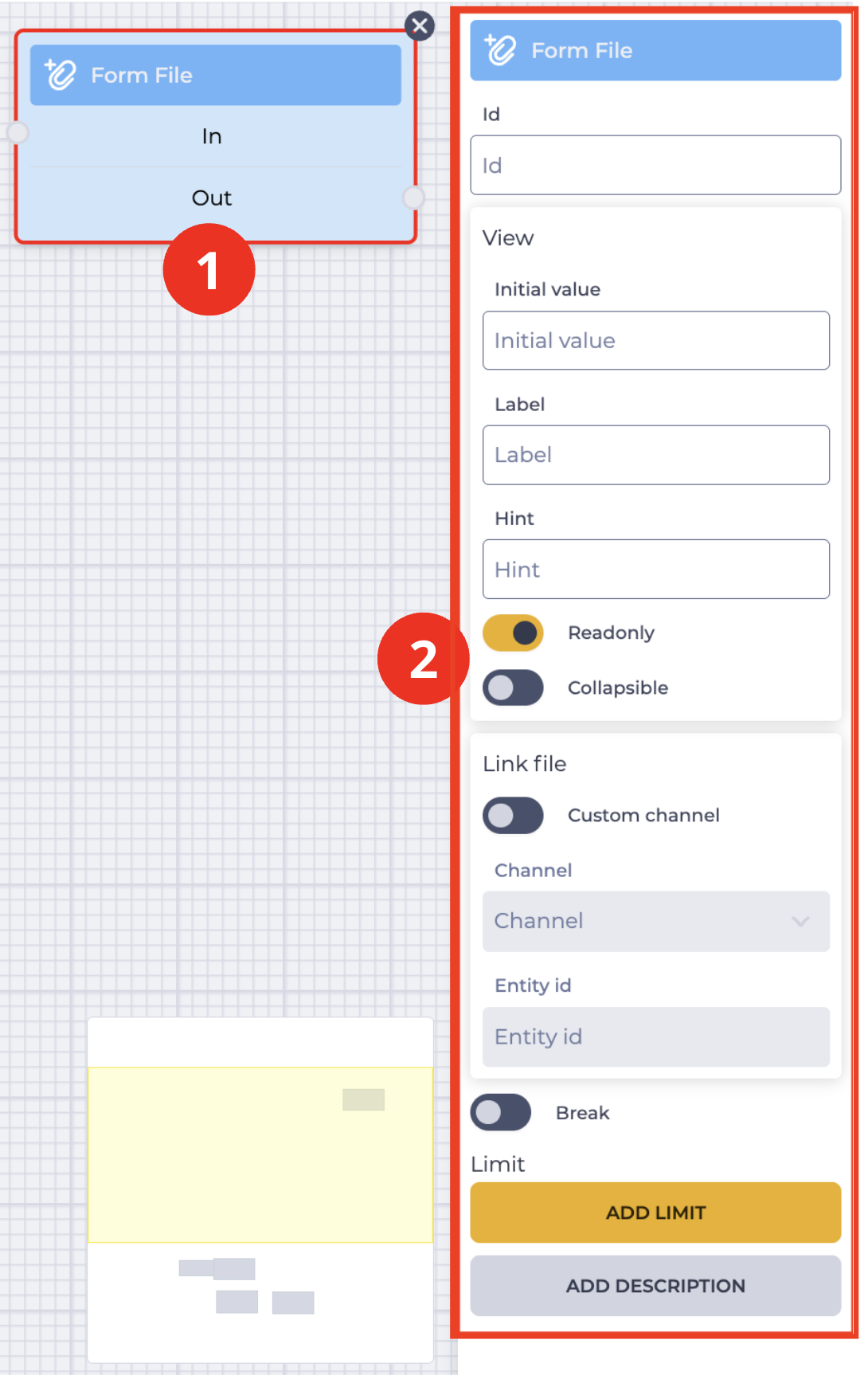
Блок (Рис. 1.(1)) используется в поле для построения схемы. При нажатии на блок открывается панель настроек данного компонента (Рис. 1.(2)).
1.1. Блок "Form File"
Блок состоит из таких элементов:
-
Название компонента;
-
Ветка "In" - принимающая (соединяющая с предыдущим блоком) ветка;
-
Ветка "Out" - исходящая (соединяющая со следующим блоком) ветка.
При наведении на поле "Out" появляется переключатель, который позволяет соединить этот компонент с компонентом, уже имеющим соединение.
Наличие иконки 
Смена положения переключателя удаляет исходящую ветку этого компонента.
Кнопка 
1.2. Панель настроек "Form File"
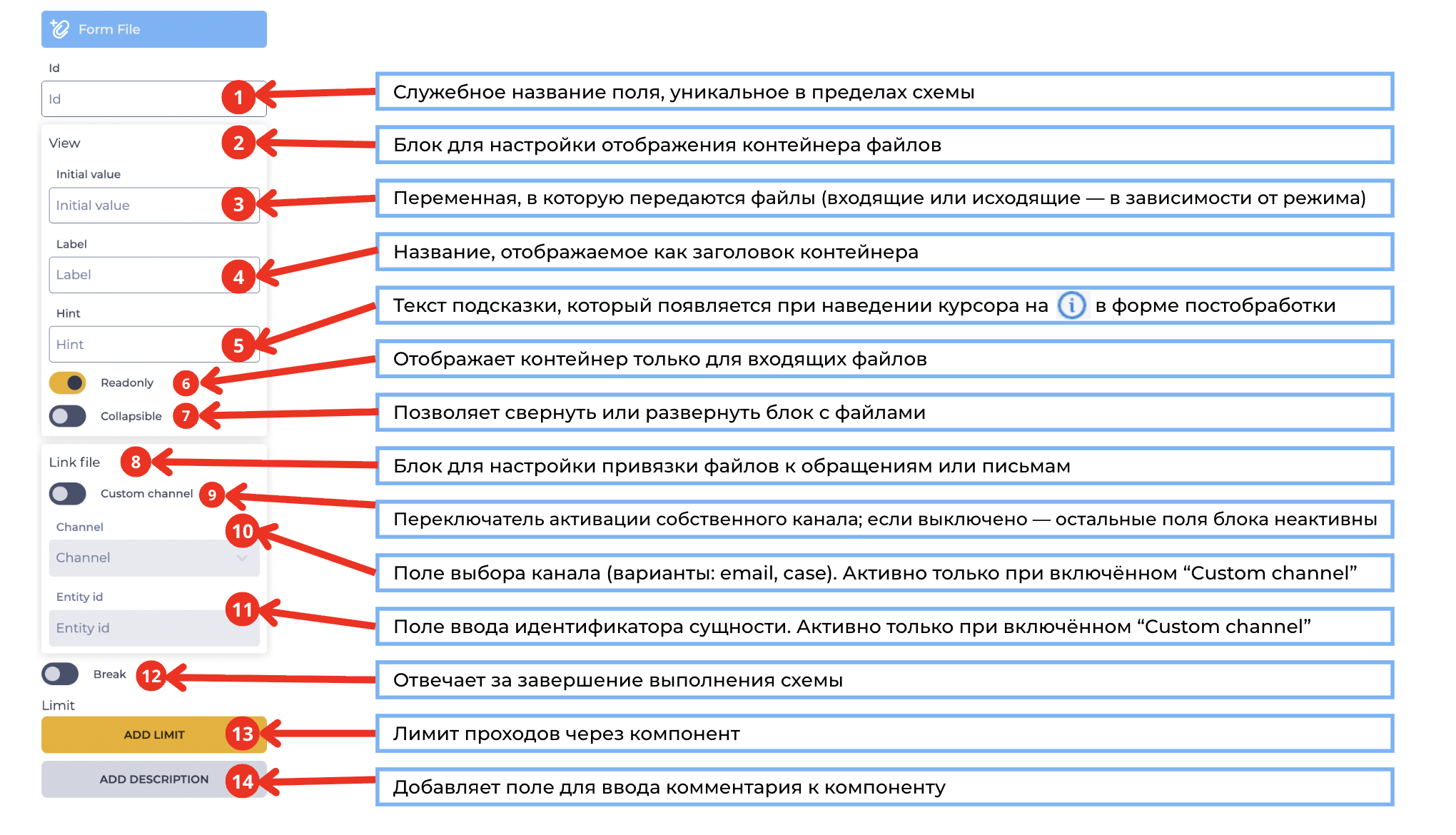
Состоит из таких элементов (Рис. 2):
1.2.1. Поле "Id"
В этом поле задается название* (уникальное в рамках схемы) – служебное название, не отображаемое на странице. Используется как переменный для дальнейшего доступа к значениям.
1.2.2. Элемент "View"
Предназначен для настройки отображения (Рис. 3).
Состоит из таких элементов:
-
Поле "Initial value";
-
Поле "Label";
-
Поле "Hint";
-
Переключатель "Readonly";
-
Переключатель "Collapsible"
1.2.3. Поле "Initial value"
Если переключатель "Readonly" включен:
В "Initial value" поле вызывается переменная, в которую передаются прикрепленные файлы с листа.
Задать такую переменную можно в компоненте "Get Email" в элементе "Set variables": в поле "Value" вводиться - attachments, а в поле "Key" вводится название переменной, которую будем вызывать здесь.
К примеру, в компоненте "Get Email" в элементе "Set variables" в поле "Value" указали - attachments, а в поле "Key" указали - Файлы. Тогда в поле "Initial value" необходимо ввести - ${Файлы}.
Если переключатель "Readonly" выключен:
В поле "Initial value" вызывается переменная, в которую передаются файлы. Эти файлы будут прикреплены к отправляющему сообщению.
1.2.4. Поле "Label"
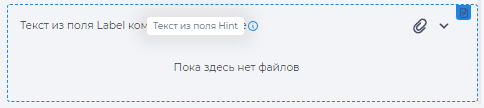
В этом поле вводится текст, который будет отображаться, как заголовок над файлом (Рис. 2). Если поле оставить пустым, то контейнер будет без заголовка.
1.2.5. Поле "Hint"
В этом поле можно задать подсказку. Подсказка будет отображаться при наведении курсора на 
Значок не будет отображаться если поле оставить пустым.
1.2.6. Переключатель "Readonly"

-
Нажатие на

-
Нажатие на название файла скачивает сам файл.

При нажатии на 
1.2.7. Переключатель "Collapsible"
Переключатель отвечает за возможность разворачивать\сворачивать блок с файлами:
-

-

1.2.8. Элемент "Link file"
Предназначен для привязки файлов к сущностям. Состоит из следующих элементов:
-
Переключатель “Custom channel”;
-
Поле “Channel”;
-
Поле “Entity id”.
1.2.9. Переключатель “Custom channel”
Переключатель, который определяет, использовать ли собственный канал.
По умолчанию выключен 
Если переключатель выключен
1.2.10. Поле “Channel”
Поле выбора. Содержит два варианта:
-
email— для файлов из писем; -
case— для файлов, прикреплённых к обращениям.
Поле становится активным только после включения 
1.2.11. Поле “Entity id”
Поле ввода для указания идентификатора сущности.
Поле становится активным только после включения
1.2.12. Переключатель "Break"
Отвечает за окончание выполнения схемы.
-

-

1.2.13. Элемент "Limit"
Предназначен для определения максимального количества прохождений через этот компонент.
Если через компонент прохождений будет больше, чем указано в поле "Max", то будет использоваться ветка "failover"- 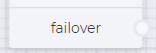
Нажатие на кнопку "Add limit" добавляет поле "Max" и кнопку "Delete limit".
В поле "Max" указывается количество возможных прохождений.
Нажатие на кнопку "Delete limit" убирает лимит, возвращая кнопку "Add limit".
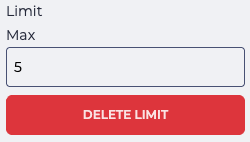
Рис. 4. Установление лимита
1.2.14. Элемент "Add description"
Нажатие на кнопку "Add description" добавляет поле "Description" и кнопку "Delete description".
В поле "Description" указывается описание — комментарии к компоненту.
Нажатие на кнопку "Delete description" убирает описание, возвращая кнопку "Add description".
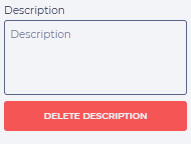
Рис. 5. Элемент "Add description"