1. Описание
Предназначен для открытия ссылки, переданной в виде текста, переменной или URL.
Этот компонент присутствует в схемах следующих типов:
-
Голосовая;
-
Текстовая;
-
Формы;
-
Служебная.
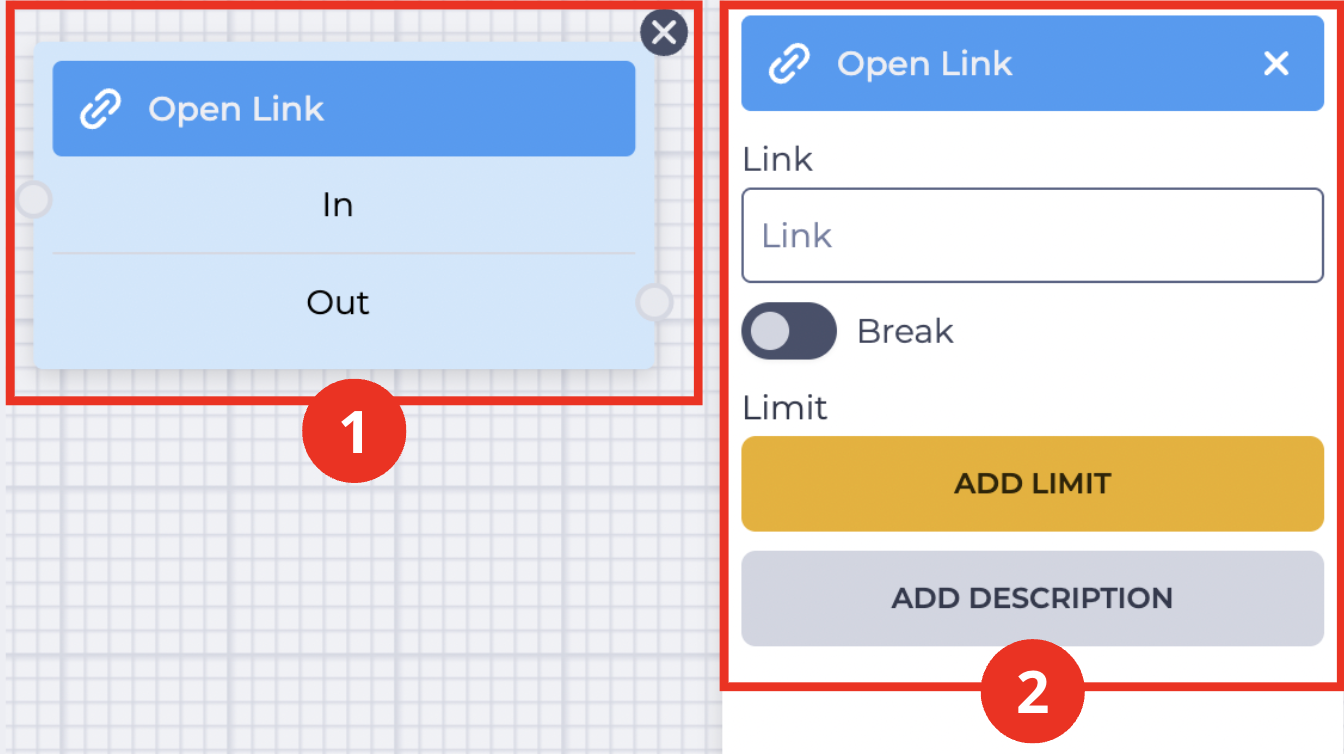
Блок (Рис. 1.(1)) используется в поле для построения схемы. При нажатии на блок открывается панель настроек данного компонента (Рис. 1.(2)).
2. Блок "Open Link"
Блок “Open Link“ (Рис. 1.(1)) состоит из таких элементов:
-
Название компонента;
-
Ветка "In" — входная (соединяет с предыдущим блоком);
-
Ветка "Out" — выходная (соединяет со следующим блоком).
При наведении на поле "Out" появляется переключатель, который позволяет соединить данный компонент с блоком, уже имеющим соединение.
Наличие иконки 
Изменение положения переключателя 
Кнопка 
3. Панель настроек "Open Link"
Панель настроек компонента “Open Link“ (Рис. 2) состоит из следующих элементов:
3.1. Поле "Link"
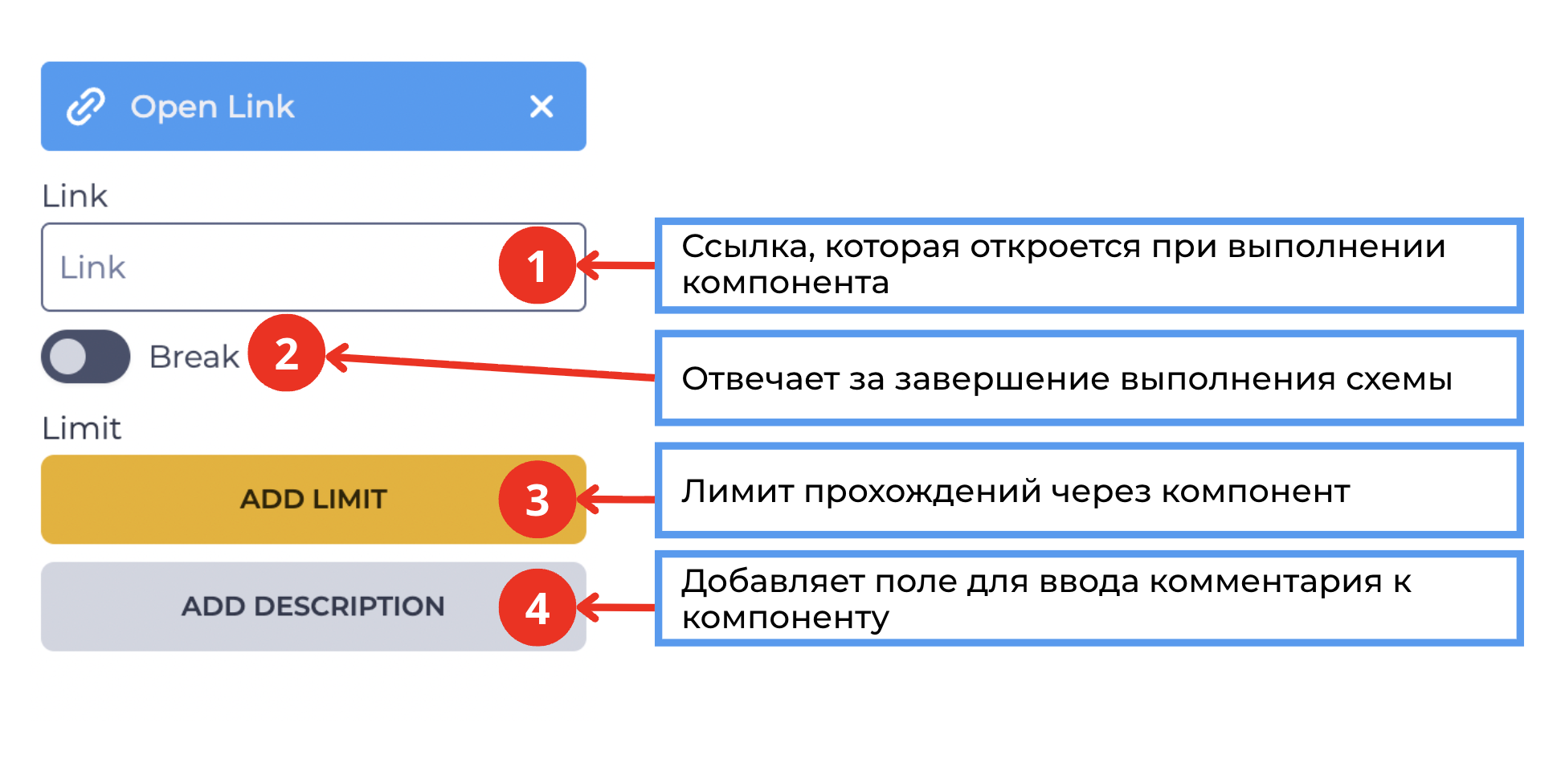
Поле “Link” (Рис. 2.(1)) определяет URL-адрес, который будет открыт при выполнении компонента.
Можно указать:
-
статическую ссылку (например,
https://webitel.com), -
переменную (например,
${customerLink}), -
комбинацию ссылки и переменной (
https://webitel.com/${caseId}).
3.2. Переключатель "Break"
Переключатель (Рис. 2.(2)) определяет, завершится ли выполнение схемы после данного шага.
-

-

3.3. Элемент "Add limit"
Предназначен для задания максимального количества проходов через данный компонент.
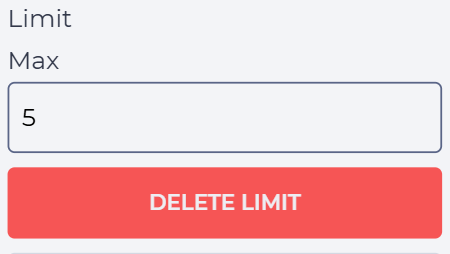
Нажатие на кнопку "Add limit" (Рис. 2.(3)) добавляет поле "Max" и кнопку "Delete limit" (Рис. 3).
В поле "Max" указывается количество возможных проходов.
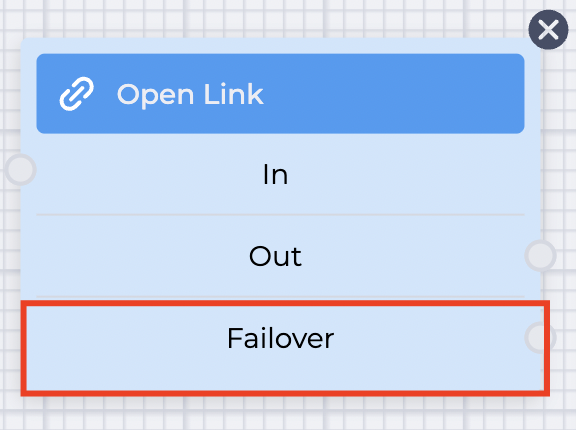
Если количество проходов превышает значение, указанное в поле "Max", используется ветка "failover" (Рис. 4), которая появляется в блоке компонента после установки лимита.
Нажатие на кнопку "Delete limit" удаляет лимит и возвращает кнопку "Add limit".
3.4. Элемент "Add description"
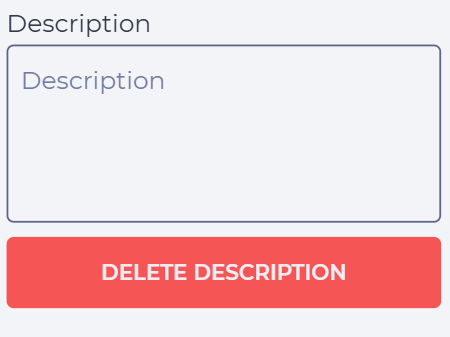
Нажатие на кнопку "Add description" (Рис. 2.(4)) добавляет поле "Description" и кнопку "Delete description" (Рис. 5).
В поле "Description" указывается описание — комментарий к компоненту.
Нажатие на кнопку "Delete description" удаляет описание, возвращая кнопку "Add description".