1. Описание
Позволяет добавить в форму выбор сервиса из структуры справочника “Каталоги сервисов”. В форме он отображается как выпадающий список, из которого оператор может выбрать сервис для Обращения.
Этот компонент используется в схемах типа:
-
Формы.
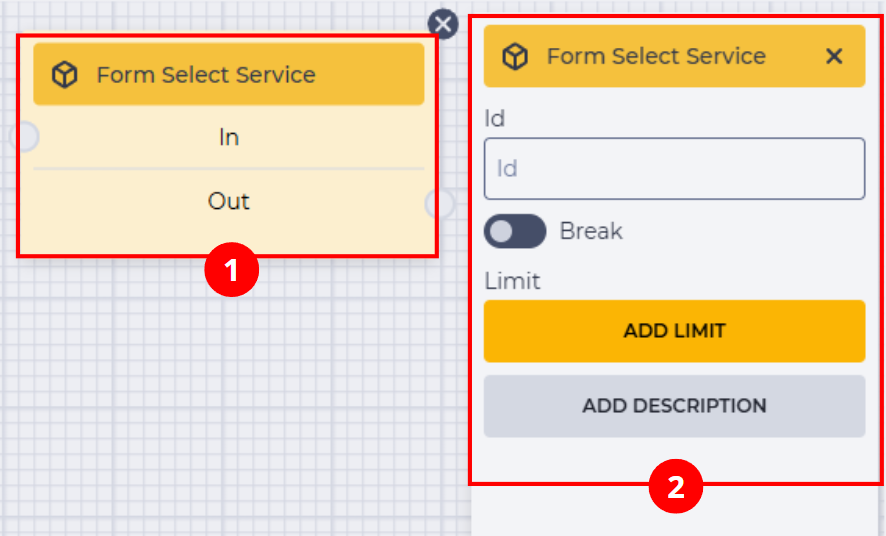
Блок (Рис. 1.(1)) размещается в поле построения схемы. При нажатии на блок открывается панель настроек компонента (Рис. 1.(2)).
Важно!
В форме оператор видит только те сервисы, которые доступны ему в соответствии с настройками в справочнике «Каталоги сервисов».
-
Если к каталогу привязаны Команды, сервисы будут доступны только операторам из этих команд.
-
Если привязаны Навыки — только операторам с соответствующими навыками.
-
Если указаны и Команды, и Навыки — доступ получат все, кто входит в соответствующие команды или обладает нужным навыком.
2. Компонент "Form Select Service"
Блок "Form Select Service" (Рис. 1.(1)) состоит из следующих элементов:
-
Название компонента;
-
Ветка "In" — входящая (соединяет с предыдущим блоком);
-
Ветка "Out" — исходящая (соединяет со следующим блоком).
При наведении на поле "Out" появляется переключатель, который позволяет соединить этот компонент с блоком, уже имеющим соединение.
Наличие иконки 
Изменение положения переключателя 
Кнопка 
3. Панель настроек "Form Select Service"
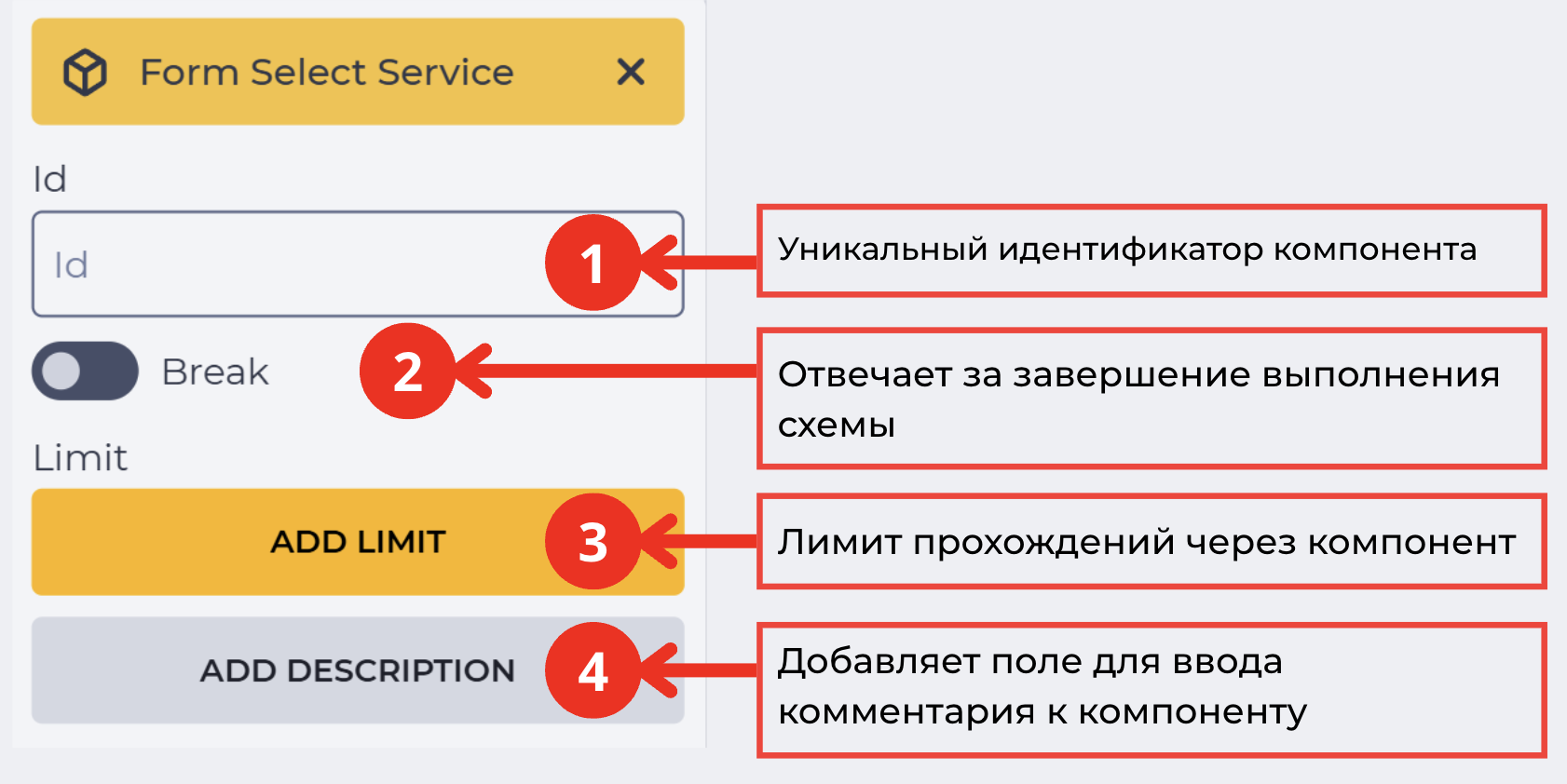
Панель настроек (Рис. 2) содержит стандартные поля:
3.1. Поле “Id”
Уникальный идентификатор компонента в схеме (Рис. 2.(1)).
Значение, выбранное оператором в поле выбора сервиса, будет сохранено в переменной с этим идентификатором. Его можно использовать на следующих этапах схемы.
3.2. Переключатель “Break”
Переключатель (Рис. 2.(2)), который определяет, завершится ли выполнение схемы после этого шага.
-

-

3.3. Элемент "Add limit"
Предназначен для задания максимального количества прохождений через этот компонент.
Нажатие на кнопку "Add limit" (Рис. 2.(3)) добавляет поле "Max" и кнопку "Delete limit" (Рис. 3). В поле "Max" указывается количество допустимых прохождений.
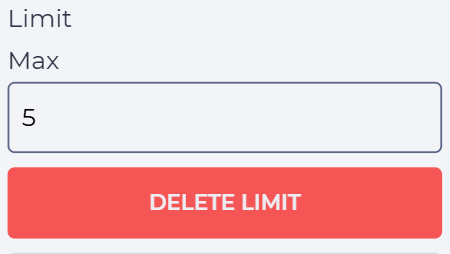
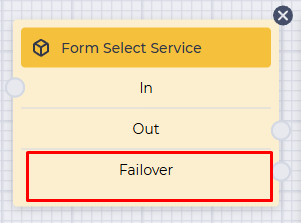
Если количество прохождений превысит значение, указанное в поле "Max", будет использована ветка "Failover" (Рис. 4), которая появляется в блоке компонента после установки лимита.
Нажатие на кнопку "Delete limit" удаляет лимит и возвращает кнопку "Add limit".
3.4. Элемент "Add description"
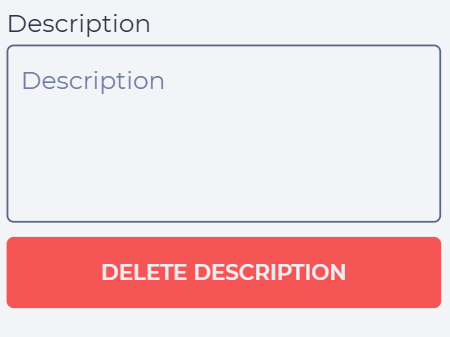
Нажатие на кнопку "Add description" (Рис. 2.(4)) добавляет поле "Description" и кнопку "Delete description" (Рис. 5).
В поле "Description" указывается описание — комментарий к компоненту.
Нажатие на кнопку "Delete description" удаляет описание, возвращая кнопку "Add description".
4. Отображение компонента в форме постобработки (Workspace)
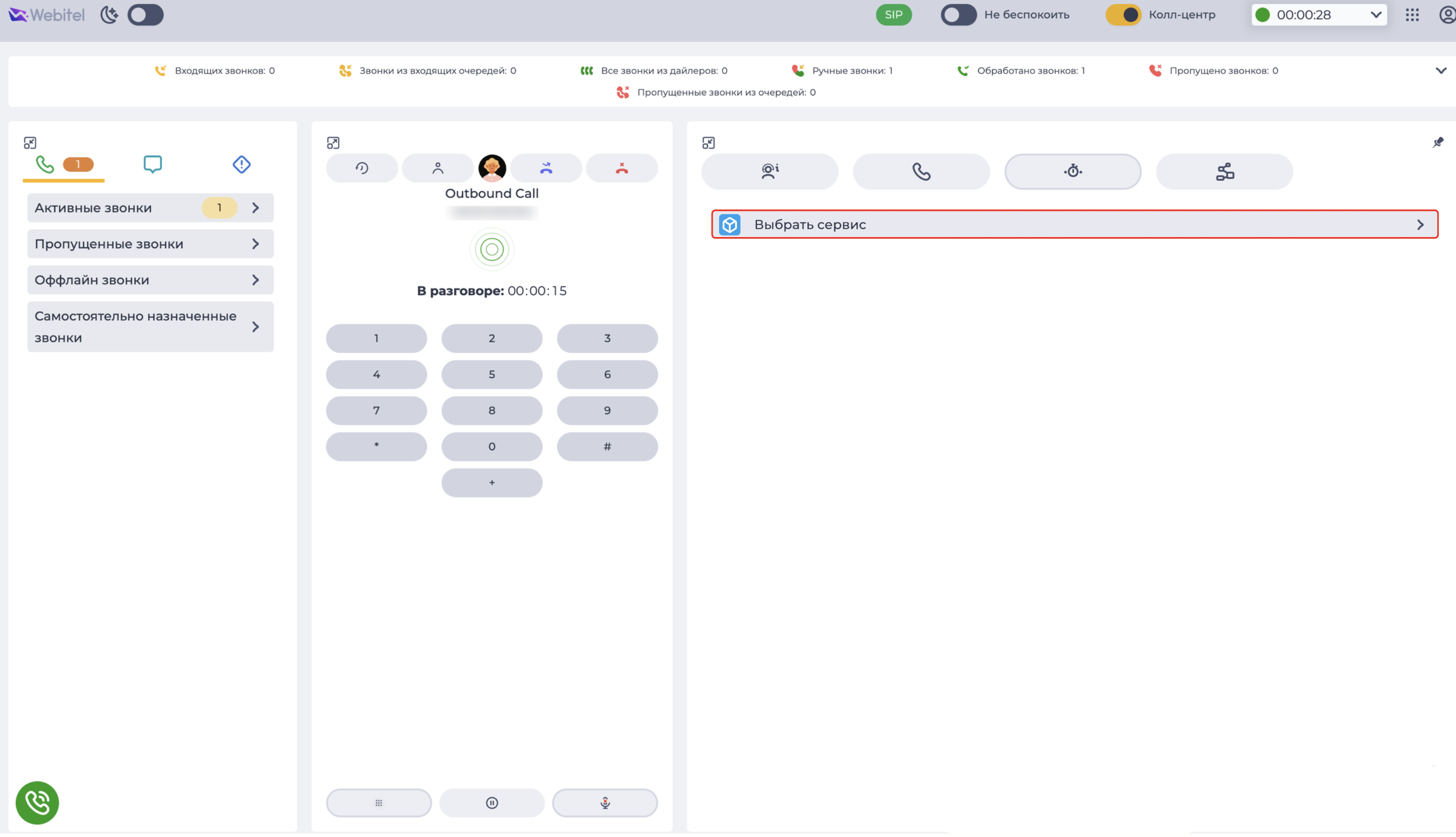
В форме элемент "Select Service" выглядит как раздел, который изначально свернут (Рис. 6).
4.1. Выбор Сервиса
При нажатии на иконку 
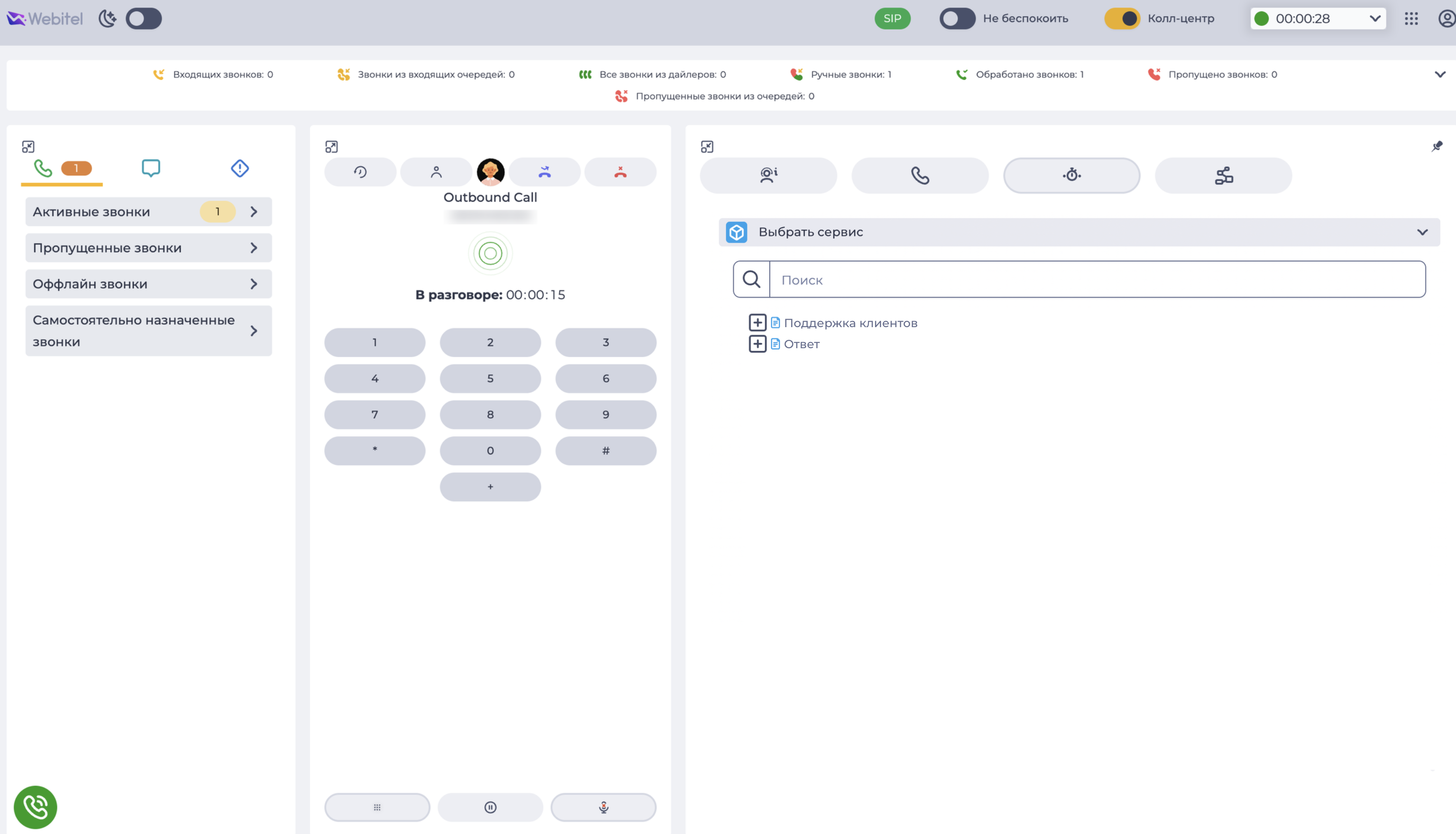
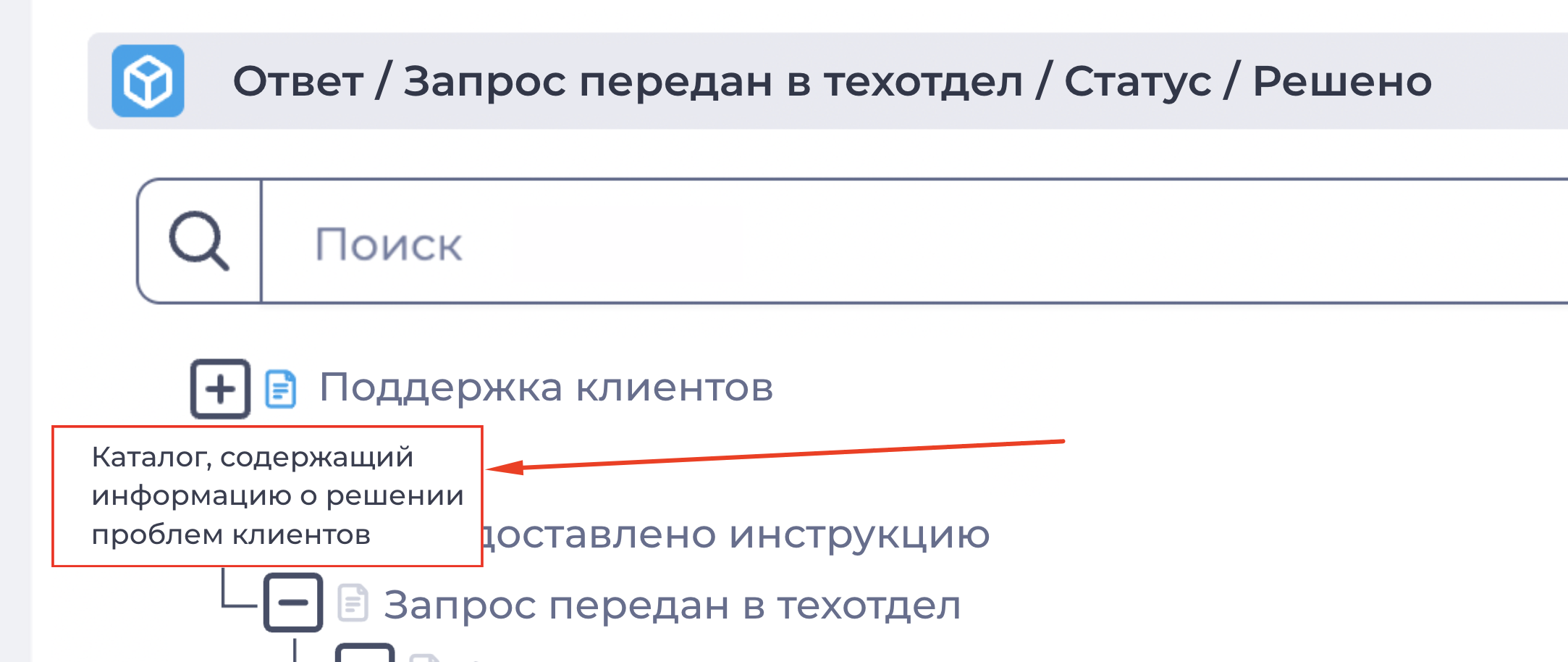
При вводе текста в поле поиска обновляется дерево сервисов в реальном времени. Все совпадения выделяются голубым цветом (Рис. 8).
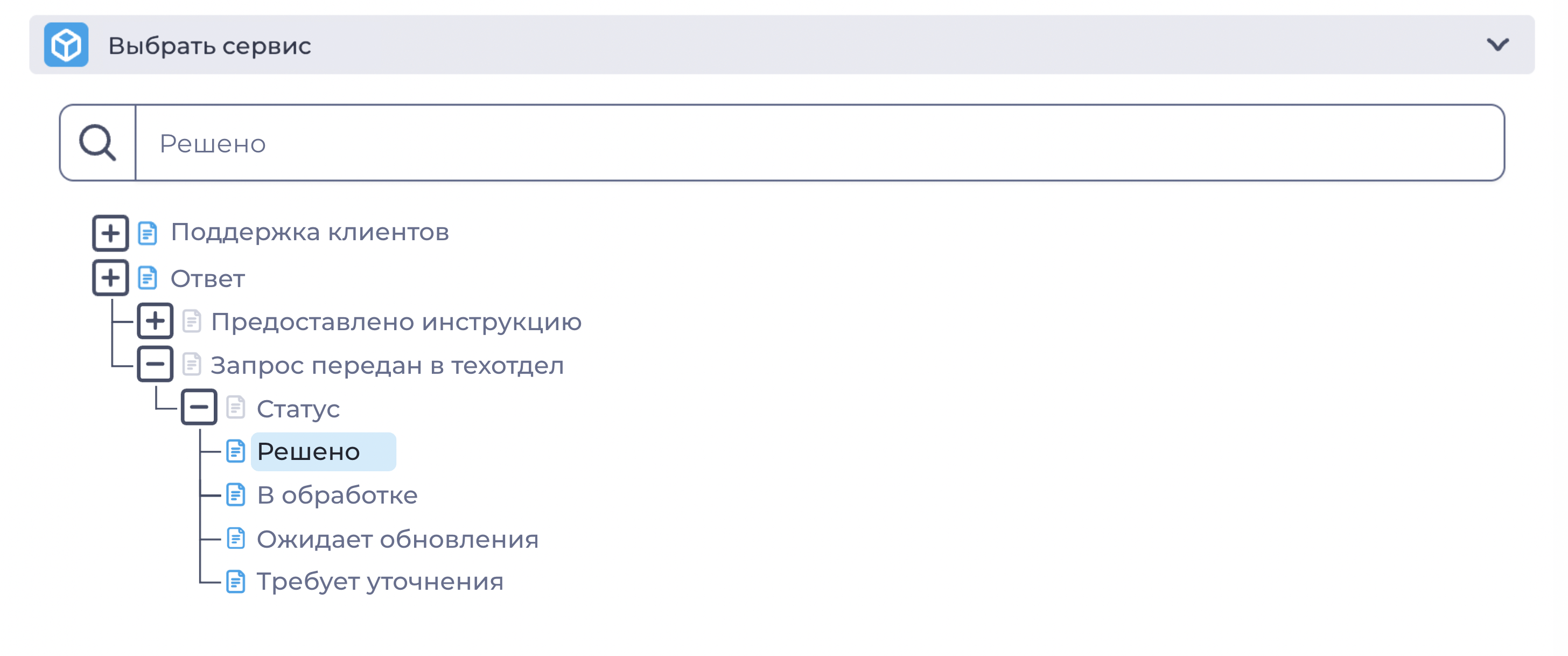
Если найденный элемент имеет дочерние элементы, пользователь может развернуть его для просмотра вложенных.
Выбрать можно только Сервис самого нижнего уровня (конечный элемент дерева).
В разделе пользователю отображаются только те Сервисы, которые доступны ему в соответствии с настройками Каталога:
-
Если к Каталогу привязаны Команды, Сервисы видят только операторы этих команд.
-
Если привязаны Навыки, Сервисы доступны только операторам с соответствующими навыками.
-
Если указаны и Команды, и Навыки — доступ получают пользователи, которые входят хотя бы в одну из команд или обладают нужным навыком.
После выбора Сервиса значение подсвечивается жёлтым и рядом с ним появляется иконка 
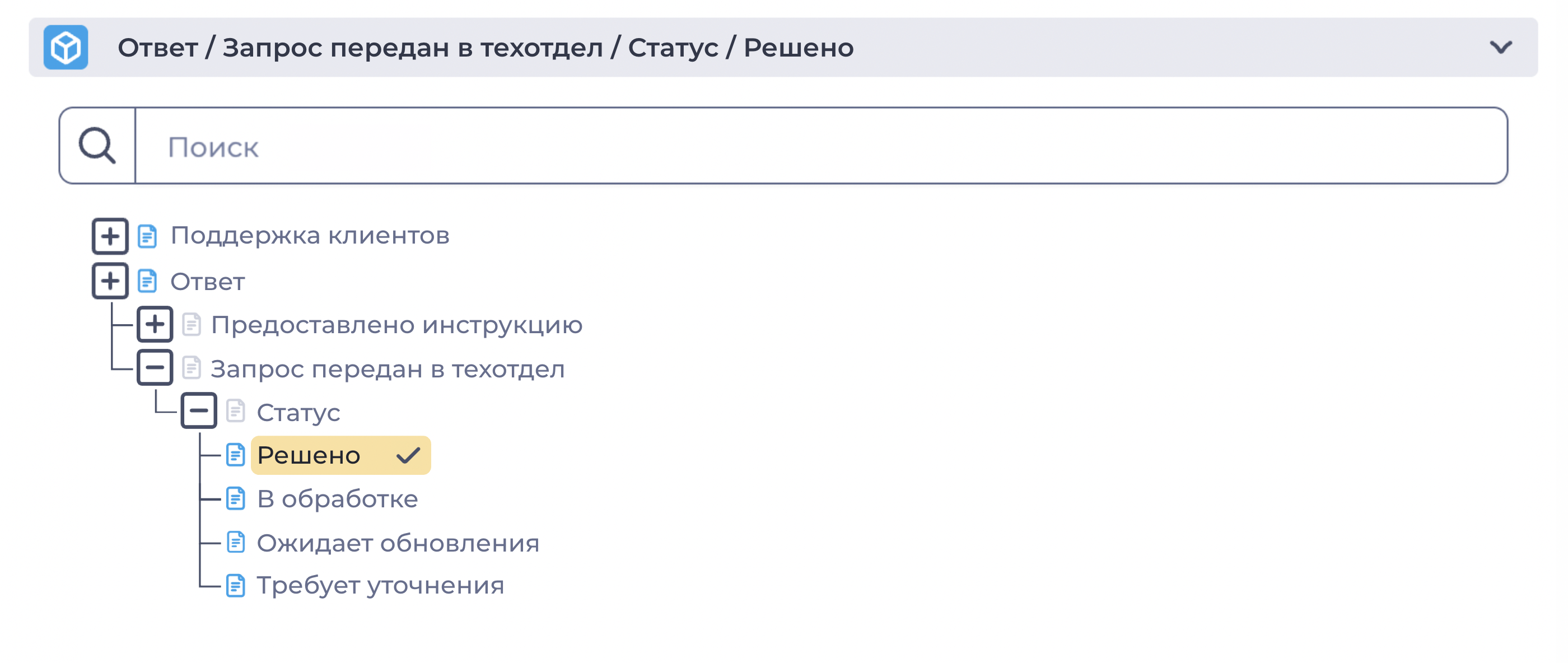
В заголовке элемента отображается полный путь к выбранному Сервису, что позволяет пользователю видеть контекст расположения сервиса в дереве каталога (Рис. 9).
4.2. Просмотр описания сервиса
Рядом с названием каждого сервиса в дереве отображается иконка состояния описания.
-
Если для сервиса в справочнике “Каталоги сервисов” заполнено поле “Описание”, рядом с его названием отображается иконка заполненного описания —

-
Если поле “Описание” не заполнено, отображается иконка —

При наведении курсора на иконку заполненного описания