
1. Описание
Кластер — это классификатор типов ответов абонента.
Данный компонент присутствует в схемах типа:
-
Голосовая;
-
Текстовая.
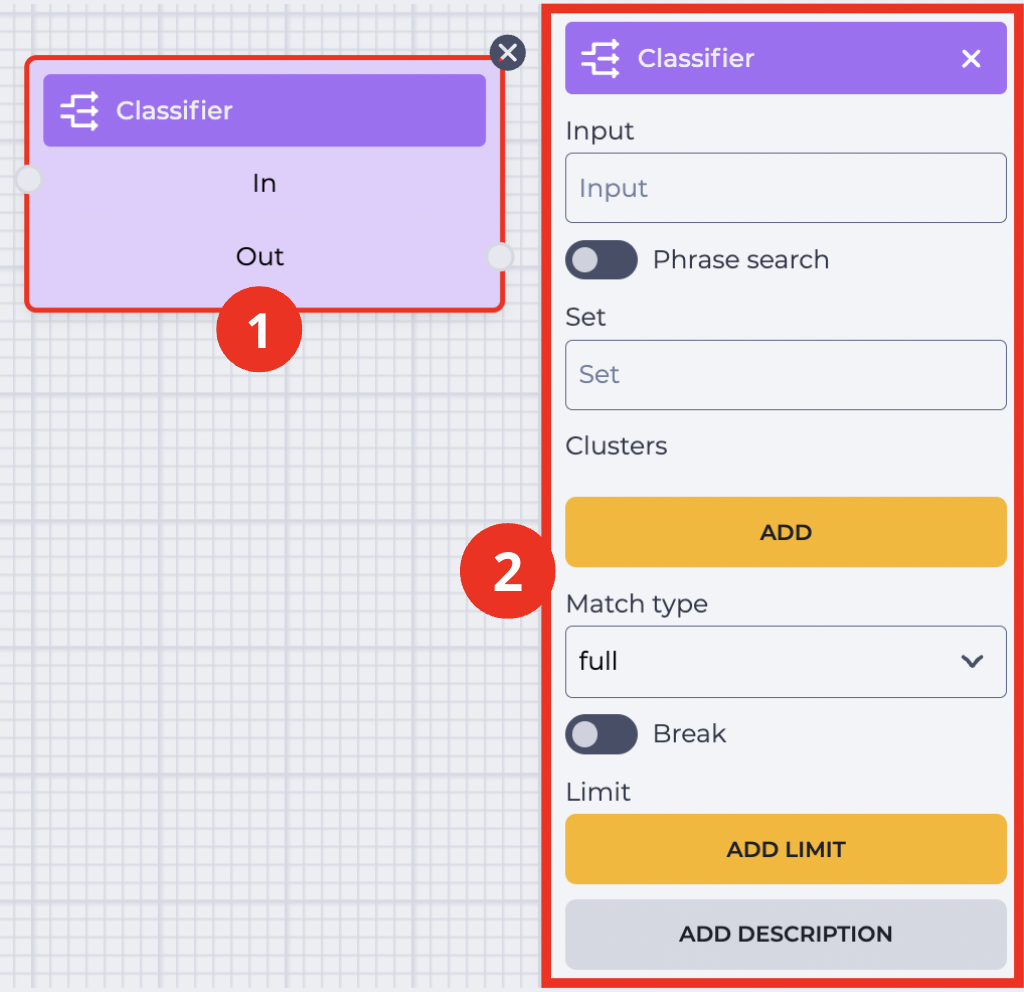
Блок (Рис.1(1)) используется в поле для построения схемы. При нажатии на блок открывается панель настроек данного компонента (Рис. 1.(2)).
1.1. Блок "Classifier"
Блок состоит из таких элементов:
-
Название компонента;
-
Ветка "In" - принимающая (соединяющая с предыдущим блоком) ветка;
-
Ветка "Out" - исходящая (соединяющая со следующим блоком) ветка.
При наведении на поле "Out" появляется переключатель, который позволяет соединить этот компонент с компонентом, уже имеющим соединение.
Наличие иконки 
Смена положения переключателя удаляет исходящую ветку этого компонента.
Кнопка 
1.2. Панель настроек "Classifier"
Состоит из таких элементов:
-
Поле "Input";
-
Переключатель "Phrase search";
-
Поле "Set";
-
Элемент "Clusters";
-
Поле "Match type";
-
Переключатель "Break";
-
Элемент "Limit";
-
Элемент "Add description".
1.2.1. Поле "Input"
Здесь указывается то, что необходимо передать на вход. К примеру, переменная которую задали в компоненте "Recv Message".
1.2.2. Переключатель "Phrase search"
Отвечает за определение как будет происходить поиск:


1.2.3. Поле "Set"
Указывается название переменной в которую передаются данные одержаны от кластеров.
1.2.4. Элемент "Clusters"
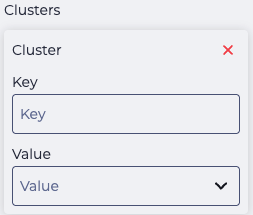
Предназначен для создания кластера (Рис.2). При нажатии на кнопку "Add" отображаются следующие параметры:
-
поле "Key" - ключ кластера;
-
поле "Value" - здесь указывается перечень возможных слов/фраз, по которым определяет принадлежность сообщения к этому кластеру;
-
иконка

Посредством использования компонента "Switch" можно создать ветки, по которым будет проходить схема, согласно с распределением по кластерам.
Для этого в поле "Cases" компонента "Switch" необходимо указать ключи кластеров созданные в компоненте "Classifier", а в поле "Variable" компонента "Switch" - переменную, название которой указано в поле "Set" компонента "Classifier".
1.2.5. Поле "Match type"
Отвечает за поиск по ключевому слову по полному или частичному совпадению.
Существует два варианта:
-
full - поиск по ключевому слову по полному совпадению;
-
part - поиск по ключевому слову по частичному совпадению.
1.2.6. Переключатель "Break"
Отвечает за окончание выполнения схемы.
-

-

1.2.7. Элемент "Limit"
Предназначен для определения максимального количества прохождений через этот компонент.
Если через компонент прохождений будет больше, чем указано в поле "Max", то будет использоваться ветка "failover"- 
Нажатие на кнопку "Add limit" добавляет поле "Max" и кнопку "Delete limit".
В поле "Max" указывается количество возможных прохождений.
Нажатие на кнопку "Delete limit" убирает лимит, возвращая кнопку "Add limit".
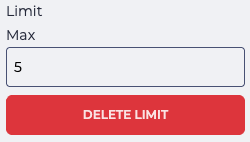
Рис. 3. Установление лимита
1.2.8. Элемент "Add description"
Нажатие на кнопку "Add description" добавляет поле "Description" и кнопку "Delete description".
В поле "Description" указывается описание — комментарии к компоненту.
Нажатие на кнопку "Delete description" убирает описание, возвращая кнопку "Add description".
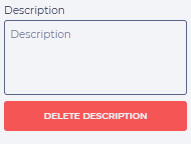
Рис. 4. Элемент "Add description"