
1. Описание
Используется, к примеру, для возможности дополнительных проверок после окончания схемы.
Данный компонент присутствует в схемах типа:
-
Голосовая;
-
Текстовая.
Блок (Рис.1(1)) используется в поле для построения схемы. При нажатии на блок открывается панель настроек данного компонента (Рис.1(2)).
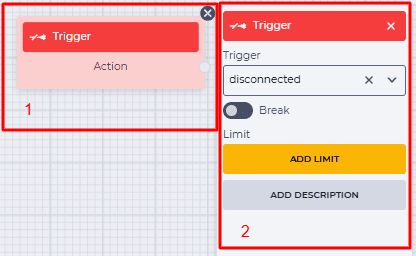
Рис. 1. Компонент "Trigger"
1.1. Блок "Trigger"
Блок состоит из таких элементов:
-
Названия компонента;
-
Ветка "action".
1.2. Панель настроек "Trigger"
Состоит из таких элементов:
-
Поле "Trigger";
-
Переключатель "Break";
-
Элемент "Limit";
-
Элемент "Add description".
1.2.1. Поле "Trigger"
При нажатии на поле открывается выпадающий список из которого необходимо выбрать триггер.
Доступны такие триггеры:
-
disconnected - выполняется всегда, когда заканчивается схема или когда закончился звонок, или чат.
1.2.2. Переключатель "Break"
Отвечает за окончание выполнения схемы.
-

-

1.2.3. Элемент "Limit"
Предназначен для определения максимального количества прохождений через этот компонент.
Если через компонент прохождений будет больше, чем указано в поле "Max", то будет использоваться ветка "failover"- 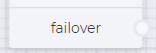
Нажатие на кнопку "Add limit" добавляет поле "Max" и кнопку "Delete limit".
В поле "Max" указывается количество возможных прохождений.
Нажатие на кнопку "Delete limit" убирает лимит, возвращая кнопку "Add limit".
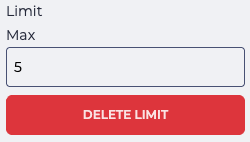
Рис. 2. Установление лимита
1.2.4. Элемент "Add description"
Нажатие на кнопку "Add description" добавляет поле "Description" и кнопку "Delete description".
В поле "Description" указывается описание — комментарии к компоненту.
Нажатие на кнопку "Delete description" убирает описание, возвращая кнопку "Add description".
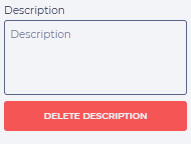
Рис. 3. Элемент "Add description"