
1. Описание
Компонент для интеграции с MonoPay.
Данный компонент присутствует в схемах типа:
-
Голосовая;
-
Текстовая;
-
Формы;
-
Служебная.
Блок (Рис.1(1)) используется в поле для построения схемы. При нажатии на блок открывается панель настроек данного компонента (Рис.1(2)).
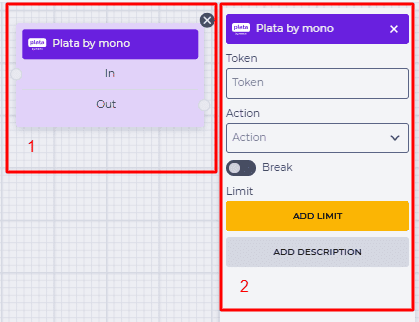
Рис. 1. Компонент "Plata by mono"
1.1. Блок "Plata by mono"
Блок состоит из таких элементов:
-
Название компонента;
-
Ветка "In" - принимающая (соединяющая с предыдущим блоком) ветка;
-
Ветка "Out" - исходящая (соединяющая со следующим блоком) ветка.
При наведении на поле "Out" появляется переключатель, который позволяет соединить этот компонент с компонентом, уже имеющим соединение.
Наличие иконки 
Смена положения переключателя удаляет исходящую ветку этого компонента.
Кнопка 
1.2. Панель настроек "Plata by mono"
Состоит из таких элементов:
-
Поле "Token";
-
Поле "Action";
-
Переключатель "Break";
-
Элемент "Limit";
-
Элемент "Add description".
1.2.1. Поле "Token"
Обязательное поле.
Здесь указывается токен. Токен берется на стороне Монобанка.
1.2.2. Поле "Action"
Обязательное поле.
В этом поле выбирается действие. Доступны такие варианты:
-
create;
-
cancel;
-
remove;
-
status;
-
payment_info.
1.2.2.1. Create
Создание платежа.
При выборе сreate доступны следующие поля:
-
Amount - сумма оплаты в минимальных единицах (копейки для гривны). Обязательное поле;
-
CCY - код валюты;
-
Payment Type - тип операции. Для значения hold термин составляет 9 дней. Если через 9 дней hold не будет финализирован, он отменяется. Обязательное поле;
-
Redirect URL - адрес для возврата (GET) - на этот адрес будет переадресован пользователь после завершения оплаты (в случае успеха или ошибки);
-
Validity - срок действия платежа в секундах;
-
Set variable - переменная в которую записывается ответ. Обязательное поле.
1.2.2.2. Cancel
Отмена платежа.
При выборе сancel доступны следующие поля:
-
Invoice Id - идентификатор счета. Обязательное поле;
-
ExtRef - референс операции отмены, определяемый продавцом;
-
Amount - сумма в минимальных единицах (при частичном возврате);
-
Set variable - переменная в которою записывается ответ. Обязательное поле.
1.2.2.3. Remove
Аннулирование счета, если за ним еще не было произведено оплаты
При выборе remove доступны следующие поля:
-
Invoice Id - идентификатор счета. Обязательное поле.
1.2.2.4. Status
Проверка статуса счета.
При выборе status доступны следующие поля:
-
Invoice Id - идентификатор счета. Обязательное поле.
-
Set variable - переменная в которою записывается ответ. Обязательное поле.
1.2.2.5. Payment_info
Данные об успешной оплате, если она была произведена.
При выборе payment_info доступны следующие поля:
-
Invoice Id - идентификатор счета. Обязательное поле;
-
Set variable - переменная в которою записывается ответ. Обязательное поле.
Структура ответов, которые передаются в переменную, полностью совпадают с их документацией. Больше информации можно посмотреть здесь.
1.2.3. Переключатель "Break"
Отвечает за окончание выполнения схемы.
-

-

1.2.4. Элемент "Limit"
Предназначен для определения максимального количества прохождений через этот компонент.
Если через компонент прохождений будет больше, чем указано в поле "Max", то будет использоваться ветка "failover"- 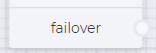
Нажатие на кнопку "Add limit" добавляет поле "Max" и кнопку "Delete limit".
В поле "Max" указывается количество возможных прохождений.
Нажатие на кнопку "Delete limit" убирает лимит, возвращая кнопку "Add limit".
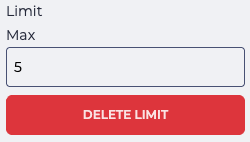
Рис. 2. Установление лимита
1.2.5. Элемент "Add description"
Нажатие на кнопку "Add description" добавляет поле "Description" и кнопку "Delete description".
В поле "Description" указывается описание — комментарии к компоненту.
Нажатие на кнопку "Delete description" убирает описание, возвращая кнопку "Add description".
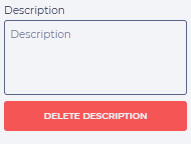
Рис. 3. Элемент "Add description"